
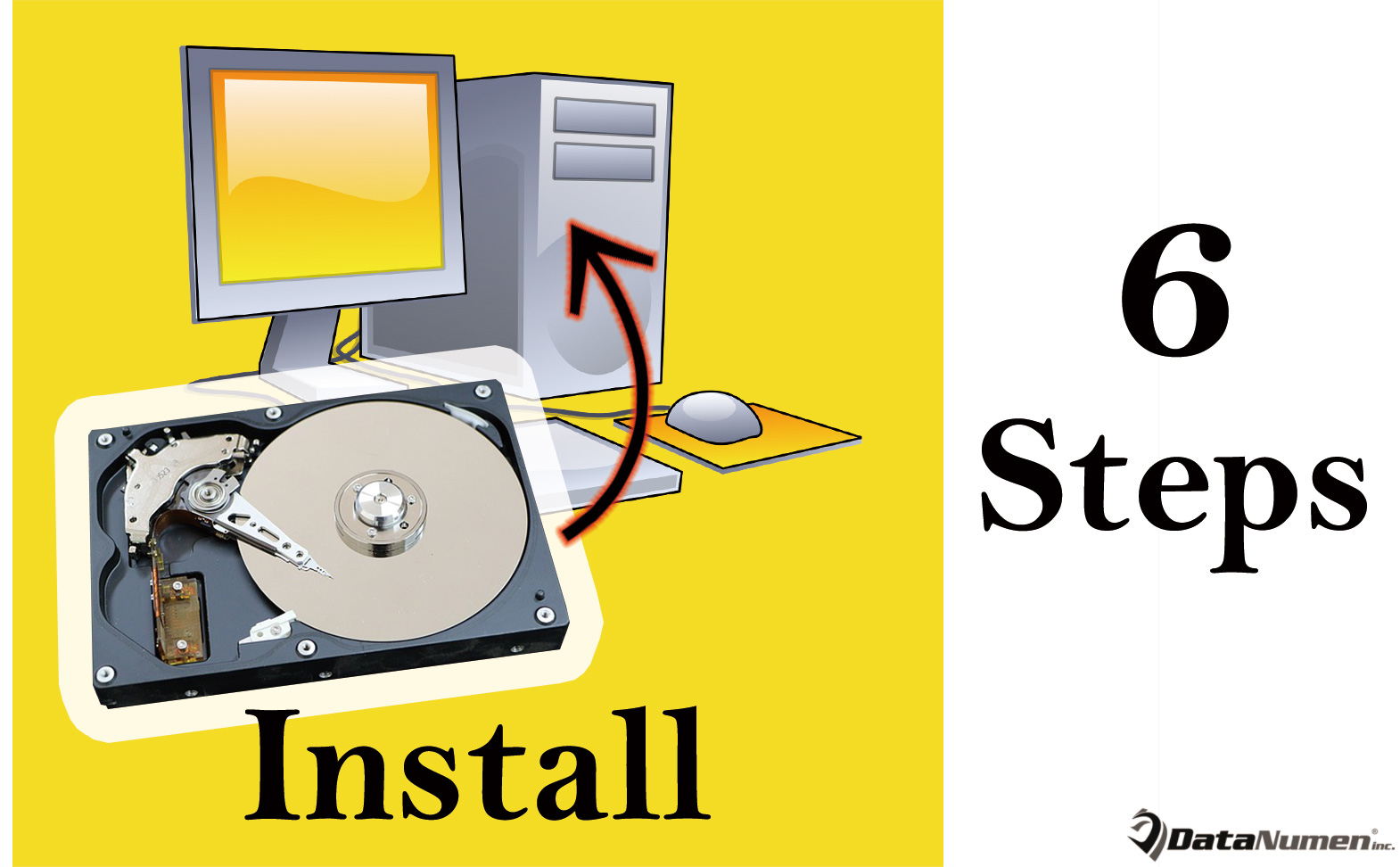
許多用戶需要在其台式計算機中安裝新的內部硬盤驅動器,因為它比使用可能較慢的外部硬盤驅動器更好。 現在,在本文中,我們將介紹6個關鍵步驟,以便在Desktop PC中安全地安裝新硬盤。
為了獲得額外的儲存空間,使用者通常會在桌上型電腦中安裝新的硬碟。一般來說,這個過程很簡單,只需安裝硬碟、連接所有線纜並格式化硬碟即可正常使用。然而,為了盡可能順利地完成硬碟安裝,您最好還是謹慎一些,並學習更多相關知識。安裝過程中即使是很小的錯誤都可能損壞硬碟及其內部數據,例如… PST腐敗。 在這裡,我們將指導您分6個步驟在台式機中安全安裝新硬盤。
1.備份數據
首先,您必須將關鍵文件備份到其他數據存儲設備,例如外部硬盤驅動器或云存儲等。 此步驟非常重要,因為它將使您免於磁盤安裝過程中的任何數據災難。
2.檢查所有連接
接下來,您應該檢查硬碟和電腦之間的所有連接。大多數硬碟都包含數據線、電源轉接器線和各種螺絲。因此,如果您沒有這些配件,則需要先購買。當然,它們必須彼此相容。
3.安裝驅動器
一切準備就緒後,關鍵步驟即將到來:安裝硬碟。這或許也是整個過程中最困難的部分。首先,你需要將硬碟固定在硬碟籠上,通常需要4顆螺絲。之後,你需要將硬碟連接到你的系統,也就是連接所有線纜。
4.配置BIOS
隨後,您應該啟動計算機BIOS,以確保新磁盤是否可識別並正確放置驅動器。 如果驅動器在那邊,則最好繼續啟用“自動檢測”功能。 此外,您需要重新檢查啟動順序,以確保您的計算機不會因啟動順序錯誤而遭受啟動失敗。
5.初始化驅動器
以後,要正常使用新安裝的硬盤驅動器,必須初始化該硬盤驅動器。 自動安裝各種驅動程序後,您可以轉到“磁盤管理”以初始化此硬盤驅動器。 只需在“磁盤管理”屏幕中找到磁盤,右鍵單擊它,然後選擇“初始化磁盤”即可。 保留所有設置,然後單擊“確定”。
6.分區和格式
最終,您必須在此硬盤驅動器上創建分區並將其格式化以供使用。 仍在“磁盤管理”窗口中,右鍵單擊未分配的空間,然後選擇“新建簡單卷”,然後單擊“下一步”。 然後,指定大小,驅動器號和文件系統。 此外,您應該啟用“執行快速格式化”選項。 最後,按照屏幕上的說明完成分區和格式化。 如果要創建多個分區,只需重複相同的步驟。
作者簡介:
Shirley Zhang是的數據恢復專家 DataNumen,Inc.是數據恢復技術的全球領導者,包括 修復SQL 和Outlook修復軟件產品。 欲了解更多信息,請訪問 萬維網。datanumen.COM