
在今天的文章中,我們決定向您保證6種不同的方法可以在Word文檔中創建表。
自然,當您在Word文檔中遇到多個數字時,想到的第一件事就是創建一個表。 當然,Word文檔中的表格可以為您提供一個清晰,快速地放置和排列許多數字的地方。
因此,我們將為您提供6種不同的方法來在Word文檔中成功插入表格。 在這6個技巧中,您可能已經在日常工作中僱用了其中一些技巧。 同時,也有新的快速方法。 希望您可以繼續閱讀以了解更多信息。
方法1:使用光標選擇多個單元格
- 首先,將光標正確放置在要插入表格的位置。
- 然後在“菜單欄”上單擊“插入”。
- 然後點擊“表格”。
- 接下來,在下拉菜單中,您可以在第一個“插入表”部分看到一堆單元格。 現在,將光標移到它們上方以為表格選擇合適的大小。
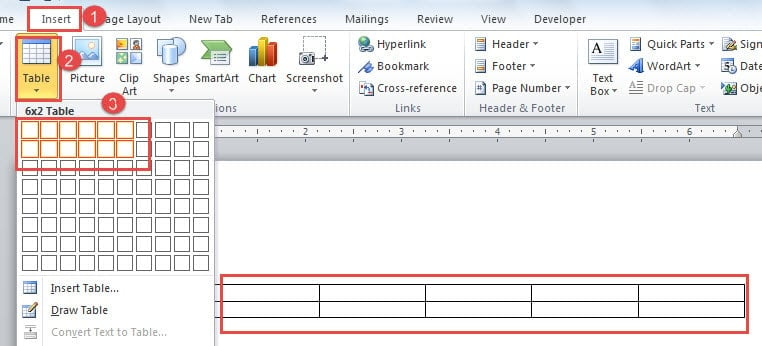
- 最後,當您確定大小時,只需單擊鼠標,您就可以得到一張您所選擇的確切大小的表格。
方法2:使用“插入表”選項
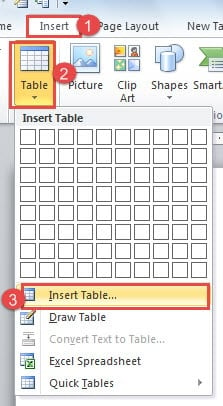
- 首先,從方法1的步驟3重複到步驟1。
- 現在,在下拉菜單上單擊“插入表”。

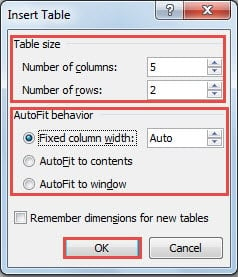
- 彈出“插入表格”對話框。 並為“列數”選擇一個數字。
- 然後為“行數”選擇一個數字。
- 下一個。 在“自動調整行為”部分中,相應地選擇一個選項。
- 最後,單擊“確定”。

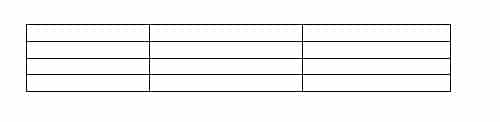
現在您有了一個表格,如下所示:
方法3:畫一張桌子
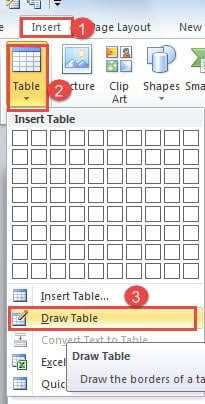
- 再次從方法1的步驟3重複到步驟1。
- 但是,僅這次單擊“繪製表格”選項。

- 現在您的光標將變成一支筆。 拖動它以繪製表格邊框。
- 最後。 完成後,只需雙擊表格外部的空白區域即可退出工程圖。
查看以下視頻:
方法4:插入Excel電子表格
- 仍然從方法1的步驟3重複到步驟1。
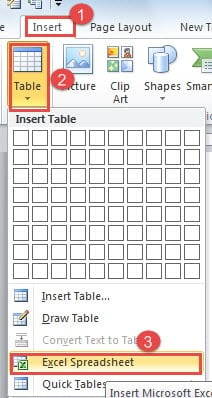
- 然後在“表格”的下拉菜單上,單擊“ Excel電子表格”。

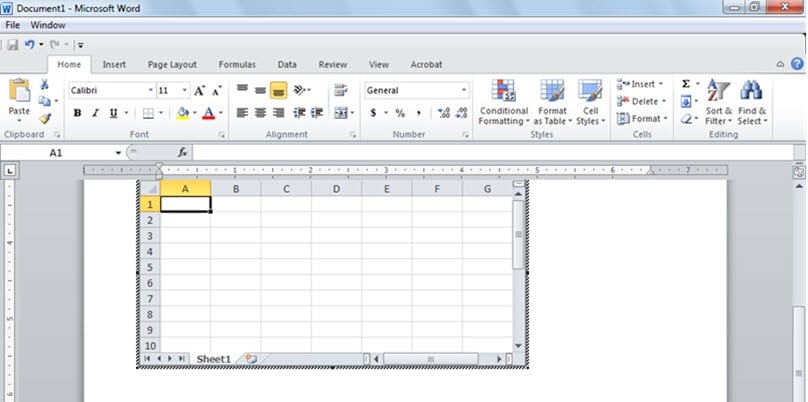
- 現在,您將看到一個Excel窗口打開。 您可以在表格中輸入數據。

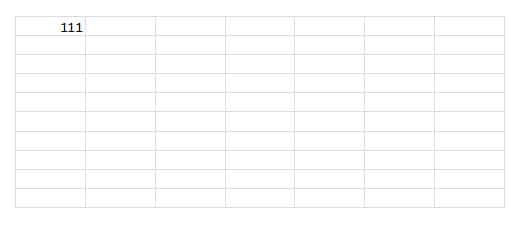
- 完成此操作後,單擊工作表外部的空白區域以切換回Word文檔窗口。

方法5:從“快速表”中選擇一個表
- 重複方法1中的步驟3至步驟1。
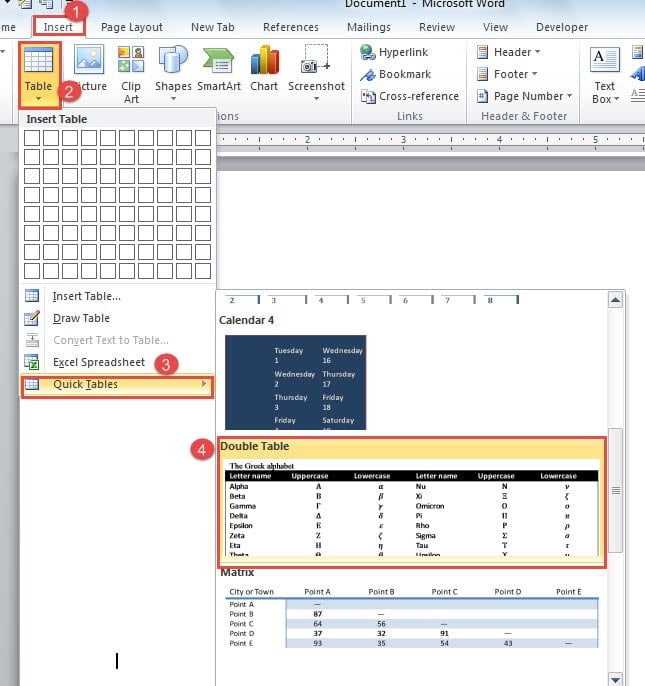
- 單擊“表格”下拉菜單上的“快速表格”選項。
- 然後從內置模板中選擇一個表格樣式。

- 接下來去刪除原始數據。
- 並輸入您自己的。

方法6:使用“製表符”鍵
要使用“製表符”鍵創建表,應使用“自動套用格式”選項的幫助。 這意味著您必須先將“自動套用格式”選項添加到“快速訪問工具欄”。
將“自動套用格式”添加到“快速訪問工具欄”的步驟
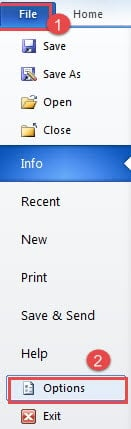
- 首先點擊“文件”。
- 然後單擊“選項”以打開“ Word選項”窗口。

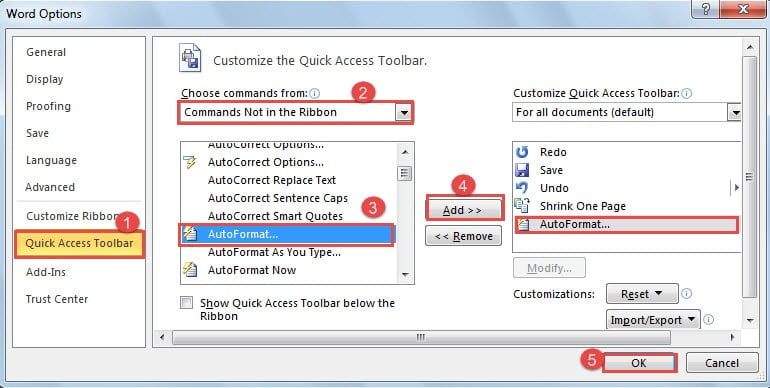
- 接下來,單擊“快速訪問工具欄”。
- 然後在“選擇命令來源”框中選擇“功能區中沒有命令”。
- 然後在列錶框中選擇“自動套用格式”選項。
- 點擊窗口中間的“添加”按鈕。
- 最後,單擊“確定”。

在開始使用此功能之前,您需要先進行一些設定。以下是詳細步驟:
設置“自動套用格式”選項
- 首先,單擊“快速訪問工具欄”上的“自動套用格式”選項。

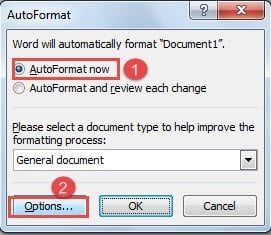
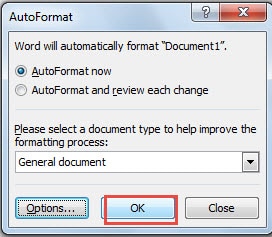
- 接下來在“自動套用格式”對話框中,選擇“立即自動套用格式”。
- 然後單擊“選項”按鈕。

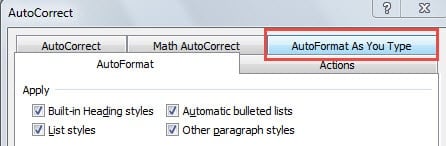
- 現在,在“自動更正”對話框中單擊“鍵入時自動套用格式”。

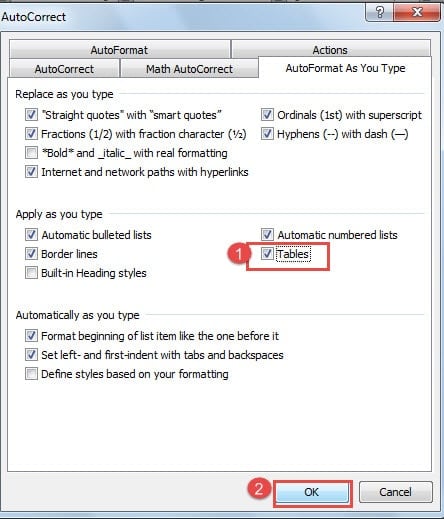
- 在“鍵入時應用”組框中選中“表”框。
- 然後點擊“確定”。

- 最後,當您返回“自動套用格式”對話框時,再次單擊“確定”。


如何使用“ Tab”鍵創建表格
- 首先,將光標放在桌子所在的地方。
- 然後按一系列加號和減號,如下所示:


注意:您應始終確保在行尾加號。 否則,您將不會得到一張桌子。 例如,以下示例不正確: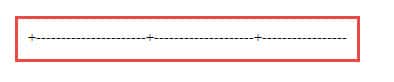
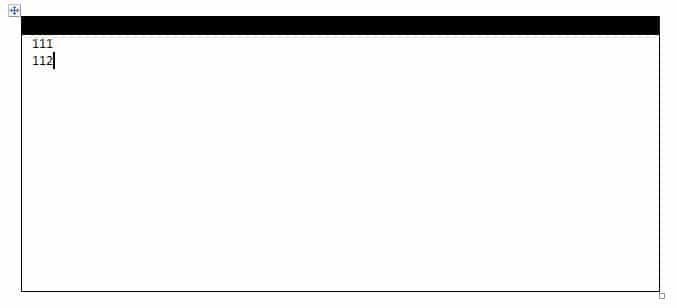
- 現在按“ Enter”。 您將能夠實現以下效果:

- 接下來,將光標置於單元格行的後面。
- 然後按“ Tab”鍵添加新的單元格行。
- 因此,當重複執行步驟4和步驟5數次時,您將獲得這樣的表格。


三種方法的比較
| 方法 | 優點 | 缺點 |
| 使用光標選擇多個單元格 | 這是直觀地獲得一張小桌子的最快方法。 新手的最佳選擇。 | 1.您最多只能得到10×8尺寸的桌子。
2.您需要手動調整表格大小。 |
| 使用“插入表格”選項 | 1.您可以得到任何尺寸的桌子。
2.您可以精確控製表格大小。 |
有時由於估計不正確,表的大小不足以容納輸入的數據,因此您需要手動調整表的大小。 |
| 畫一張桌子 | 您可以繪製任何類型的表格,而無需調整單元格的寬度和高度。 | 畫一張大桌子很費時間。 |
| 插入Excel電子表格 | 您可以輕鬆利用現有的Excel表。 | 1.您需要了解Excel。
2.您必須雙擊進入Excel窗口來處理數據。 |
| 從“快速表”中選擇一個表 | 您可以快速獲得具有典雅風格的桌子。 | 您必須進行一些更改以滿足自己的需要,例如刪除表中的原始數據。 |
| 使用“ Tab”鍵 | 您可以快速獲得任意數量的相同單元格。 | 1.您必須先添加並設置“自動套用格式”選項。
2.您需要知道用於創建表格的字符。 |
做好詞崩潰的準備
由於各種原因,Word可能在幾秒鐘內崩潰。 因此,為了防止嚴重的文件丟失,明智的做法是事先進行幾次備份並正確存儲它們。 同時,獲得專業 doc修復 工具是另一個絕佳選擇。
作者簡介:
陳薇薇(Vera Chen)是 DataNumen,Inc.是數據恢復技術的全球領導者,包括 Excel恢復 以及 pdf 維修軟件產品。 欲了解更多信息,請訪問 萬維網。datanumen.COM