
在下面的文章中,我們將重點介紹如何將一個Word文檔鏈接到另一個Word文檔的5種聰明方法。
很多時候我們需要鏈接兩個或多個相關文檔,因此源文件中的更新還可以刷新粘貼到另一個文檔上的文本。 談到這一點,Word提供了幾種不同的解決方案。 讓我們來看看更多細節。
方法1:使用“粘貼鏈接”選項
- 首先,複製一定範圍的文本或整個源文檔。
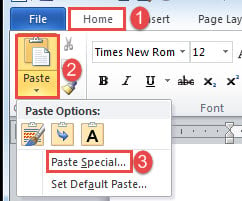
- 然後正確放置插入指針,然後單擊“主頁”選項卡下的“粘貼”。
- 接下來,選擇“選擇性粘貼”以打開相同的名稱對話框。

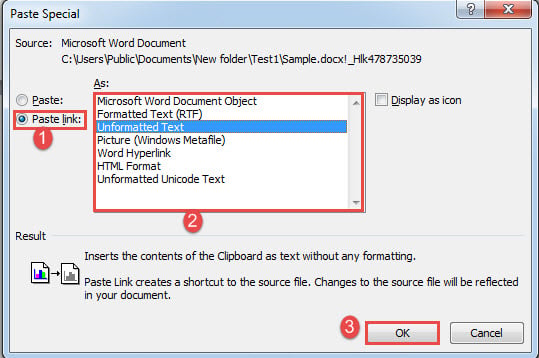
- 在“特殊粘貼”框中,選擇“粘貼鏈接”。
- 然後單擊以選擇鏈接類型,例如“格式化的文本”或“未格式化的文本”。
- 最後,單擊“確定”。

如果您通過右鍵單擊並選擇“更新鏈接”來更新鏈接,則源文本中所做的任何更改都應反映在新文檔中。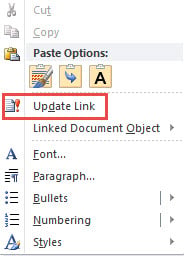
方法2:插入對象
- 首先,單擊“插入”選項卡,然後在“文本”組中單擊“對象”。

- 接下來在“對象”框中打開,首先單擊“從文件創建”選項卡。
- 然後單擊“瀏覽”以選擇一個文件。
- 並選中“鏈接到文件”框。
- 最後,單擊“確定”。


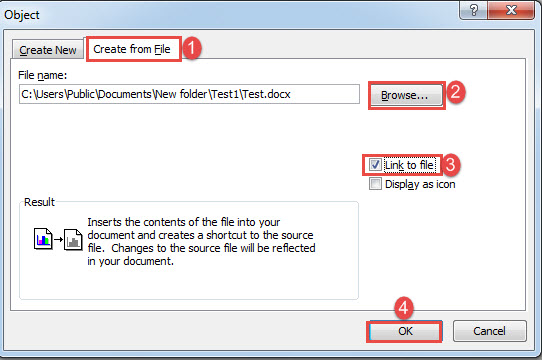
請注意,您會將整個文檔插入新位置。 您可以在方法1中使用相同的方法來更新鏈接。
方法3:創建一個主文檔,鏈接到其子文檔
創建鏈接到子文檔以連接兩個文件的主文檔也是一個不錯的選擇。 我們上一篇文章介紹了每個詳細步驟。 您可以參考以下鏈接: 如何在Word中創建鏈接到多個子文檔的主文檔
方法4:從源文檔超鏈接書籤
- 首先,為來源文檔中的一段文字建立書籤。
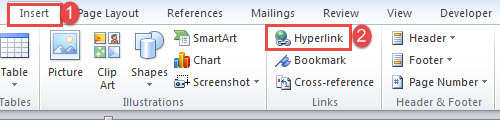
- 然後在新文檔中,將插入指針放在適當的位置。 單擊“插入”選項卡,然後選擇“超鏈接”。

- 將光標置於“地址”文本框中,然後單擊“瀏覽文件”選項卡以選擇包含所需文本的文件。
- 接下來單擊“書籤”選項卡以打開“選擇文檔中的位置”框。
- 選擇剛剛創建的書籤,然後在打開的兩個框中單擊“確定”。

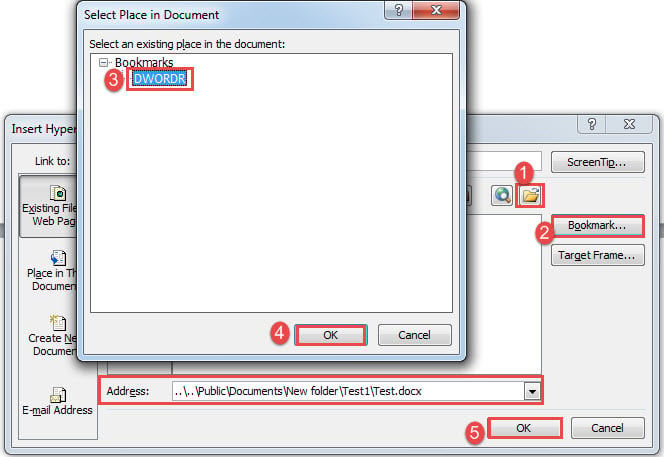
您將獲得以下超級鏈接:
您可以通過“ Ctrl +單擊”來訪問源文檔。
方法5:利用“ IncludeText”字段
- 首先單擊“插入”選項卡,然後單擊“快速零件”。
- 然後在下拉菜單上選擇“字段”。

- 在“字段”對話框中,為“類別”選擇“鏈接和引用”。
- 接下來選擇“ IncludeText”字段。
- 輸入源文檔的文件名。
- 最後,單擊“確定”。

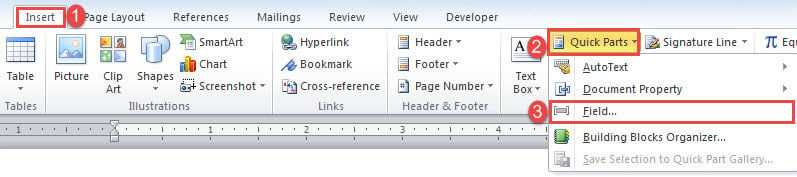
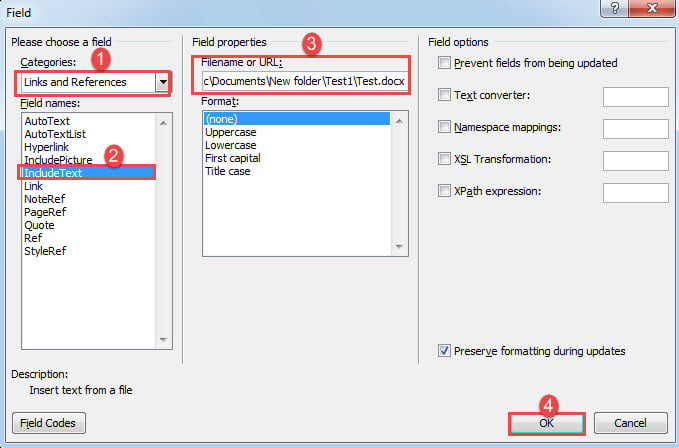
現在,新文件中將可見源文件的所有文本。 要更新該字段,您可以單擊它並按“ F9”。
處理損壞的Word文檔
一旦我們拿到一份損壞的文件,當然不會立即丟棄。相反,我們應該盡一切努力讓這份失效的文件恢復生機。解決此問題的最重要方法之一就是… 文檔損壞 是盡快獲取高級恢復工具。
作者簡介:
陳薇薇(Vera Chen)是 DataNumen,Inc.是數據恢復技術的全球領導者,包括 Excel恢復 以及 pdf 維修軟件產品。 欲了解更多信息,請訪問 萬維網。datanumen.COM