
在今天的文章中,我們願意為您介紹5種簡單有效的方法來隱藏Word文檔中的機密文本。
文檔有時會包含一些分類的內容,例如客戶信息。 將它們公開給所有人肯定不是一個好主意。 因此,正確管理它們應該是我們的首要任務。 談到這一點,使它們不可見可能是一個不錯的選擇。
方法1:設置為隱藏文本
首先,最常用的方法是隱藏文字。詳細說明請參閱此頁面: 如何在您的單詞中隱藏選定的文本
方法2:更改字體顏色
我們相信您可以輕鬆了解此方法。
- 首先,選擇您的文本。
- 然後按“ Ctrl + D”打開“字體”對話框。
- 接下來,單擊上下三角形按鈕,以選擇與頁面背景相同的字體顏色。
- 最後,單擊“確定”。
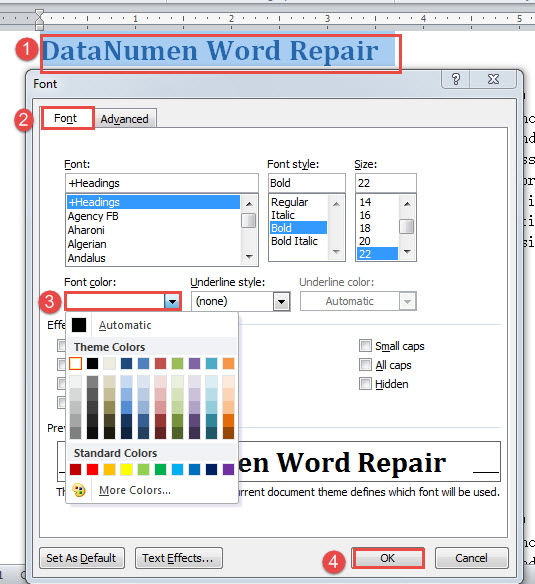
此外,還有另一種類似的方法是修改文本填充的透明度。
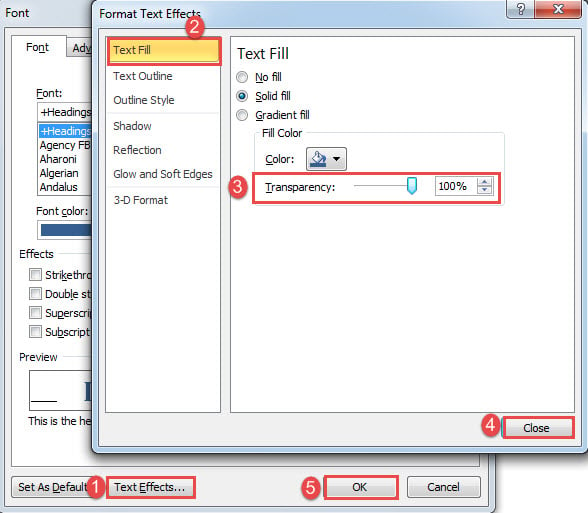
- 重複上述前兩個步驟。
- 然後單擊“字體”對話框底部的“文本效果”選項卡。
- 在“設置文本效果的格式”框中,單擊左列的“文本填充”。
- 接下來,將透明度百分比更改為100。
- 最後,關閉該框,然後在“字體”框中單擊“確定”。

方法3:更改字體
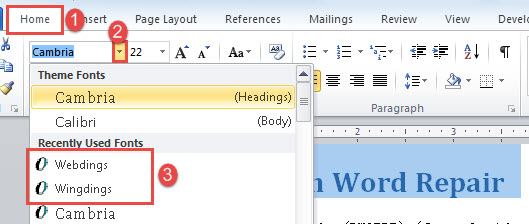
- 首先,選擇文本。
- 然後點擊“首頁”標籤。
- 接下來,點擊“字體”文本框後面的按鈕,然後選擇“Webdings“或”狂歡的“。

您會看到所有選定的文本都變成了像波紋管這樣的符號:
方法4:調整“第一行縮進”
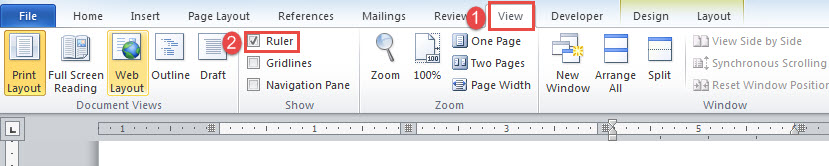
- 首先,您必須先顯示水平尺,方法是單擊“查看”選項卡,然後選中“標尺”框。

- 然後將光標放在一個單元格內或在同一列中選擇多個單元格。
- 下一步單擊並將水平標尺上的上滑塊拖動到左側。

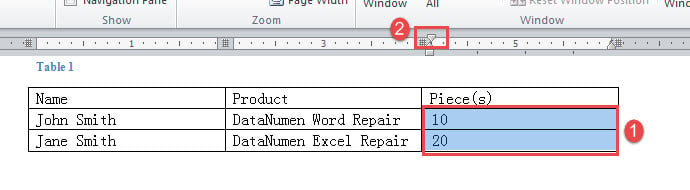
您現在將看不到所選文本,就好像它們被放在其他東西後面一樣。
請注意,這種方式僅適合表文本。
觀看以下視頻,獲得更清晰的演示:
方法5:運行宏
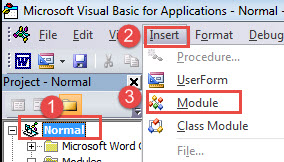
- 首先,按“ Alt + F11”打開VBA編輯器。
- 然後單擊“普通”和“插入”選項卡。
- 接下來,在菜單上選擇“模塊”,以在“常規”項目下插入一個新模塊。

- 雙擊它以顯示編碼空間。
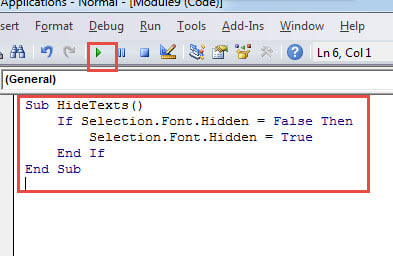
- 將以下代碼粘貼到此處:
Sub HideTexts()
  If Selection.Font.Hidden = False Then
    Selection.Font.Hidden = True
  End If
End Sub
- 最後,單擊“運行”或單擊“ F5”。

防止文件丟失
由於種種已知和未知原因,文件丟失一直在發生。 因此,為了最大程度地減少潛在文件損壞的影響,定期備份它們始終是一個好主意。 這樣,仍然會發生意外情況。 然後,您可能會發現一個複雜的 docx恢復 工具你最好的朋友。
作者簡介:
陳薇薇(Vera Chen)是 DataNumen,Inc.是數據恢復技術的全球領導者,包括 xls損壞 以及 pdf 維修軟件產品。 欲了解更多信息,請訪問 萬維網。datanumen.COM