
在今天的文章中,我們將向您介紹4種有效的方法來從字數統計信息中排除Word文檔中的數字。
通常,Word會計算所有類型的文本,無論是單詞還是數字。 但是,有時我們可能會進行字數統計,但不包括某些元素,例如數字。 因此,我們很高興向您展示滿足這種要求的4種方法。
首先,您必須備份目標文檔,並在備份文檔上執行以下所有方法。
方法1:刪除所有數字
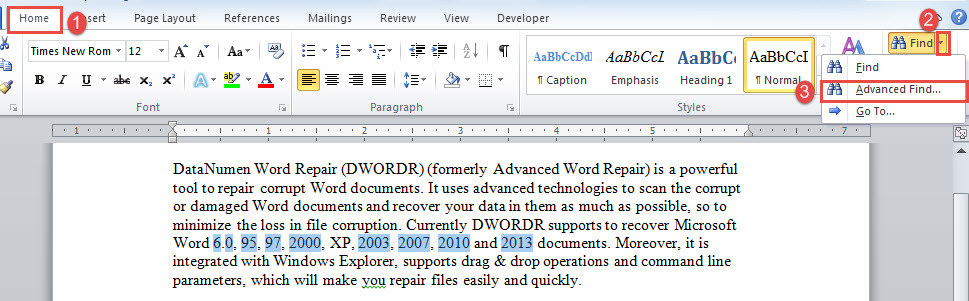
- 首先,打開復製文件,然後單擊“主頁”選項卡下“查找”上的下拉按鈕。
- 其次,選擇“高級查找”以打開“查找和替換”對話框。

- 接下來,在“查找內容”文本框中輸入“ ^#”。 如果您忘記了該字符串,請將光標放在“ Find what”(查找內容)文本框中,然後單擊“ More”(更多),然後單擊“ Special”(特殊)按鈕。
- 然後選擇“任何數字”。
- 現在單擊“查找”,然後選擇“主文檔”。
- 您會發現所有數字都在選擇中。

- 按“刪除”。
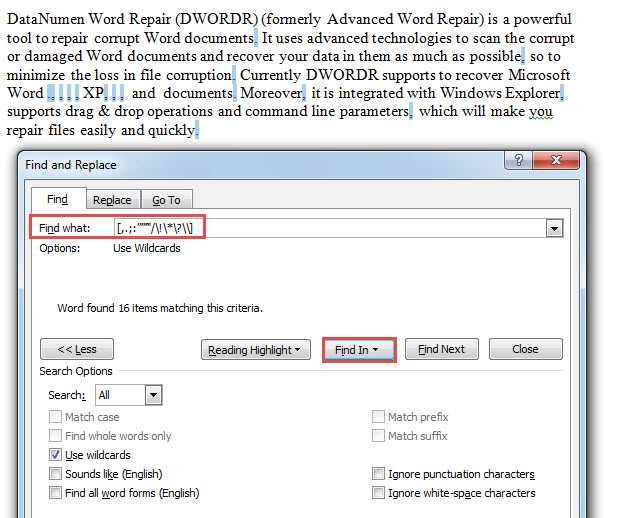
- 一旦數字消失,您會注意到Word現在將一些標點符號視為單詞。 因此,您還需要刪除所有標點符號。 再次打開“查找並替換”框。 這次輸入“[,。;:'””” / \!\ * \?\\]“查找內容”文本框中的“”(不帶引號)。
- 並記住選中“使用通配符”框。
- 重複步驟5,找到所有標點符號。

- 刪除它們。
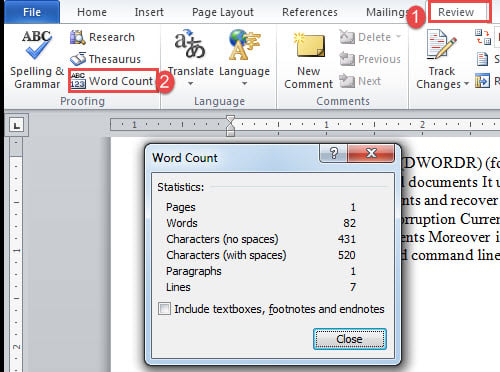
- 最後,單擊“審閱”,然後單擊“字數統計”以查看文本總數。


方法2:將所有數字設置為隱藏文本
Word在字數統計中不包含隱藏的文本,因此您可以選擇以隱藏格式設置數字。
- 首先,重複方法中的前6個步驟。
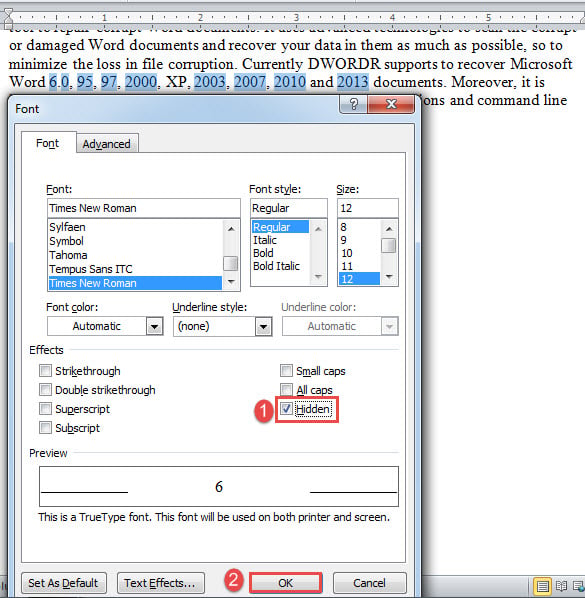
- 而不是刪除選定的號碼,而是按“ Ctrl + D”打開“字體”框。
- 選中“隱藏”框,然後單擊“確定”。

- 接下來,從步驟8到9重複以找到所有標點符號。
- 同樣,按照步驟2和3將標點符號設置為隱藏文本。
- 最後,檢查單詞總數。
方法3:運行Word宏
下面的宏將自動執行上述步驟,並返回一個消息框,其中包含單詞總數(不包括數字)。
- 首先,在Word中按“ Alt + F11”打開VBA編輯器。
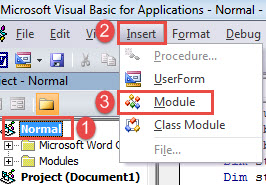
- 接下來,點擊左側欄中的“普通”。
- 然後單擊“插入”選項卡,然後選擇“模塊”。

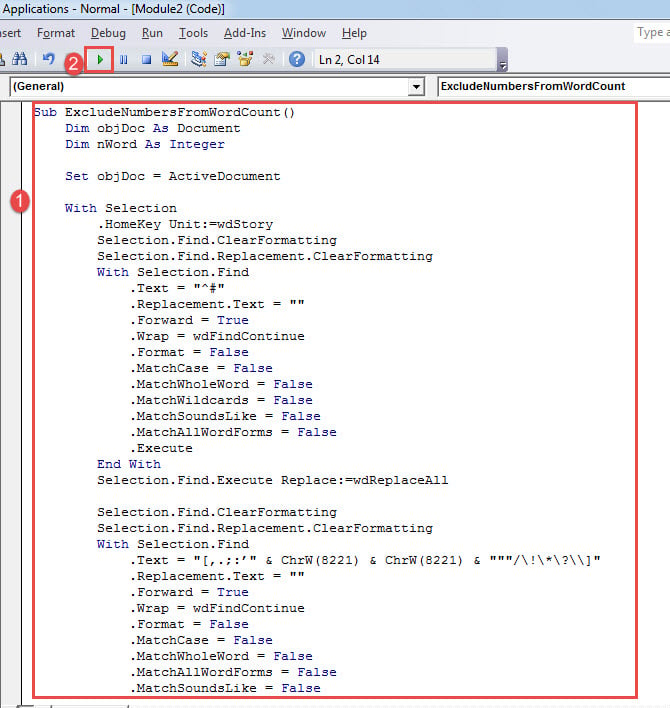
- 雙擊模塊以將其打開並粘貼以下代碼:
Sub ExcludeNumbersFromWordCount()
  Dim objDoc As Document
  Dim nWord As Integer

  Set objDoc = ActiveDocument

  With Selection
    .HomeKey Unit:=wdStory
    Selection.Find.ClearFormatting
    Selection.Find.Replacement.ClearFormatting
    With Selection.Find
      .Text = "^#"
      .Replacement.Text = ""
      .Forward = True
      .Wrap = wdFindContinue
      .Format = False
      .MatchCase = False
      .MatchWholeWord = False
      .MatchWildcards = False
      .MatchSoundsLike = False
      .MatchAllWordForms = False
      .Execute
    End With
    Selection.Find.Execute Replace:=wdReplaceAll

    Selection.Find.ClearFormatting
    Selection.Find.Replacement.ClearFormatting
    With Selection.Find
      .Text = "[,.;:’" & ChrW(8221) & ChrW(8221) & """/\!\*\?\\]"
      .Replacement.Text = ""
      .Forward = True
      .Wrap = wdFindContinue
      .Format = False
      .MatchCase = False
      .MatchWholeWord = False
      .MatchAllWordForms = False
      .MatchSoundsLike = False
      .MatchWildcards = True
      .Execute
    End With
    Selection.Find.Execute Replace:=wdReplaceAll
  End With

  nWord = objDoc.Range.ComputeStatistics(wdStatisticWords)

  MsgBox ("There are " & nWord & " words in this document.")
End Sub
- 點擊“運行”。

您將收到一個消息框,告訴您文檔中有多少個單詞,例如以下: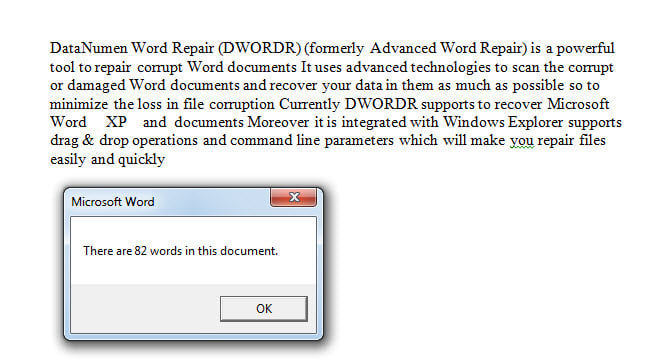
方法4:從字數統計中排除表中的數字
這里特別需要從字數中排除表中的數字。 解決方案是運行宏。
- 按照上面方法3所述安裝並運行宏。
- 然後用該宏替換該宏:
Sub ExcludeNumbersInTablesFromWordCount()
  Dim objDoc As Document, objNewDoc As Document
  Dim nWord As Integer, nWordInNewDoc As Integer, nWordInNewDocWithoutNum As Integer, nNumber As Integer
  Dim objTable As Table
  Dim objRange As Range
  Dim objParagraph As Paragraph

  Set objDoc = ActiveDocument
  Set objNewDoc = Documents.Add
  nWord = objDoc.Range.ComputeStatistics(wdStatisticWords)

  For Each objTable In objDoc.Tables
    objTable.Range.Select
    Selection.Copy

    Set objRange = objNewDoc.Range

    objRange.Collapse Direction:=wdCollapseEnd
    objRange.PasteSpecial DataType:=wdPasteRTF
    objRange.Collapse Direction:=wdCollapseEnd
    objRange.Text = vbCr
  Next objTable

  objNewDoc.Activate

  For Each objParagraph In ActiveDocument.Paragraphs
    If objParagraph.Range.Style = "Caption" Then
      objParagraph.Range.Delete
    End If
  Next objParagraph

  nWordInNewDoc = objNewDoc.Range.ComputeStatistics(wdStatisticWords)

  With Selection
    .HomeKey Unit:=wdStory
    Selection.Find.ClearFormatting
    Selection.Find.Replacement.ClearFormatting
    With Selection.Find
      .Text = "^#"
      .Replacement.Text = ""
      .Forward = True
      .Wrap = wdFindContinue
      .Format = False
      .MatchCase = False
      .MatchWholeWord = False
      .MatchWildcards = False
      .MatchSoundsLike = False
      .MatchAllWordForms = False
      .Execute
    End With
    Selection.Find.Execute Replace:=wdReplaceAll

    Selection.Find.ClearFormatting
    Selection.Find.Replacement.ClearFormatting
    With Selection.Find
      .Text = "[,.;:’" & ChrW(8221) & ChrW(8221) & """/\!\*\?\\]"
      .Replacement.Text = ""
      .Forward = True
      .Wrap = wdFindContinue
      .Format = False
      .MatchCase = False
      .MatchWholeWord = False
      .MatchAllWordForms = False
      .MatchSoundsLike = False
      .MatchWildcards = True
      .Execute
    End With
    Selection.Find.Execute Replace:=wdReplaceAll
  End With

  nWordInNewDocWithoutNum = objNewDoc.Range.ComputeStatistics(wdStatisticWords)
  nNumber = nWordInNewDoc - nWordInNewDocWithoutNum
  objDoc.Activate
  MsgBox ("There are " & nWord - nNumber & " words in this document, excluding numbers in tables.")
End Sub
將出現這樣的消息框: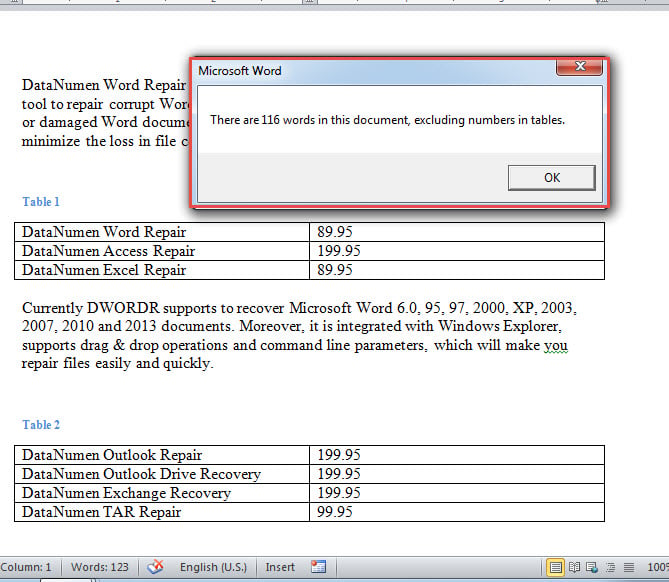
提前想好
鑑於 Word 並非萬無一失,您必須在為時已晚之前採取預防措施。最有效的方法是備份您的文檔,並盡可能備份。備份一個文件可能只需幾分鐘,但恢復一個文件可能需要數小時甚至數天。 損壞的docx。 因此,請三思而後行,以節省您的時間和金錢。
作者簡介:
陳薇薇(Vera Chen)是 DataNumen,Inc.是數據恢復技術的全球領導者,包括 Excel修復 以及 pdf 維修軟件產品。 欲了解更多信息,請訪問 萬維網。datanumen.COM