
在下面的文章中,我們將向您展示在Word文檔中創建多列項目符號或編號列表的4種方法。
當我們建立項目符號清單或編號清單時,清單中的每個條目都被視為一個段落。在 Word 文件中,沒有直接的方法可以並排建立兩個段落。看來創建多列列表也是不可能的。
真的。 沒有直接的方法。 但是,您始終可以在我們的文章中找到有效的解決方法。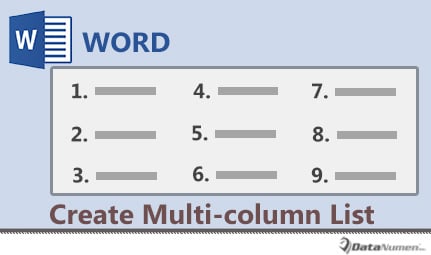
方法1:將列表格式設置為多列文本
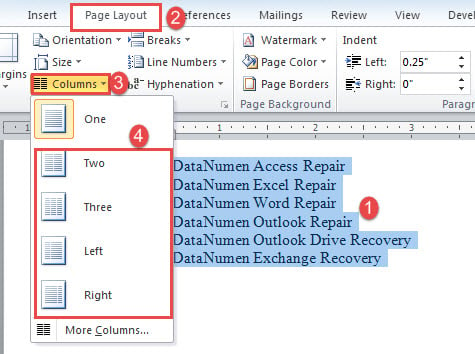
- 首先,完成清單項目的輸入並選擇清單。
- 然後點擊“頁面佈局”標籤。
- 接下來,單擊“頁面設置”組中的“列”命令。
- 在其下拉菜單上,選擇一個列號。

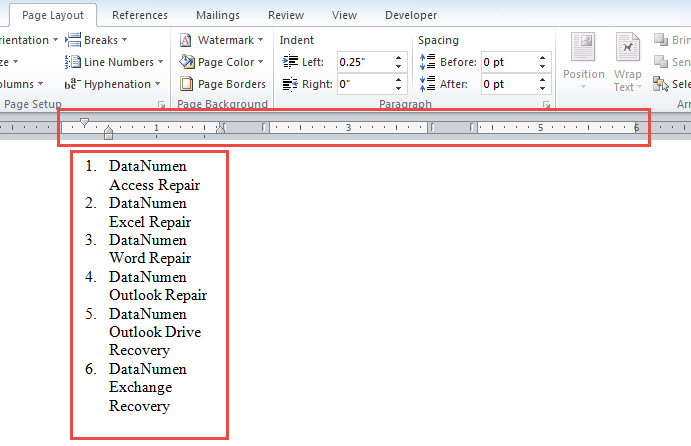
- 現在,您看到所有列表條目都在第一列中。

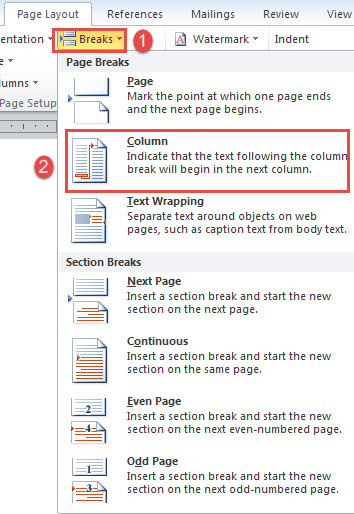
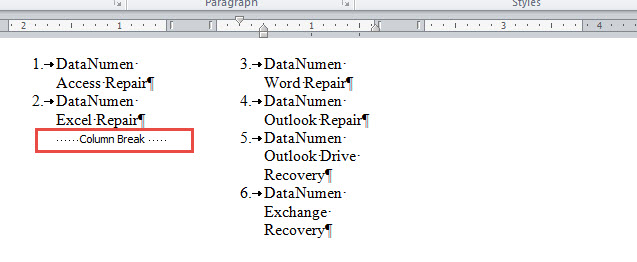
- 將遊標放在要插入到另一列的清單項目的開頭。例如,在本例中,我們將插入指標放在第三個清單項目的文字之前。然後點選「頁面佈局」標籤下的「分隔符號」。
- 然後在“ Breaks”的下拉菜單中單擊“ Column”。

- 這將插入一個分行符,並將列表條目分配到第二列。

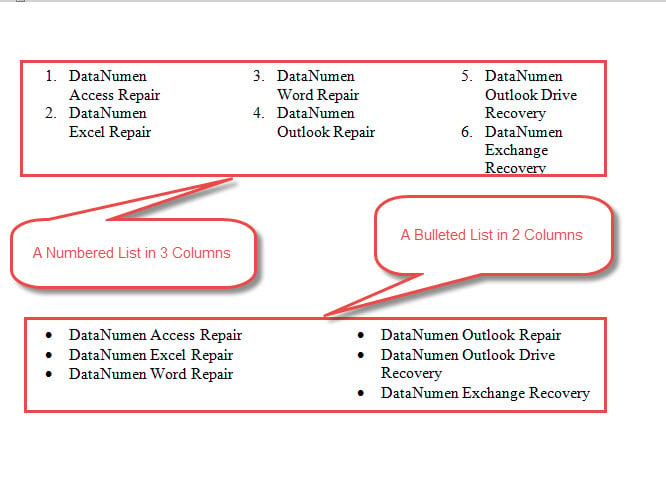
- 如果您有多於6列並且需要平均分配列表條目,請重複步驟7和2。 您可能會得到如下結果:

方法2:在多列表中排列列表
- 首先,將光標放在多列列表應去的地方。
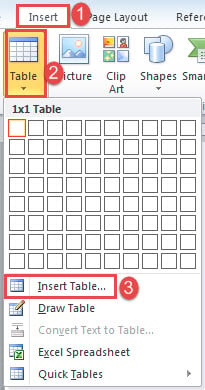
- 其次,單擊“插入”選項卡,然後單擊“表”。
- 第三,點擊“插入表格”。

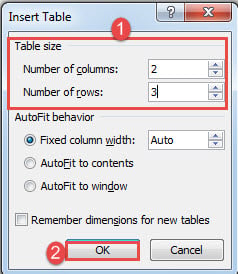
- 在打開的框中,輸入行數和列數。
- 點擊“確定”。

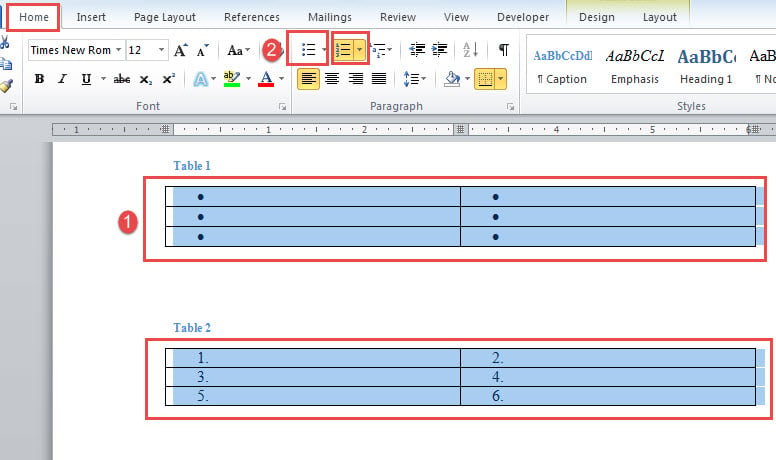
- 然後選擇表格並單擊“主頁”選項卡下的“子彈”或“編號”。 每個單元格將包含一個項目符號或按順序編號。

- 然後,您可以在一個單元格中輸入一個條目。
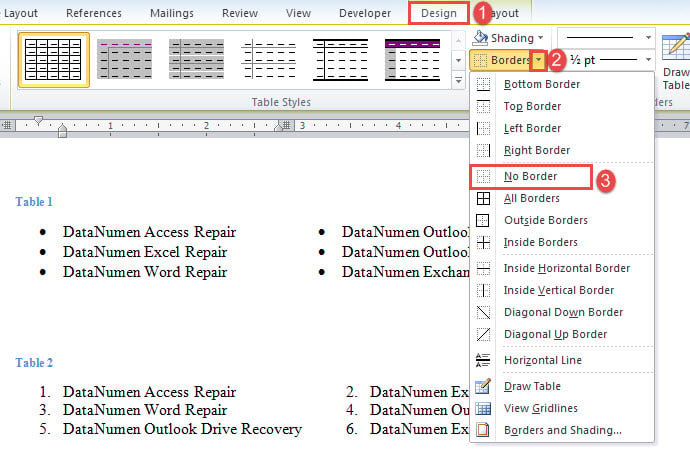
- 最後,通過單擊“設計”選項卡刪除表格邊框。 單擊以打開“邊框”的下拉菜單,然後選擇“無邊框”。

方法3:插入文本框
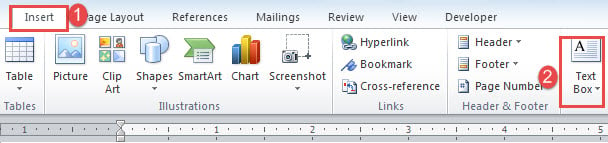
- 首先,單擊“插入”選項卡和“文本框”。

- 接下來單擊“繪製文本框”。
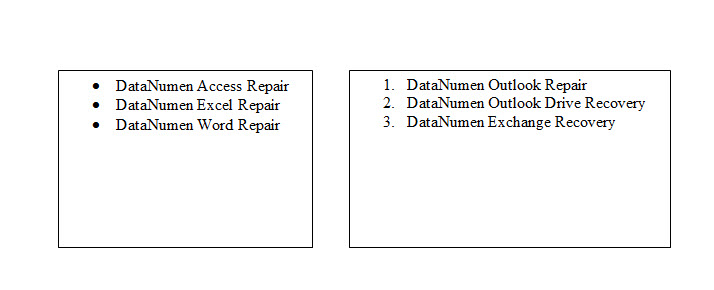
- 然後在文本框中輸入列表條目。
- 按照前三個步驟,在與上一行相同的行中插入另一個文本框。

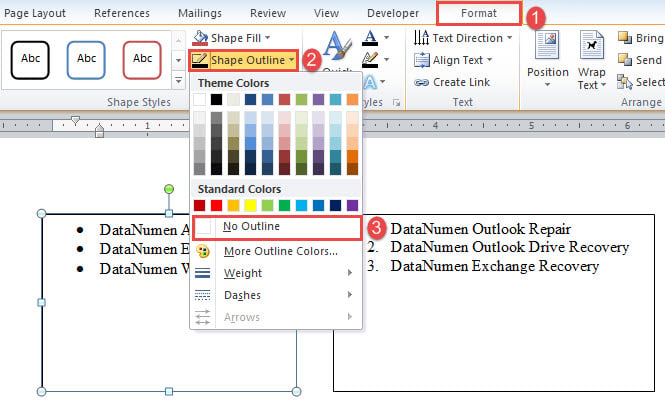
- 最後,通過單擊文本框刪除所有文本框的輪廓。 然後單擊“格式”和“形狀輪廓”。 選擇“無輪廓”。

方法4:插入項目符號
如果不需要實時的項目符號列表,則可以使用項目符號來創建一個看似相似的項目符號。
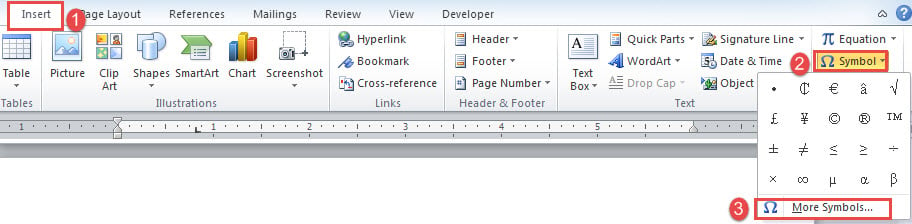
- 單擊“插入”選項卡,然後單擊“符號”。
- 接下來選擇“更多符號”。

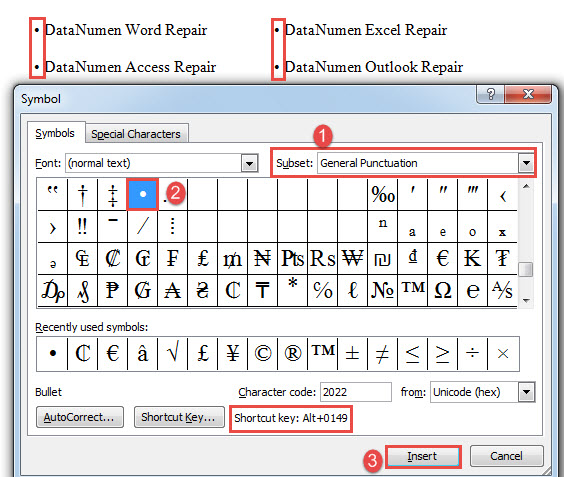
- 在“符號”對話框中,從“子集”的下拉列表中選擇“常規標點符號”。
- 然後找到並單擊項目符號。
- 最後,單擊“插入”並關閉框。
- 或者,您也可以選擇按“ Alt + 0149”來快速插入項目符號。

存在字錯誤
如果您是Word的有經驗的用戶,則一定會遇到錯誤。 不同的錯誤會對您的文檔產生不同程度的影響。 在某個運氣好的日子裡,一個簡單的重新啟動動作就足以解決一個問題。 但是在剩下的日子裡,您發現自己迫切需要一種工具來 恢復文檔。 在這種情況下,您需要花時間評估市場上的各種產品,然後再在文檔上進行測試。
作者簡介:
陳薇薇(Vera Chen)是 DataNumen,Inc.是數據恢復技術的全球領導者,包括 擅長腐敗 以及 pdf 維修軟件產品。 欲了解更多信息,請訪問 https://www.datanumen.com/