
在本文檔中,我們很高興向您展示4種有用的方法來查找和替換Word文檔中的部分文本。
通常,當我們在Word中執行“查找和替換”時,效果是全局的。 因此,今天我們想為您提供在文檔的一部分中(例如,選區,單個頁面或特定部分)查找和替換文本的方法。
方法1:在選擇中使用“查找和替換”功能
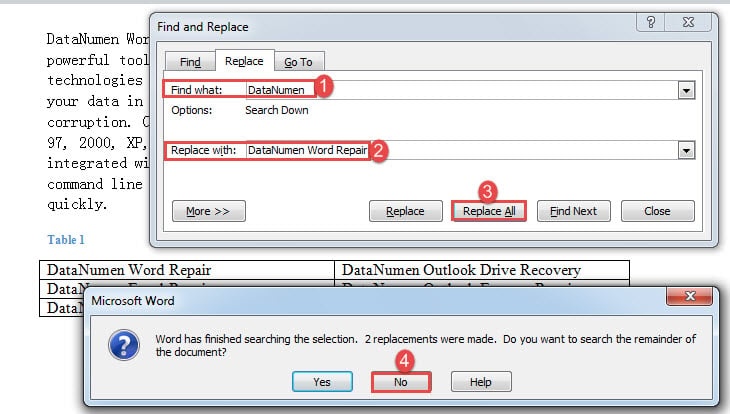
- 首先,選擇目標文字。
- 其次,按“ Ctrl + H”打開“查找和替換”框。
- 接下來,在“查找內容”文本框中輸入查找文本,並在“替換為”框中輸入替換文本。
- 然後單擊“全部替換”按鈕。
- 將彈出一個框,詢問您是否要繼續搜索文檔的其餘部分。 確保單擊“否”。

方法2:運行VBA代碼以查找和替換所選內容中的文本
- 首先,選擇一系列文檔內容。
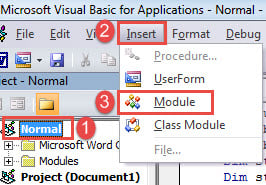
- 接下來按下“ Alt + F11”觸發VBA編輯器。
- 然後單擊“普通”,然後單擊“插入”。
- 在菜單上選擇“模塊”。

- 現在,雙擊打開模塊。
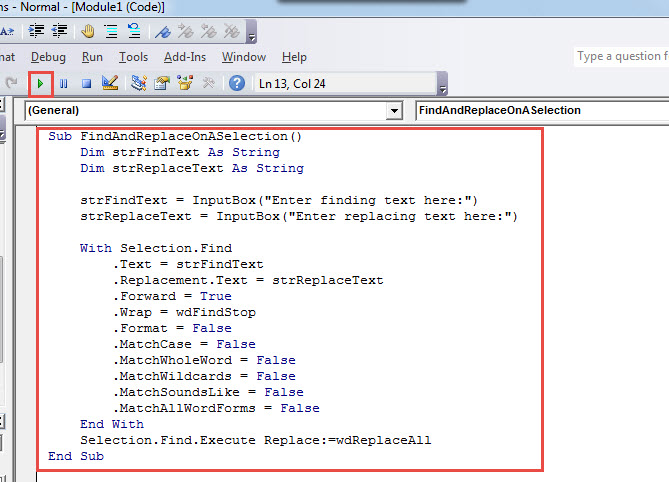
- 將以下代碼複製並粘貼到此處:
Sub FindAndReplaceInSelection()
  Dim strFindText As String
  Dim strReplaceText As String

  strFindText = InputBox("Enter finding text here:")
  strReplaceText = InputBox("Enter replacing text here:")

  With Selection.Find
    .Text = strFindText
    .Replacement.Text = strReplaceText
    .Forward = True
    .Wrap = wdFindStop
    .Format = False
    .MatchCase = False
    .MatchWholeWord = False
    .MatchWildcards = False
    .MatchSoundsLike = False
    .MatchAllWordForms = False
  End With
  Selection.Find.Execute Replace:=wdReplaceAll
End Sub
- 接下來點擊“ F5”。

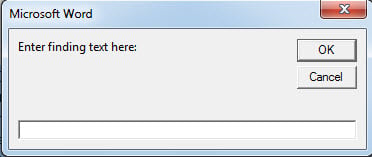
- 將有兩個輸入框提示。 在兩個框中分別輸入查找和替換文本。
- 點擊“確定”繼續。

您將獲得與方法1完全相同的效果。
方法3:運行Word宏以查找和替換指定頁面上的文本
跟隨宏使您可以查找和替換特定頁面上的文本。
- 首先,按照方法2中的步驟安裝並運行宏。
- 然後用該宏替換該宏:
Sub FindAndReplaceInSpecificPage()
  Dim strFindText As String
  Dim strReplaceText As String
  Dim strPageNum As String
  Dim nPageNum As Integer

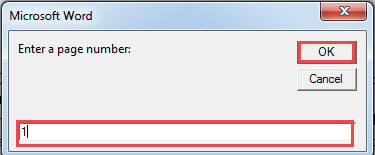
  strPageNum = InputBox("Enter a page number: ")
  nPageNum = Int(strPageNum)

  Selection.GoTo What:=wdGoToPage, Which:=wdGoToNext, Name:=nPageNum
  ActiveDocument.Bookmarks("\page").Range.Select
  strFindText = InputBox("Enter finding text here:")
  strReplaceText = InputBox("Enter replacing text here:")

  With Selection.Find
    .Text = strFindText
    .Replacement.Text = strReplaceText
    .Forward = True
    .Wrap = wdFindStop
    .Format = False
    .MatchCase = False
    .MatchWholeWord = False
    .MatchWildcards = False
    .MatchSoundsLike = False
    .MatchAllWordForms = False
  End With
  Selection.Find.Execute Replace:=wdReplaceAll
End Sub
- 運行這些代碼後,將有3個輸入框。 在第一個框中輸入頁碼,在第二個框中輸入查找文本,然後在第三個框中鍵入替換文本。
- 記住單擊“確定”繼續。

方法4:運行Word宏以查找和替換節中的文本
- 同樣,在方法2中執行相同的步驟來安裝和運行宏。
- 只有這次使用此宏:
Sub FindAndReplaceInSection()
  Dim strFindText As String
  Dim strReplaceText As String
  Dim strSectionNum As String
  Dim nSectionNum As Integer

  strSectionNum = InputBox("Enter a section number: ")
  nSectionNum = Int(strSectionNum)

  Selection.GoTo What:=wdGoToSection, Which:=wdGoToFirst, Count:=1, Name:=nSectionNum
  ActiveDocument.Sections(nSectionNum).Range.Select
  strFindText = InputBox("Enter finding text here:")
  strReplaceText = InputBox("Enter replacing text here:")

  With Selection.Find
    .Text = strFindText
    .Replacement.Text = strReplaceText
    .Forward = True
    .Wrap = wdFindStop
    .Format = False
    .MatchCase = False
    .MatchWholeWord = False
    .MatchWildcards = False
    .MatchSoundsLike = False
    .MatchAllWordForms = False
  End With
  Selection.Find.Execute Replace:=wdReplaceAll
End Sub
- 請記住在第一個框中輸入節號。 然後在以下兩個框中輸入查找和替換文本。
- 仍然,單擊“確定”繼續。
應對單詞問題
您的文檔中可能會發生多種問題。 一些易於處理,而另一些則更為嚴重,可能導致 單詞腐敗。 在這種情況下,您必須盡快獲得修復工具以搶救您的數據。
作者簡介:
陳薇薇(Vera Chen)是 DataNumen,Inc.是數據恢復技術的全球領導者,包括 Excel修復 以及 pdf 維修軟件產品。 欲了解更多信息,請訪問 萬維網。datanumen.COM