
Mac 用戶一定對 Time Machine 很熟悉,它是 Mac 系統內建的優秀備份工具。但是,Time Machine 備份也可能失敗。本文將探討使用 Time Machine 時遇到的「備份磁碟區為唯讀」錯誤,並提供 4 種解決方案。
對於 Mac 用戶來說,Time Machine 無疑是一款方便易用的備份應用程序。 然而,與其他備份軟件類似,Time Machine 也可能會出現錯誤和故障。 例如,“備份卷是只讀的”錯誤就是其中之一。 一般來說,遇到此錯誤時,用戶會感到恐慌,擔心驅動器中的原始數據可能會被損壞,例如 腐敗的Outlook 文件。
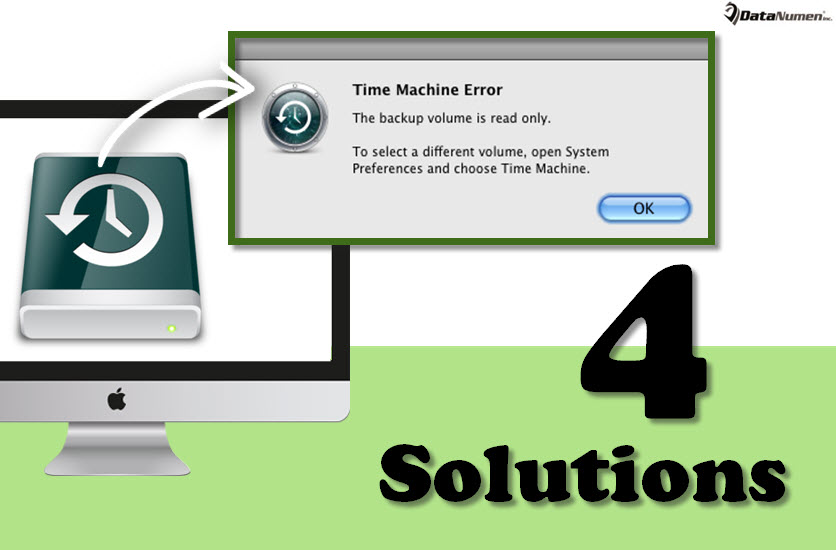
實際上,大多數情況下,此錯誤僅表示您無權將新資料備份到該磁碟機。您驅動器上的原始資料可能完好無損。因此,下一步是盡快解決此問題以恢復 Time Machine 驅動器。接下來,我們將為您提供 4 種解決方案。
1. 彈出驅動器
- 首先,訪問“系統偏好設置”。
- 然後,打開“時間機器首選項窗格”。
- 接下來,將滑塊移至“關閉”以退出 Time Machine。
- 隨後,找到安裝在桌面上的驅動器,右鍵單擊它並從菜單中選擇“彈出”選項。
- 之後,關閉驅動器電源並斷開連接。
- 稍後,等待一段時間並將驅動器重新連接到您的 Mac。
- 當驅動器安裝在桌面上時,您可以打開時間機器。
- 最後,重試備份以查看錯誤是否仍然存在。
2. 卸載驅動器
當執行上述解決方案中提到的步驟 4 時,您可能會發現驅動器未安裝在桌面中。 在這種情況下,您需要使用“磁盤工具”將其卸載。
- 首先,按照上述步驟1至3關閉Time Machine。
- 然後,瀏覽至“應用程序”>“實用程序”,找到並啟動“磁盤實用程序”。
- 然後,從“磁盤工具”側欄中選擇驅動器並單擊工具欄中的“卸載”按鈕。
- 接下來,像解決方案 1 一樣,彈出並重新連接驅動器,然後像往常一樣嘗試備份。
3.修復驅動器
此外,備份驅動器也可能出現故障。 這時,您需要通過“磁盤工具”修復驅動器。 該內置工具提供了許多修復功能,例如“急救”和“修復磁盤權限”。 你可以一一嚐試一下。 之後,您可以重試 Time Machine 備份。
4.運行FSCK
除了磁盤工具之外,Mac 還配備了文件系統檢查 (FSCK) 命令。 它可以修復涉及磁盤的許多文件系統問題。 因此,您可以在備份驅動器上嘗試它。 在 Mac 中啟動終端工具並輸入“/sbin/fsck –fy”。 運行 fsck 後,重新啟動 Mac 以再次嘗試 Time Machine。
作者簡介:
Shirley Zhang是的數據恢復專家 DataNumen,Inc.是數據恢復技術的全球領導者,包括 mdf恢復 和Outlook修復軟件產品。 欲了解更多信息,請訪問 萬維網。datanumen.COM