
在這篇文章中,我們很高興與您分享 4 種快速設定 Word 文件中文字顏色的方法。
有時您將繼承帶有彩色文本的Word文檔。 有些人喜歡用不同的顏色標記文本。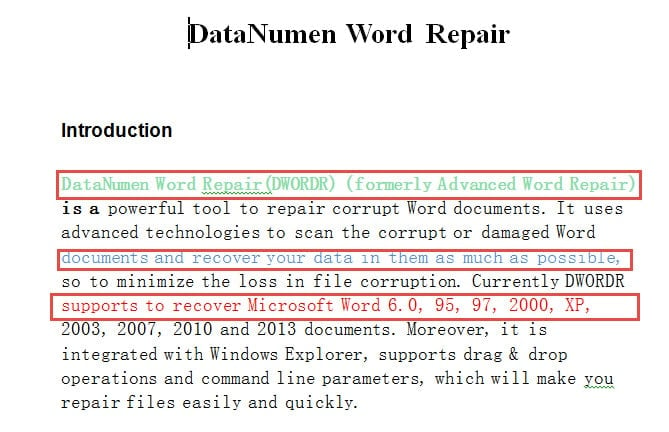
因此,為了保持文檔格式的完整性,有必要知道文本的顏色。 因此,我們為您提供4個非常有用的解決方案來解決該問題。
方法1:使用“格式刷”
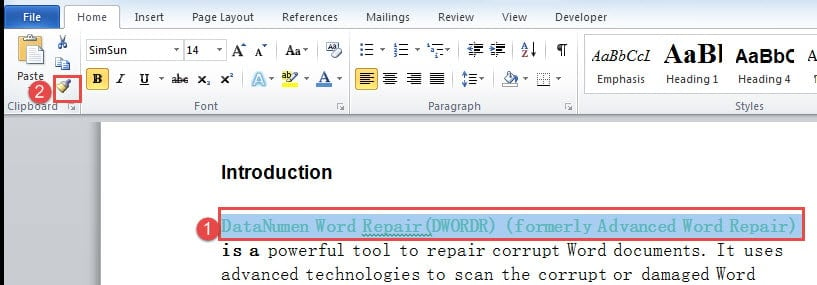
- 首先,選擇彩色文本。
- 然後在“主頁”選項卡下的“剪貼板”組中單擊“格式刷”。
- 最後,選擇目標文字。

方法2:打開“字體”對話框
- 首先,選擇彩色文字。
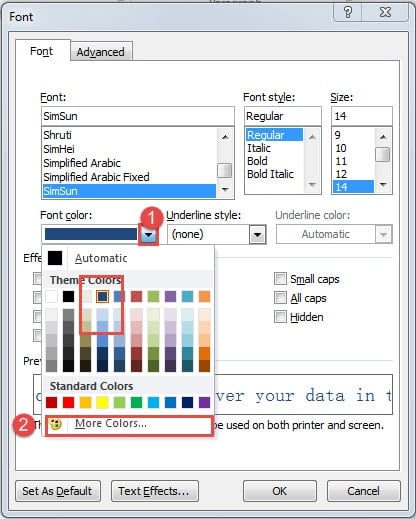
- 然後按“ Ctrl + D”打開“字體”對話框。
- 接下來,點擊“字體顏色”框後面的上下三角按鈕。 如果顏色是主題色或標準色之一,則應有一個紅色框,標出該顏色,例如:

- 但是,如果是自定義顏色,則需要單擊“更多顏色”。
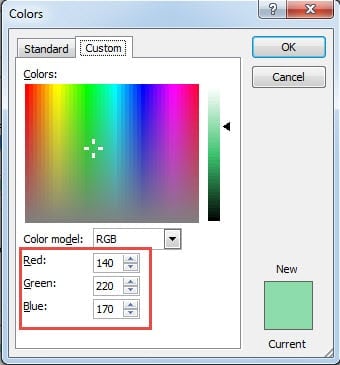
- 然後在“顏色”對話框中,可以獲取顏色的RGB值。 要應用此顏色的其他文本,只需按照上述步驟進入“顏色”對話框並輸入RGB值。

方法3:按“ Shift + F1”以查看文本格式
這是獲得字體顏色的非常快速的方法。 首先按“ Shift + F1”以打開屏幕右側的窗格,如下所示: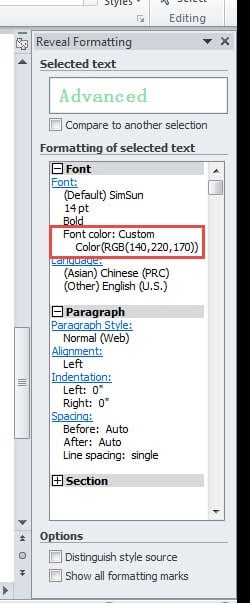
然後將光標放在文本內和窗格上,您可以看到各種文本格式設置信息,包括字體顏色。
方法4:顯示“樣式”窗口
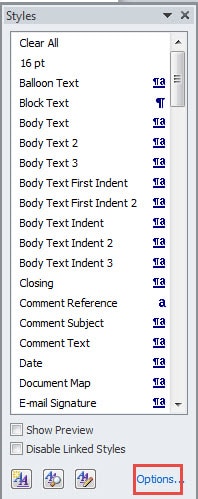
- 首先,單擊“主頁”選項卡下“樣式”組中的擴展按鈕,以顯示“樣式”窗口。

- 然後,單擊窗口右下角的“選項”。

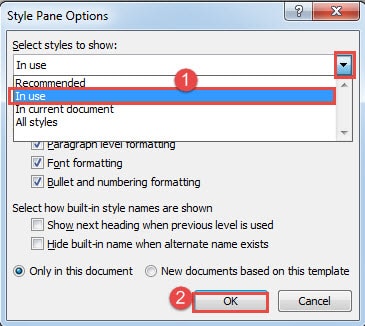
- 現在,在“樣式窗格選項”對話框中,選擇顯示“使用中”樣式。
- 然後單擊“確定”。

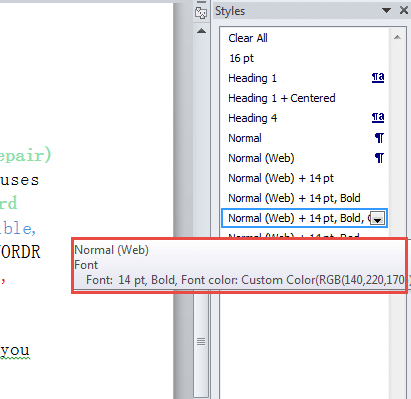
- 接下來,將光標置於文本範圍內,然後查看標記的樣式。 然後將光標移到樣式上,您將在屏幕提示中看到更多詳細的樣式信息。


三種方法的比較
| 方法 | 優點 | 缺點 |
| 方法1:使用“格式刷” | 應用具有相同字體顏色的文本的最快方法 | 1.您不知道字體顏色。
2.“格式刷”也可能會帶來其他格式樣式。 |
| 方法2:打開“字體”對話框 | 您可以知道字體顏色及其RGB值。 | 1.比較多的步驟
2. 要重新開始,才能把文字塗成相同的顏色 |
| 方法3:按“ Shift + F1”以查看文本格式 | 1.獲得字體顏色的最快方法
2. 您可以獲得最詳細的文字格式資訊。 |
必須重新開始,才能套用相同顏色的文字。 |
| 方法4:顯示“樣式”窗口 | 您可以知道字體顏色及其RGB值。 | 您可能必須先設置為顯示“使用中”樣式,以便此文檔中的所有樣式都可以顯示在樣式窗格中。 |
面對損壞的文件
當您遇到一批損壞的 Word 文檔,而這些文檔又非常重要時,您會怎麼做?當然,您會想盡一切辦法恢復它們。而從損壞的檔案中恢復資料最有效的方法應該是使用一款能夠…的產品。 修復docx.
作者簡介:
陳薇薇(Vera Chen)是 DataNumen,Inc.是數據恢復技術的全球領導者,包括 xls恢復 以及 pdf 維修軟件產品。 欲了解更多信息,請訪問 萬維網。datanumen.COM