
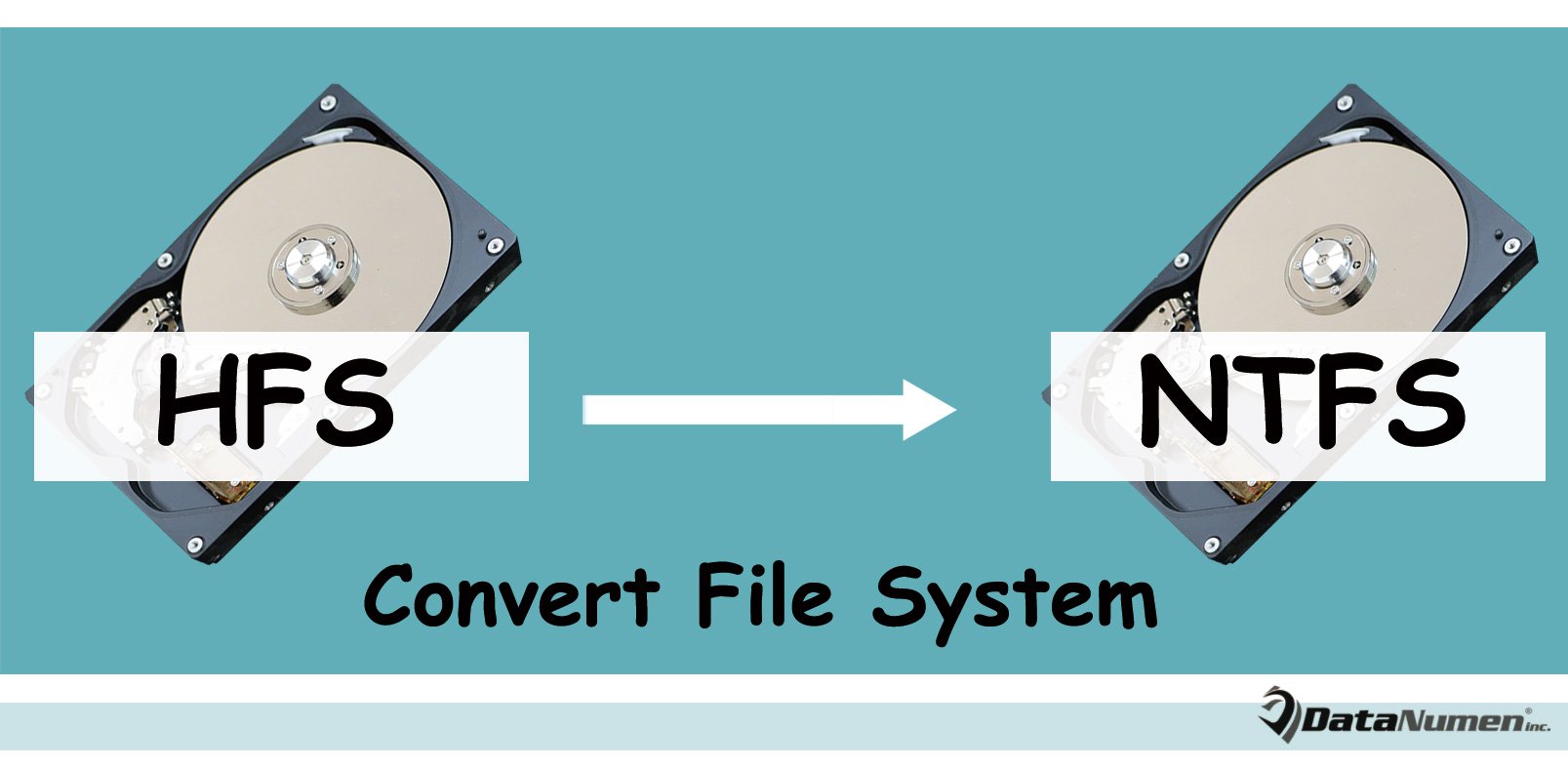
若要在 Windows PC 上存取分層檔案系統 (HFS) 中的硬碟,您必須使用第三方軟體或將 HFS 轉換為新技術檔案系統 (NTFS)。NTFS)。 本文將教您如何通過 4 個步驟安全地轉換硬盤上的文件系統。
檔案系統在任何資料儲存媒體(無論是硬碟、固態硬碟或記憶卡等)上的資料儲存、讀取和復原中都扮演著極為重要的角色。 Mac 使用蘋果專有的檔案系統-分層檔案系統 (HFS) 來格式化其內部硬碟。由於 Windows 使用的是其自身的新技術檔案系統 (NTFS),因此在 Windows 系統上,如果沒有第三方工具,HFS 檔案系統將無法識別和存取。NTFS).
因此,當您想在Windows上訪問HFS硬盤時,您需要將文件系統轉換為 NTFS。 那麼下面我們就教大家如何在不丟失數據的情況下實現它。
1.備份驅動器數據
首先,您必須備份硬盤數據。 千萬不要忽視這一步。 非常重要的是,當文件系統轉換意外失敗時,數據備份將發揮巨大作用。 如果轉換文件系統失敗,您的數據可能會損壞。 那時,通過備份,您將能夠恢復數據,而無需進行困難的數據恢復,例如 PST恢復.
2.擦除所有驅動器分區
之後,您將需要擦除所有硬盤驅動器分區。 只需執行以下步驟即可。
- 首先,您需要確保硬潛水器已連接到您的 Windows PC。
- 然後,在 Windows“開始功能表”中,在搜尋框中輸入“diskmgmt.msc”,然後按“Enter”鍵存取“磁碟管理工具”。
- 接下來,找到 HFS 硬盤。 右鍵單擊每個分區,選擇“刪除卷”即可刪除分區。
- 然後,您應該記住 HFS 硬盤的編號。
- 之後,返回“開始功能表”,在框中輸入“cmd”。
- 右鍵單擊“cmd”程序並選擇“以管理員身份運行”。
- 在彈出的命令提示符中,輸入“diskpart”並按“Enter”。
- 然後,在新行中輸入“list disk”並按“Enter”。 它將列出連接到您的計算機的所有驅動器。 現在您需要重新檢查列表中您的 HFS 磁盤的編號,該編號應該與您記憶中的相同。
- 輸入“選擇磁盤#”並按“Enter”。 “#”是HFS磁盤的索引,例如“select disk 3”。
- 最後,輸入“clean”並按“Enter”鍵。
- 直到看到“DiskPart 成功清理磁盤”提示為止,您可以照常退出命令提示符。
3. 初始化磁盤 NTFS 文件系統
完成關鍵步驟2後,您可以像往常一樣重新訪問磁盤管理工具。 在其中,您可以重新初始化硬盤。
- 找到 HFS 硬盤。
- 右鍵單擊它並從上下文菜單中選擇“初始化磁盤”選項。
- 在彈出的對話框中,要創建新的驅動器分區,選擇“MBR”或“GPT”,然後單擊“確定”。
- 然後,右鍵單擊硬盤上的“未分配”空間並選擇“新建簡單卷”。
- 最後,按照屏幕上的說明創建分區 NTFS.
4. 將數據恢復到驅動器
最終,您可以將步驟1中備份的所有硬盤數據恢復到全新的驅動器上 NTFS 文件系統。 在此過程中應保證供電穩定。 否則,數據備份也很容易損壞。
作者簡介:
Shirley Zhang是的數據恢復專家 DataNumen,Inc.是數據恢復技術的全球領導者,包括 損壞的mdf 和Outlook修復軟件產品。 欲了解更多信息,請訪問 萬維網。datanumen.COM