
在本文中,我們將向您介紹3種簡單的方法來轉到Word文檔中的最後一個編輯位置。
有時,您很可能會處理一個長的Word文檔。 在這種情況下,您可能會發現很難一次完成任務。 實際上,多次完成這項工作是很合理的。 但是,對於某些人來說,找到確切的最後編輯位置可能會令人沮喪。 因此,在下面的文本中,我們將向您介紹三種解決此問題的簡單方法。 請繼續閱讀以查看詳細信息。
方法1:使用組合鍵
這也許是進行這項工作的最快方法。 首先,您打開Word文檔。 其次,只需按“ Shift + F5”。 這樣您就可以在最後一個編輯位置看到光標。
儘管此技巧似乎很實用,但您必須首先記住組合鍵。 否則,它什麼都沒有。 這就是為什麼我們將繼續第二和第三種方式實現目標的原因。
方法2:插入書籤
為了使用這種方式,您必須在每次退出Word之前做一些工作。
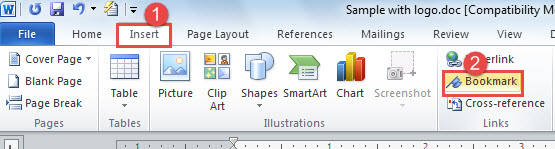
- 首先,在“菜單欄”上單擊“插入”。
- 然後,在“鏈接”組中單擊“書籤”。
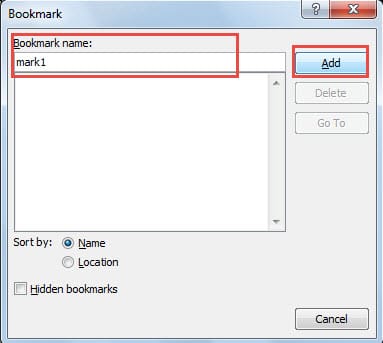
- 現在,屏幕上將顯示一個“書籤”對話框。 只需在文本框中輸入書籤名稱,如下所示:
- 然後,單擊“添加”。 至此,您已經插入了書籤,因此可以直接退出Word。

- 下次您要繼續編輯此Word文檔時,只需雙擊以將其打開。
- 再次單擊“插入”。
- 然後也單擊“書籤”。
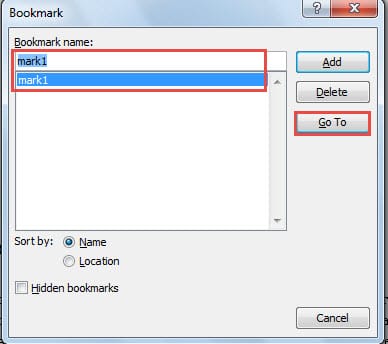
- 現在將彈出“書籤”對話框。 選擇您上次使用的書籤名稱。
- 點擊右側的“轉到”按鈕。 然後,您可以找到上一站的準確位置。

方法3:使用“查找”功能
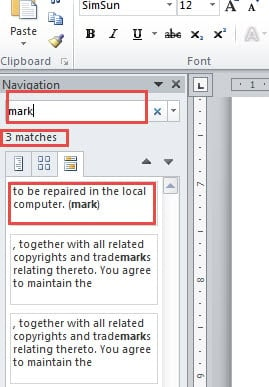
- 同樣,完成一次編輯後,您需要記住該地點周圍的最後一個單詞或多個單詞。 例如,我們將在此處選擇單詞“ mark”作為示例。

- 下次,您首先打開文檔。
- 然後在“編輯”組中單擊“查找”。 或者您可以按“ Ctrl + F”。 兩種操作都可以使您打開“導航窗格”。
- 現在,在搜索框中輸入您記得的單詞。 在這裡,我們應該輸入單詞“ mark”。
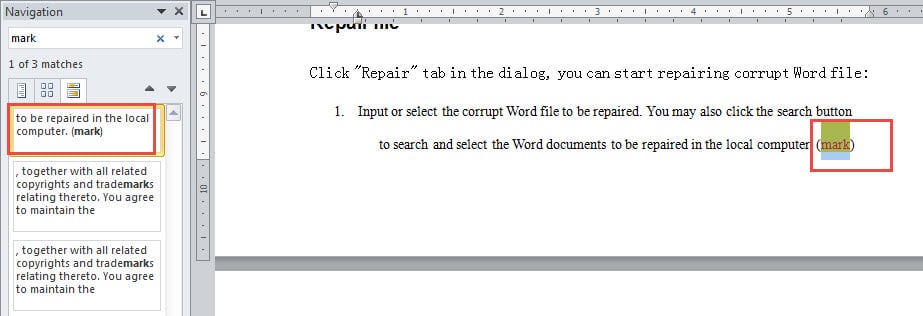
- 您會看到三場比賽。 單擊正確的一個。 在這裡,我們選擇第一個。

- 因此,您會注意到文檔跳至上次編輯的位置。

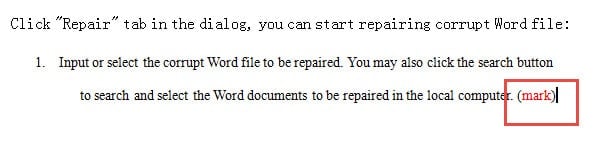
但是,仍然存在一個問題。 您可能已經註意到,使用“查找”功能時有多個匹配項。 因此,您可以在停止的位置鍵入或插入特殊符號,例如: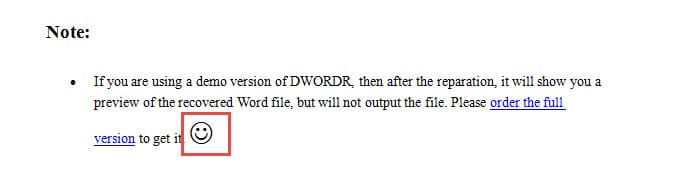
因此,當您下次使用“查找”功能查找位置時,將很快找到它。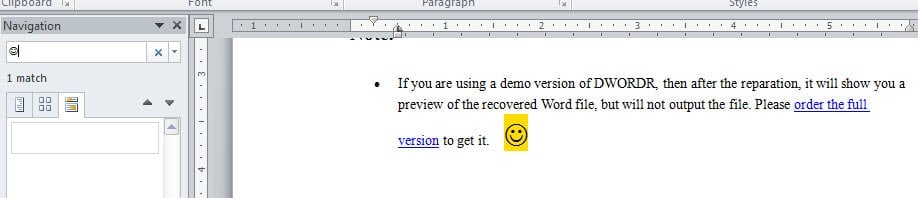
記住要備份Word文件
在理解以上三點建議後,您將不再會遇到在長文檔中迷失方向,忘記上次閱讀到哪裡的問題。但是,對於長文檔,最好還是先進行備份。有了備份,如果遇到問題,您可以隨時還原到最新版本。 文字修復 無法滿足你。
作者簡介:
陳薇薇(Vera Chen)是 DataNumen,Inc.是數據恢復技術的全球領導者,包括 Excel恢復 以及 pdf 維修軟件產品。 欲了解更多信息,請訪問 萬維網。datanumen.COM