
在本文中,我們將為您提供3種有效方法,以從字數統計中排除括號或方括號中的文本。
有時,當我們編寫Word文檔時,我們希望在括號或方括號中添加一些說明性文字,以幫助讀者和我們自己更好地理解本文。 但是,這是一個令人困擾的事實,即Word默認情況下將它們全部計數。 有時您可能只想查看您擁有多少個“有效”字詞,而不是得到一個數字,包括括號或方括號中的字數。
幸運的是,這並非不可能,以下三種方法可供參考。首先,這三種方法中有兩種都涉及使用「查找」功能來查找括號或方括號內的單字。因此,我們將從執行此任務的步驟開始。
在括號或方括號中查找單詞
- 首先,單擊“主頁”選項卡。
- 然後單擊“查找”上的上下三角形按鈕。
- 然後在列表中選擇“高級查找”。

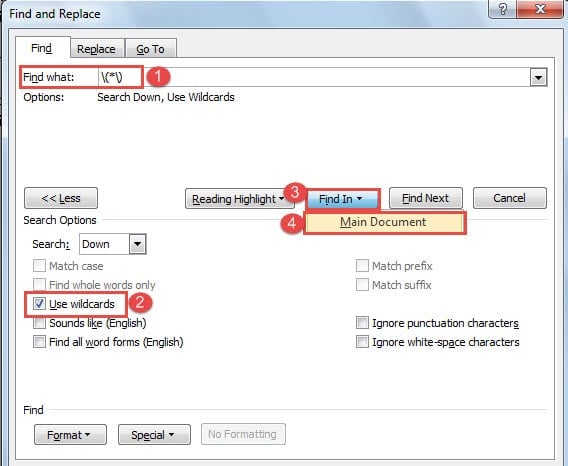
- 在“查找和替換”對話框中,在“查找內容”文本框中輸入“ \(* \)”。
- 然後單擊“更多”以擴展更多選項。
- 接下來,選中“使用通配符”框。
- 然後單擊“查找”按鈕,然後選擇“主文檔”。

- 接下來,您會看到選中括號中的所有單詞。 如果要在方括號中查找單詞,只需在“查找內容”文本框中輸入“ \ [* \]”即可。

方法1:操作副本
- 首先,複製您的文檔。
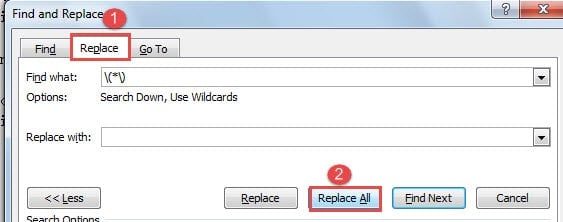
- 其次,使用上述步驟找出括號或方括號內的單字。選取目標單字後,您可以選擇關閉「尋找和取代」對話框,然後按「刪除」鍵將其全部刪除。或者,您也可以保持對話方塊打開,然後按一下「取代」標籤。
- 然後,確保“替換為”文本框中沒有任何內容。
- 接下來單擊“全部替換”。 並檢查字數。

方法2:隱藏文本
由於 Word 不會計算隱藏文本,因此暫時隱藏所有目標單字而不進行複製是一個不錯的選擇。
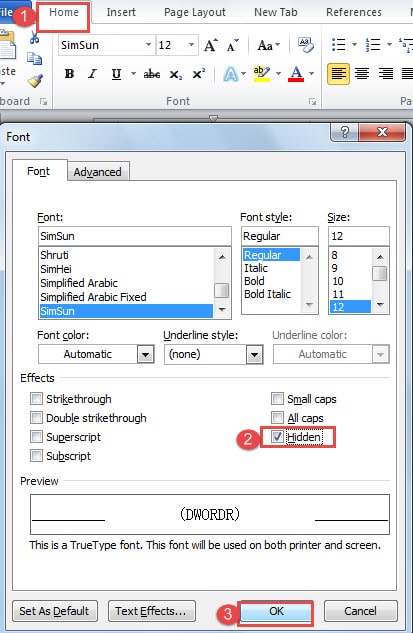
- 找到括號或方括號中的所有單詞後,單擊“主頁”選項卡。
- 然後單擊“字體”組中的向下箭頭按鈕以打開“字體”對話框。
- 轉到“效果”部分,然後選中“隱藏”框。
- 接下來,單擊“確定”。

這是您必須注意的一件事。 隱藏文本之前,請確保您沒有意外打開“打印隱藏的文本”選項。 否則,Word將繼續計算這些不可見的單詞。 要檢查該功能,可以轉到“文件”,然後轉到“選項”以打開“ Word選項”對話框。 在此處,單擊“顯示”選項卡,然後轉到“打印選項”部分,以查看是否選中了“打印隱藏的文本”框。 如果是這樣,只需清除它,然後單擊“確定”即可。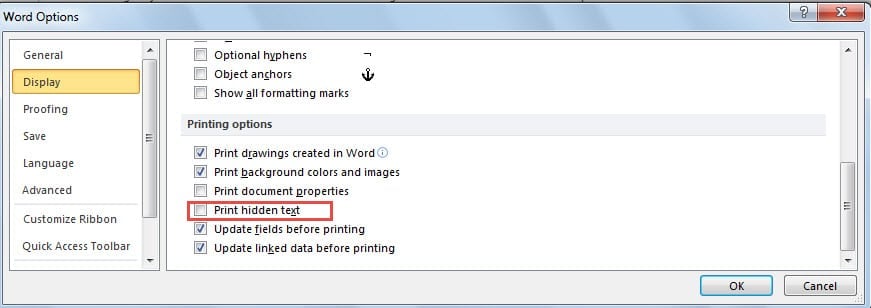
方法3:使用VBA代碼
在您的Word文檔中,括號和方括號中可能有單詞。 在這種情況下,要找到它們,則意味著您必須至少執行兩次“查找”操作。 但是,借助VBA代碼,您只需單擊一下即可輕鬆快速地找到並清除所有代碼。
- 首先,製作原始文件的副本。
- 然後按“ Alt + F11”打開VBA編輯器。
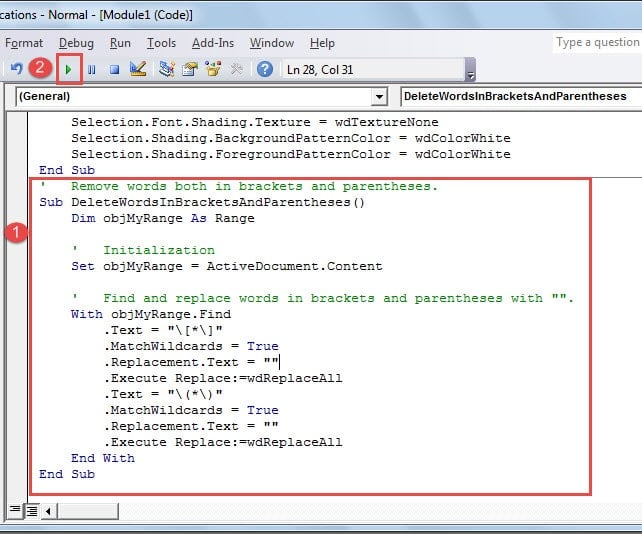
- 接下來,將代碼粘貼到編輯區域:
'  Remove words both in brackets and parentheses.
Sub DeleteWordsInBracketsAndParentheses()
  Dim objMyRange As Range

  '  Initialization
  Set objMyRange = ActiveDocument.Content

  '  Find and replace words in brackets and parentheses with "".
  With objMyRange.Find
    .Text = "\[*\]"
    .MatchWildcards = True
    .Replacement.Text = ""
    .Execute Replace:=wdReplaceAll
    .Text = "\(*\)"
    .MatchWildcards = True
    .Replacement.Text = ""
    .Execute Replace:=wdReplaceAll
  End With
End Sub
- 記得點擊“運行”。

備份的重要性
如上所述,有時必須對文件進行操作之前先備份文件,以保證信息的完整性。 由於我們可能會意外執行錯誤的動作或其他操作,因此始終需要備份。 但是,如果您沒有後備習慣,則必須轉向 Word數據恢復工具 文件損壞時。
作者簡介:
陳薇薇(Vera Chen)是 DataNumen,Inc.是數據恢復技術的全球領導者,包括 Excel恢復工具 以及 pdf 維修軟件產品。 欲了解更多信息,請訪問 萬維網。datanumen.COM