
在本文中,我們想說明在Word文檔中批量升級或降級標題級別的3種方法。
標題的正確使用在文檔中具有良好的結構。 說到財產,時不時地改變航向是不可避免的。 例如,在將多個單獨的文檔合併為一個文檔的同時,您將必須提升或降低某些標題級別。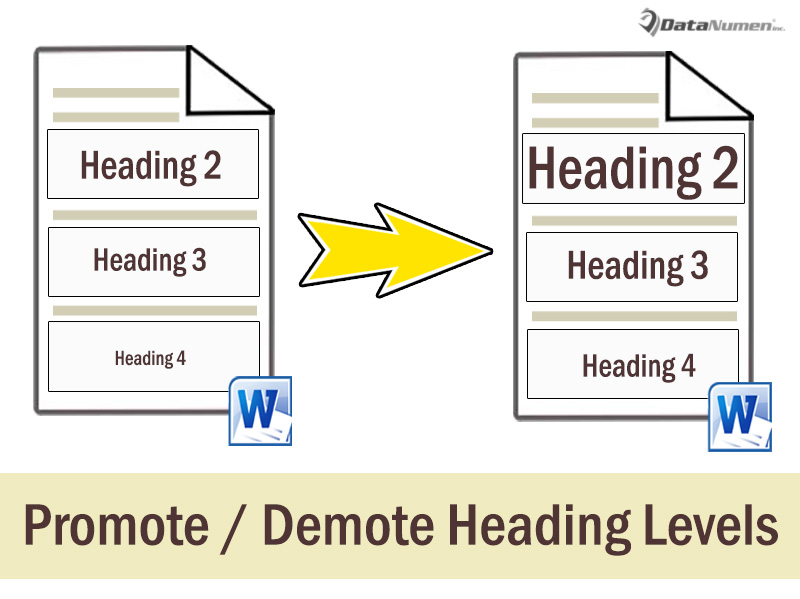 誠然,一次提升或降低單個航向水平並不是火箭科學。 但是,當涉及批處理時,您必須找到正確的方法。 繼續閱讀以了解您可以使用的內容。
方法1:升級或降級相同級別的所有標題
特別是在較長的文檔中,可能存在相同級別的多個標題。 這是利用“查找和替換”功能批量升級或降級它們的方法。
- 首先,按“ Ctrl + H”打開“查找和替換”框。
- 然後將光標放在“查找內容”框中,然後單擊“更多”以獲取更多選項。
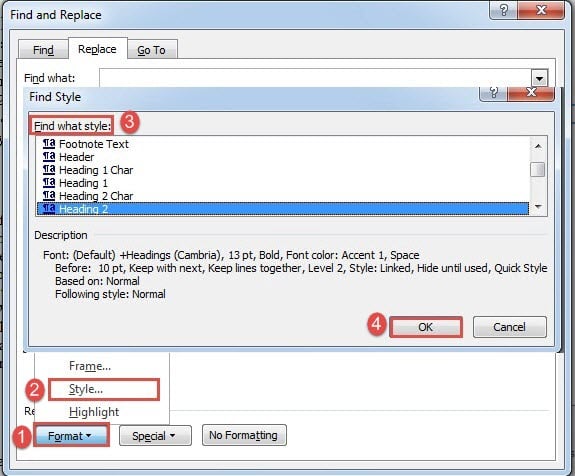
- 接下來,單擊“格式”按鈕,然後在下拉菜單上選擇“樣式”。
- 在“查找樣式”框中,選擇要升級或降級的標題級別,然後單擊“確定”。

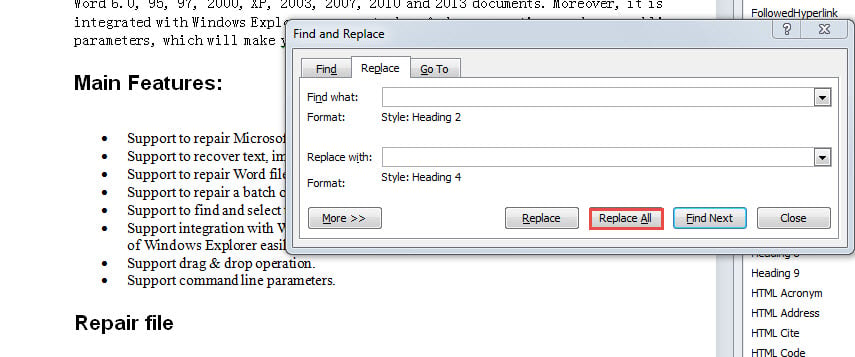
- 現在,將光標放在“替換為”框中,然後重複第3步。
- 接下來,在“替換樣式”框中,選擇標題級別,然後單擊“確定”。
- 最後,在“查找和替換”框中單擊“全部替換”。

請注意:
- 要提升標題級別,應該從最高級別開始。例如,必須先將 3 級標題替換為 2 級標題,然後再將 4 級標題替換為 3 級標題。
- 若要降低標題級別,應從最低級別開始。例如,必須先將第 7 級標題替換為第 8 級標題,然後再將第 6 級標題替換為第 7 級標題。
方法2:提升或降級所有標題的級別
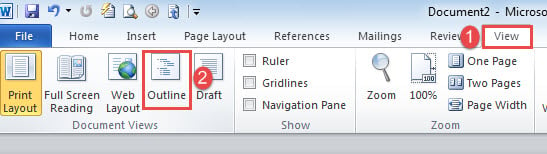
- 首先,單擊“查看”,然後選擇“概述”。
- 在“大綱”視圖中,按“ Ctrl + A”以選擇整個文檔。

- 接下來,單擊“大綱工具”中的單個向右箭頭,將文檔中所有標題的級別降級。 或單擊單個左箭頭以提升標題級別。 每次單擊都會一次提升或降級一個級別。 因此,請相應單擊一次或多次。
- 最後,單擊“關閉輪廓視圖”退出。


此外,您還可以記住快速操作的快捷方式。
- 首先,按“ Ctrl + A”選擇文檔。
- 然後按“ Alt + Shift +右箭頭”降級,然後按“ Alt + Shift +左箭頭”升級。
方法3:運行宏
如您所見,方法2可以完美地完成您想要的工作。 但是,它需要單擊兩次,然後在“概述”和“打印佈局”視圖之間切換。 即使使用了快捷方式,您也必須首先記住組合鍵。
但是,用宏的方式,就不會有這樣的麻煩。 您可以用一個字母指定升遷或降級。
- 首先,按“ Alt + F11”以在Word中觸發VBA編輯器。
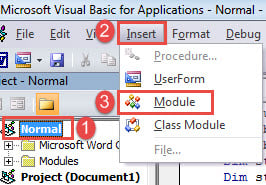
- 接下來,單擊“普通”和“插入”。
- 然後選擇“模塊”。

- 雙擊打開新模塊。
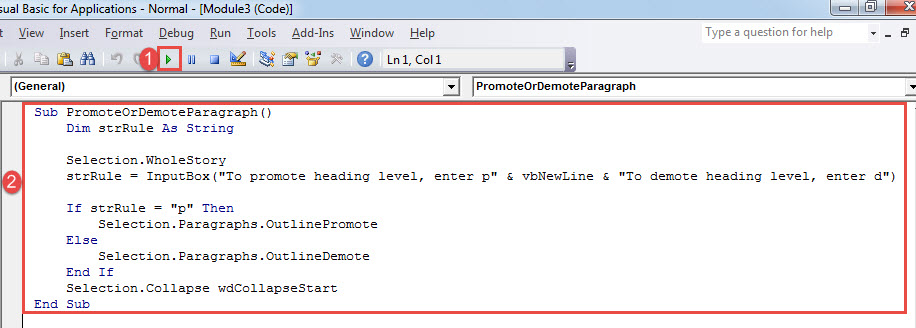
- 粘貼以下代碼:
Sub PromoteOrDemoteParagraph()
  Dim strRule As String

  Selection.WholeStory
  strRule = InputBox("To promote heading level, enter p" & vbNewLine & "To demote heading level, enter d")

  If strRule = "p" Then
    Selection.Paragraphs.OutlinePromote
  Else
    Selection.Paragraphs.OutlineDemote
  End If
  Selection.Collapse wdCollapseStart
End Sub
- 然後點擊“運行”按鈕。

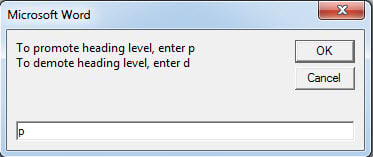
- 現在將有一個輸入框。 字母“ p”代表升級,字母“ d”代表降級。 在文本框中輸入字母,然後單擊“確定”繼續。

一次運行宏意味著一次降級或升級一個級別。 因此,根據需要重複此操作。
時刻做好準備
就應對文件損壞而言,我們首先應該考慮的是製定定期備份計畫。這樣可以提供文件副本,從而減輕資料遺失帶來的損失。然而,最有效的方法是使用工具來… 恢復單詞,因為這為我們提供了文檔的最新版本。
作者簡介:
陳薇薇(Vera Chen)是 DataNumen,Inc.是數據恢復技術的全球領導者,包括 XLS維修 以及 pdf 維修軟件產品。 欲了解更多信息,請訪問 萬維網。datanumen.COM