
Excel中的圖表始終用於分析一些重要信息。 因此,在本文中,我們將演示如何在Excel中向水平圖表添加水平平均線。
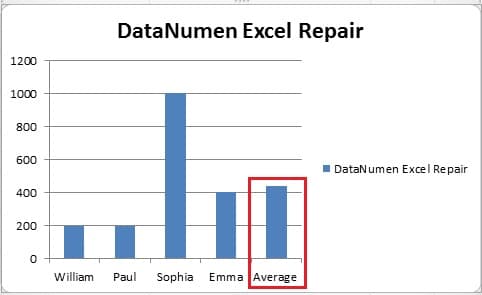
在Excel工作表中,您將始終根據某些單元格中的數據添加圖表。 有時,您將需要知道某些索引的平均水平。 例如,在此圖像中,您可以看到這些銷售代表的銷量有一個條形圖。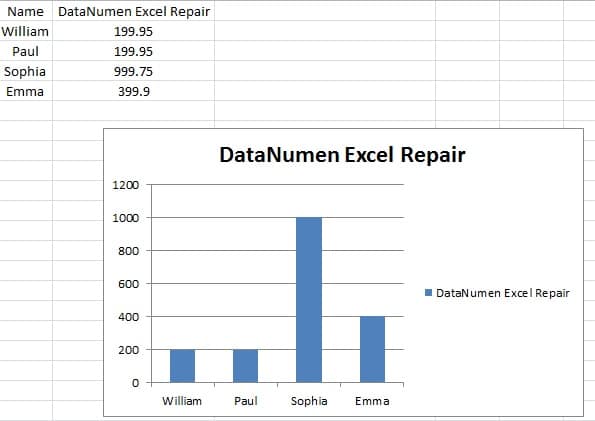
但是,從此圖表很難看到平均水平。 因此,您需要在此圖表中添加一條平均線。 以下是兩種添加方式。
將水平平均線添加到垂直圖表
以下是添加水平平均線的步驟。
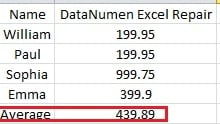
- 在原始工作表中,添加一列“平均銷售量”。

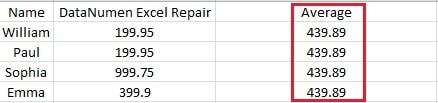
您可以使用“平均”功能來計算數字。
- 選擇整個區域,包括平均列。
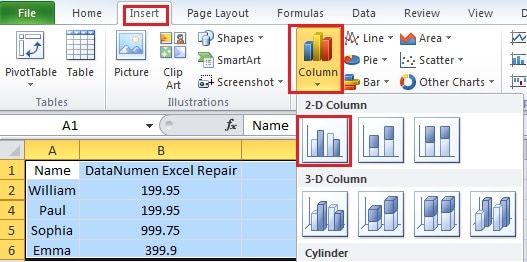
- 單擊功能區中的“插入”選項卡。
- 然後單擊“列”。

- 現在,在下拉菜單中,單擊群集列以創建條形圖。 因此,您已經創建了一個新圖表。

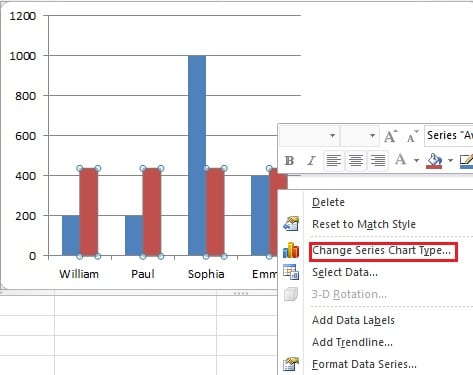
- 右鍵單擊列中的任何紅色條。
- 在新菜單中,選擇“更改系列圖表類型”。

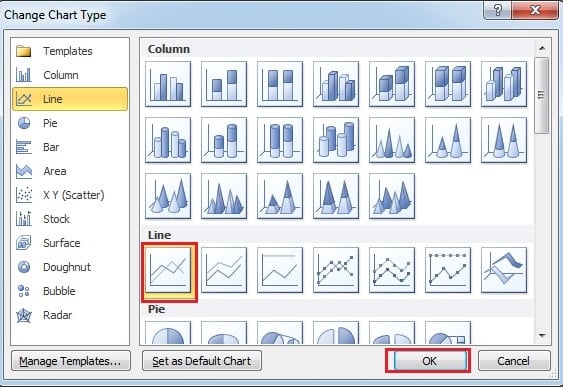
- 然後在“更改圖表類型”中,選擇折線圖。

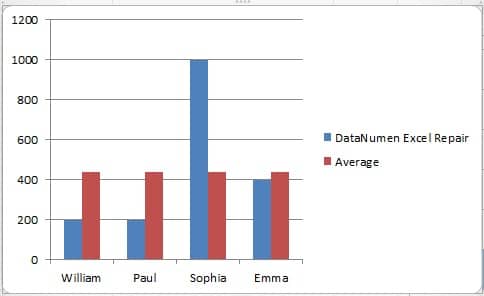
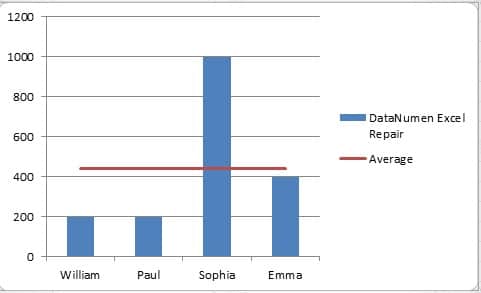
- 接下來單擊“確定”。 因此,您已完成所有設置,您可以在條形圖中看到一條平均線。

通過插入線要素添加水平線
這是添加平均線的另一種方法。
- 在原始工作表中,添加一行平均銷售量。

- 選擇整個區域。
- 重複上一部分中的步驟3-步驟5,以創建條形圖。

- 單擊圖表以將光標定位在圖表上。 如果跳過此步驟,則該線將不在圖表中。
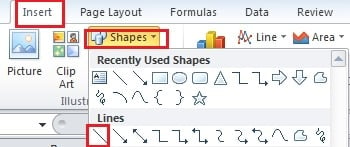
- 單擊功能區中的“插入”選項卡。
- 然後單擊“形狀”。
- 在下拉菜單中,選擇“行”。

- 然後按住鍵盤上的“ Shift”鍵。
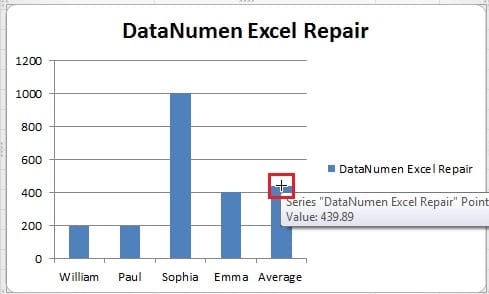
- 在此步驟中,您應該更加小心。 將光標放在“ Average”欄的頂部。

- 然後使用鼠標在圖表中拖動並繪製一條線。 因為現在您正在按住“ Shift”,所以您不必擔心線條不會水平。

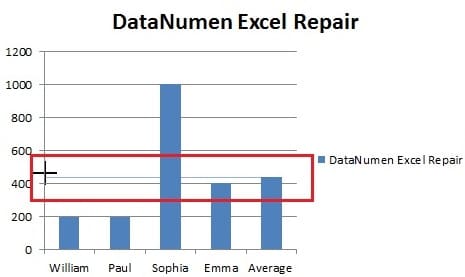
因此,將創建平均線。 如果要更改顏色或類型以使其更清晰,也可以在功能區中進行設置。
以上是將水平線添加到垂直圖表中的兩種方法。 另外,在下一篇文章中,我們將介紹在水平條形圖中添加垂直線的方法。
作者簡介:
Anna Ma是的數據恢復專家 DataNumen,Inc.是數據恢復技術的全球領導者,包括 單詞恢復 和Outlook修復軟件產品。 欲了解更多信息,請訪問 萬維網。datanumen.COM