
在這篇文章中,我們很高興向您介紹在 Word 文件中選擇目前頁面的 3 種快捷方法。
有時,您可能需要選取目前頁面來複製或提取內容。通常,我們會將遊標放在頁面開頭,然後按住滑鼠左鍵選取整個頁面。但您必須承認,這種方法並非總是有效,因為可能會出錯。雖然完成這項工作並不難,但您可以透過採用更快捷的方法來節省時間。
這是我們的3種解決方案。
方法1:一頁文檔的鍵盤快捷鍵
當文檔中只有一頁時,您需要做的是將插入指針放在文檔內的任何位置,然後按“ Ctrl + A”。
方法2:多頁文檔的鍵盤快捷鍵
現在談到多頁文檔,您可以執行以下步驟:
- 首先,將插入指標定位到目標頁面的開頭。
- 接下來按“ Shift”。
- 然後向下滾動到該頁面的底部,然後單擊頁面末尾。
方法3:運行Word宏
- 首先,點選目標頁面。
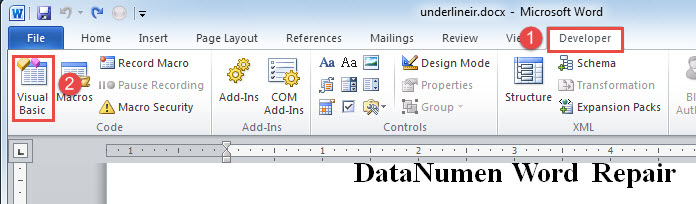
- 然後點擊“開發人員”標籤。
- 接下來單擊“ Visual Basic”以打開VBA編輯器。 或者按“ Alt + F11”鍵。

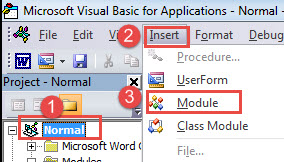
- 現在,單擊“普通”項目,然後單擊“插入”選項卡。
- 在下拉菜單上選擇“模塊”。

- 接下來,雙擊新插入的模塊以打開編碼空間。
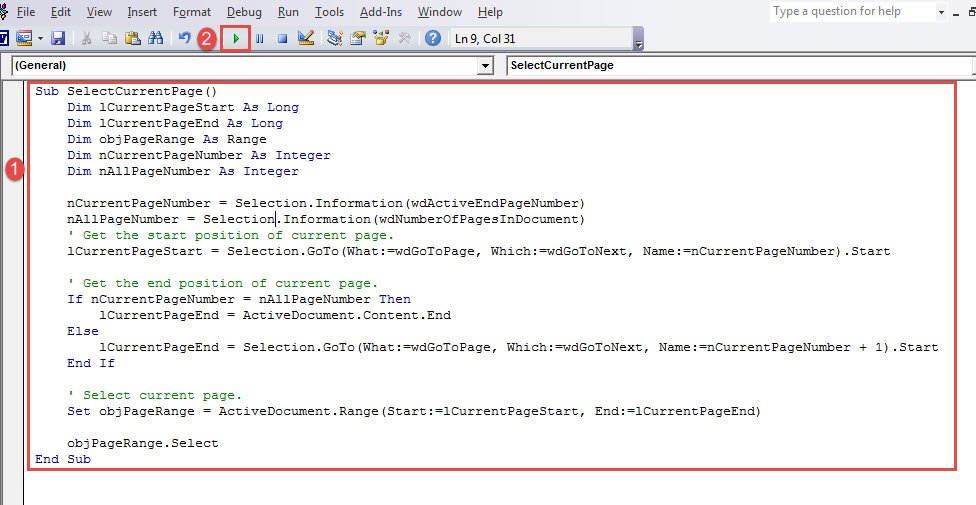
- 將以下代碼粘貼到此處:
Sub SelectCurrentPage()
  Dim lCurrentPageStart As Long
  Dim lCurrentPageEnd As Long
  Dim objPageRange As Range
  Dim nCurrentPageNumber As Integer
  Dim nAllPageNumber As Integer

  nCurrentPageNumber = Selection.Information(wdActiveEndPageNumber)
  nAllPageNumber = Selection.Information(wdNumberOfPagesInDocument)
  '  Get the start position of current page.
  lCurrentPageStart = Selection.GoTo(What:=wdGoToPage, Which:=wdGoToNext, Name:=nCurrentPageNumber).Start

  '  Get the end position of current page.
  If nCurrentPageNumber = nAllPageNumber Then
    lCurrentPageEnd = ActiveDocument.Content.End
  Else
    lCurrentPageEnd = Selection.GoTo(What:=wdGoToPage, Which:=wdGoToNext, Name:=nCurrentPageNumber + 1).Start
  End If

  '  Select current page.
  Set objPageRange = ActiveDocument.Range(Start:=lCurrentPageStart, End:=lCurrentPageEnd)

  objPageRange.Select
End Sub
- 最後,單擊“運行”或單擊“ F5”。 該頁面上的所有文本現在處於選中狀態。

恢復Word文檔
發現您的Word文檔已損壞,使您無法訪問信息,真是太痛苦了。 當然,沒有人願意擁有 損壞的文件。 但是,當他發生意外情況時,剩下的唯一選擇是使用內置工具或第三方工具取回數據。
作者簡介:
陳薇薇(Vera Chen)是 DataNumen,Inc.是數據恢復技術的全球領導者,包括 損壞的Excel 以及 pdf 維修軟件產品。 欲了解更多信息,請訪問 萬維網。datanumen.COM