
在接下來的文章中,我們將重點介紹給您3種無需標記即可打印Word文檔的快速方法。
如果您的文檔需要修訂,那麼您肯定會在文檔中獲得各種標記。 有一些方法可以不在屏幕上顯示它們。 不打印出來怎麼辦?
答案是肯定的。 今天我們的主題致力於為您提供3種快速有效的方法來實現目標。
方法1:更改打印選項
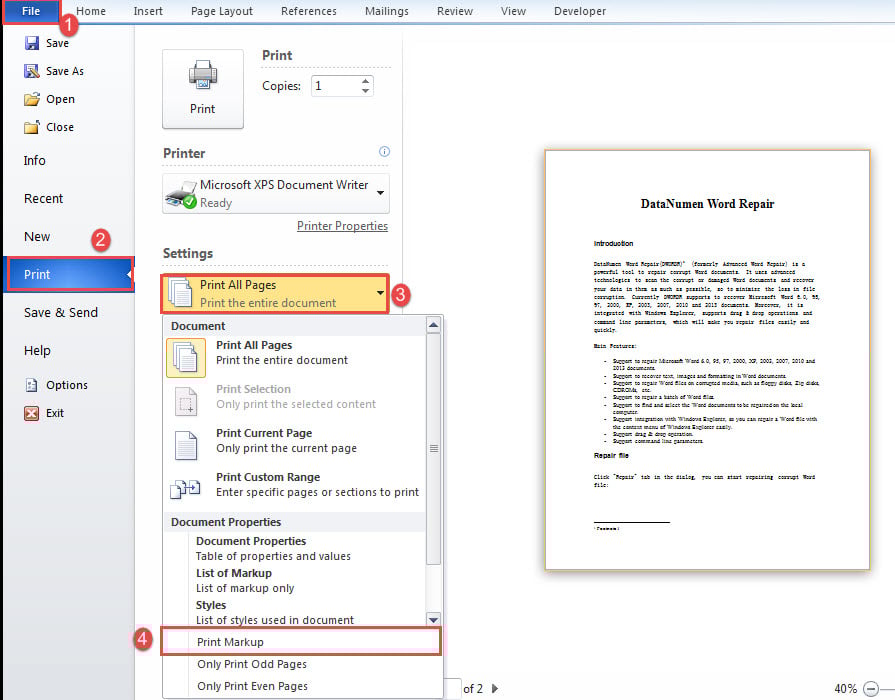
- 首先,單擊功能區中的“文件”選項卡。
- 接下來單擊“打印”命令。
- 然後轉到“設置”部分,然後單擊第一個下拉框。
- 在菜單上,取消選擇“打印標記”選項。 您不會在右側預覽中看到標記,這是您將獲得的確切結果。

- 最後,選擇打印機並設置其他格式,然後單擊“打印”。
方法2:使用VBA代碼
如果您更喜歡自動處理,那麼運行宏是您的首選。
- 首先,按“ Alt + F11”以在Word中觸發VBA編輯器。
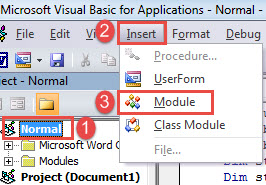
- 然後單擊“正常”。
- 接下來,單擊“插入”選項卡,然後在其菜單上選擇“模塊”。

- 然後雙擊以打開模塊並粘貼以下代碼:
Sub PrintDocWithoutComments()
  Application.PrintOut FileName:="", Range:=wdPrintAllDocument, Item:= _
    wdPrintDocumentContent, Copies:=1, Pages:="", PageType:=wdPrintAllPages, _
    Collate:=True, Background:=True, PrintToFile:=False, PrintZoomColumn:=0, _
    PrintZoomRow:=0, PrintZoomPaperWidth:=0, PrintZoomPaperHeight:=0
End Sub
- 最後,單擊“運行”。

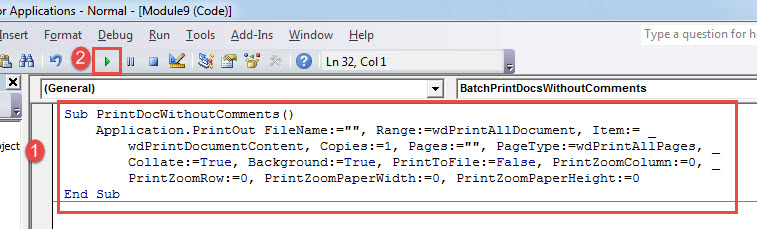
代碼行“份數:= 1”將打印份數設置為1。您可以根據需要更改份數。
方法3:批量打印不帶標記的多個文檔
現在,如果您有大量文件需要打印而沒有標記,那麼下面的宏將為您節省時間。
- 首先,將所有目標文件放在同一個資料夾中。
- 然後按照方法2中的步驟安裝並運行宏。
- 用這個替換宏:
Sub BatchPrintDocsWithoutComments()
  Dim objDoc As Document
  Dim strFile As String, strFolder As String

  '  Initialization
  strFolder = InputBox("Enter folder path:")
  strFile = Dir(strFolder & "*.docx", vbNormal)

  While strFile <> ""
    Set objDoc = Documents.Open(FileName:=strFolder & strFile)
    Set objDoc = ActiveDocument

    Application.PrintOut FileName:="", Range:=wdPrintAllDocument, Item:= _
      wdPrintDocumentContent, Copies:=1, Pages:="", PageType:=wdPrintAllPages, _
      Collate:=True, Background:=True, PrintToFile:=False, PrintZoomColumn:=0, _
      PrintZoomRow:=0, PrintZoomPaperWidth:=0, PrintZoomPaperHeight:=0

    objDoc.Save
    objDoc.Close
    strFile = Dir()
  Wend
End Sub
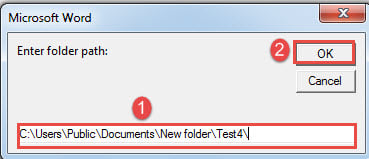
- 現在會出現一個輸入框。請輸入儲存所有目標文件的資料夾路徑,然後按一下「確定」。請勿忘記路徑字串中的最後一個反斜線「\」。

應對文件損壞
文檔損壞一直是經常發生的主題。 作為結果, 文檔恢復 已經登上了舞台。 Word中有一個內置功能,可以幫助您恢復損壞的文件。 不幸的是,有時效果不佳。 因此,您需要一個更有資格的工具來完成這項工作。
作者簡介:
陳薇薇(Vera Chen)是 DataNumen,Inc.是數據恢復技術的全球領導者,包括 Excel恢復 以及 pdf 維修軟件產品。 欲了解更多信息,請訪問 萬維網。datanumen.COM