
有時您需要使用複選框來協助您的工作。 並根據複選框的值在某些單元格中顯示某些內容可以使信息顯示更清晰。 在本文中,我們將向您展示3種有效的方法來顯示或隱藏單元格內容。
在下圖中,我們已經將復選框輸入到工作表中。 現在,您需要在某些單元格中顯示某些內容。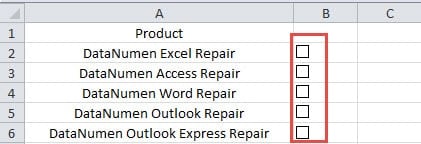
選中一個複選框時,某些單元格需要隱藏或顯示某些內容。 下面是實現此任務的3種方法。
方法1:鏈接單元格
在這種方法中,您可以將復選框鏈接到某些單元格。
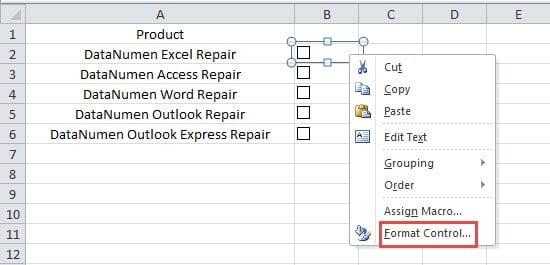
- 右鍵單擊工作表中的一個複選框。
- 然後在子菜單中單擊選項“格式控制”。
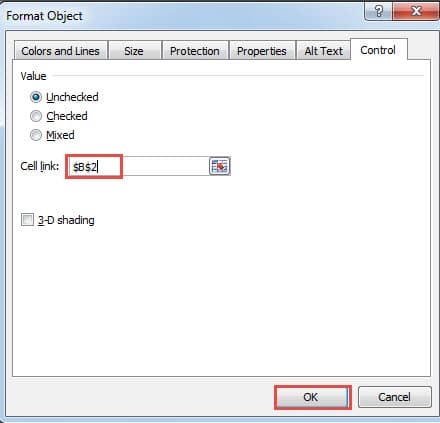
- 之後,將指定的單元格引用輸入到“單元格鏈接”的文本框中。 在這裡,您還可以使用鼠標直接選擇單元格。 但是請記住使用絕對引用。 在此示例中,我們將單元格B2用作鏈接單元格。

- 然後在當前窗口中單擊按鈕“確定”。
接下來,您將回到工作表。 首先,單元格B2中沒有內容。
當您選中該複選框時,值“ TRUE”將出現在單元格B2中。 然後,如果您取消選中該複選框,則單元格將顯示“ FALSE”。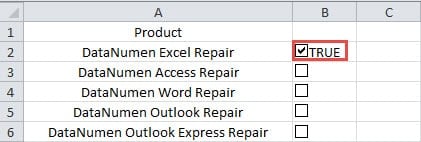
- 現在重複上述步驟,並將其他復選框與單元格鏈接。 因此,當複選框的值更改時,鏈接單元格中的內容也將更改。 此外,您還可以手動清除單元格中的內容。
方法2:使用IF函數
在這種方法中,您需要確保複選框已鏈接到某些單元格。 因此,您可以使用IF函數顯示某些內容。
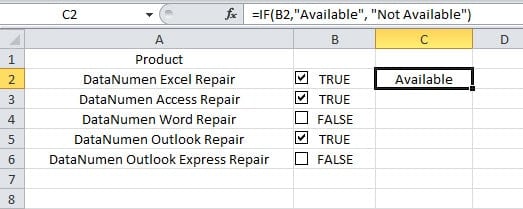
- 單擊一個需要顯示內容的單元格。 在這裡,我們單擊此工作表中的單元格C2。
- 然後在工作表中輸入以下公式:
= IF(B2,“可用”,“不可用”)
在這裡您可以看到該公式將在鏈接的單元格B2中使用結果。 因此,您還需要鏈接這些複選框的單元格。 在此公式中,您還可以根據需要更改內容。
- 然後按鍵盤上的“ Enter”按鈕。 因此,您將立即在單元格中看到結果。

- 現在,雙擊單元格C2的填充手柄,然後將公式填充到其他單元格中。

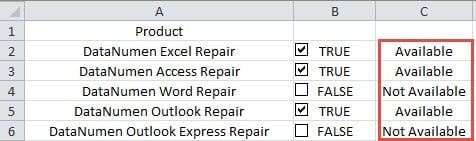
當您更改複選框的值時,單元格中的結果也將相應地更改。
方法3:使用VBA宏
另一方面,如果您不想鏈接單元格並希望在某些單元格中顯示某些內容,則可以使用VBA宏。 在這裡,我們將向您展示完成此任務的步驟。
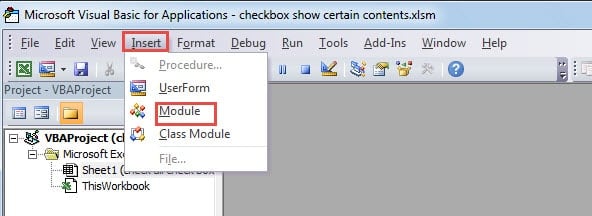
- 按鍵盤上的快捷鍵“ Alt + F11”。
- 接下來,單擊工具欄中的“插入”按鈕。
- 然後在下拉菜單中選擇選項“模塊”。

- 現在,將以下VBA代碼複製到新模塊中。
Sub ShowContent()

    Dim CheBox As CheckBox, i As Integer

    i = 2

    For Each CheBox In ActiveSheet.CheckBoxes

        If CheBox.Value = -4146 Then

            Range("C" & i) = "Not Available"

        Else

            If CheBox.Value = 1 Then

                Range("C" & i) = "Available"

            End If

        End If

        i = i + 1

    Next

End Sub

'assign macro for all the checkboxes in this worksheet

Sub AssignMacro()

    Dim CheBox As CheckBox

    For Each CheBox In ActiveSheet.CheckBoxes

        CheBox.OnAction = "ShowContent"

    Next CheBox

End Sub
代碼中有兩個過程。 第一個子項將根據複選框的值顯示某些單元格中的某些內容。 第二個子項將第一個宏分配給該工作表中的所有復選框。 此外,在您的實際工作表中,您還可以更改一些元素以使VBA代碼可用。
- 現在單擊第二個子。
- 之後,單擊“運行子”按鈕或按鍵盤上的“ F5”按鈕運行第二個子。
- 現在您可以返回到工作表。

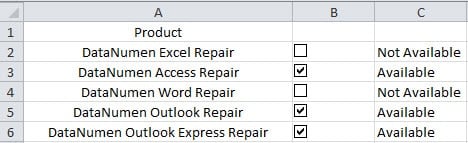
當您選中或取消選中一個複選框時,該單元格中的內容也會相應更改。 而且您不需要鏈接這些複選框的單元格。
三種方法的比較
為了幫助您從3種方法中進行選擇,我們在下表中列出了所有可能的優點和缺點。
|
競品對比 |
鏈接單元 | 使用中頻功能 |
使用VBA宏 |
|
優點 |
1.如果只需要在單元格中顯示“ TRUE”或“ FALSE”,則此方法非常易於使用。
2. 與其他兩種方法相比,這是最方便的方法。 |
1.您可以根據需要在公式中輸入特殊內容。
2.如果您不熟悉VBA宏,則可以使用此功能顯示內容。 |
1.所有復選框均分配有宏。 您可以在選中或取消選中復選框時看到其內容。
2.您可以根據需要在單元格中顯示某些內容。 |
|
缺點 |
1. 逐一連結細胞會耗費你大量的時間和精力。
2.單元格只能顯示“ TRUE”或“ FALSE”,這在某些情況下可能會帶來不便。 |
1.使用此功能時,還需要將單元格一個一個地鏈接到復選框。
2.同時顯示“ TRUE”或“ FALSE”以及您指定的內容會弄亂您的工作表。 |
1.如果您不熟悉Excel VBA,則在運行宏時可能會遇到問題。
2.使用VBA代碼會使任務更加複雜。 |
通過以上分析,現在您對這些不同的方法有了清晰的了解。 因此,下次如果您需要根據複選框的值在單元格中顯示某些內容,則可以根據實際需要選擇一種方法。
為您的Excel文件創建備份計劃
為了避免資料災難帶來的不良後果,最有效的方法之一是備份檔案。這樣,即使遇到 Excel 檔案損壞的情況,您也不會遭受損失。您需要為所有文件製定有效的備份計劃。但有時備份檔案也可能損壞。此時,您可以使用第三方工具來還原備份檔案。 修復Excel文件損壞。 使用此恢復工具和備份文件,您將再也不會在數據災難中丟失數據。
作者簡介:
Anna Ma是的數據恢復專家 DataNumen,Inc.是數據恢復技術的全球領導者,包括 修復docx文檔損壞 和Outlook修復軟件產品。 欲了解更多信息,請訪問 萬維網。datanumen.COM