
在本文中,我們將重點向您演示 3 種在 Word 文檔中打印當前頁面的有效方法。
列印是 Word 文件中的重要問題。有時,您可能只想列印當前頁面,而不是整個文件。幸運的是,Word 提供了一些方法來滿足您的這種需求。您可以閱讀本文,選擇適合您的方法,幫助您順利列印當前頁面。
方法一:通過打印命令
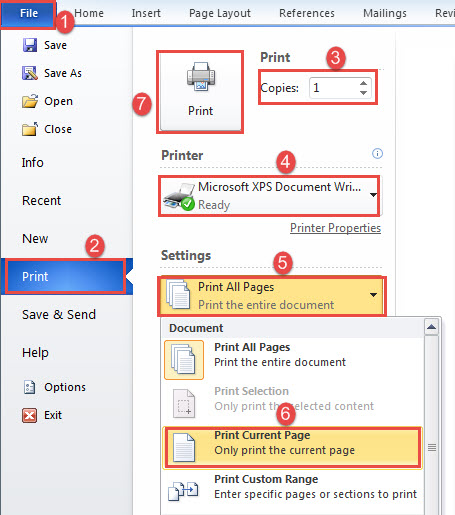
- 首先,將遊標移到要列印的頁面上。
- 然後點擊“文件”標籤。
- 接下來點擊後台左欄的“打印”。
- 輸入您需要的副本號。
- 並選擇打印機。
- 然後單擊下拉框選擇“打印當前頁面”選項。
- 最後,單擊列頂部的“打印”按鈕。
方法二:使用鍵盤
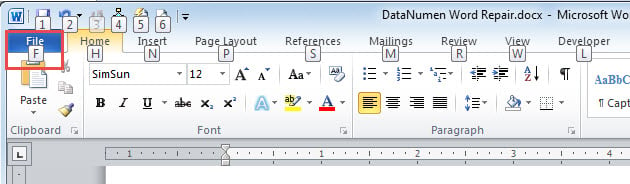
如果您更喜歡經常使用鍵盤,可以先按“Alt”。 然後您會發現功能區中的每個命令都分配有一個字母。 按相同的字母鍵可以達到同樣的點擊效果。
- 首先當你按下“Alt”時,你可以看到有一個字母“F”。 然後按“F”進入後台視圖。

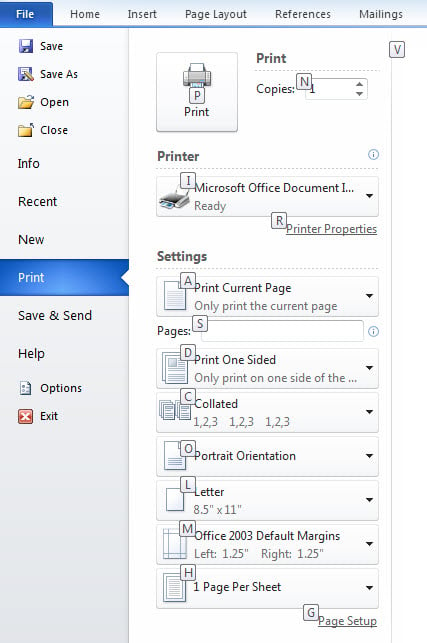
- 接下來按“P”。
- 然後按“A”並使用箭頭鍵選擇選項。 之後,您可能會發現字母不見了,只需再次按“Alt”,它們就會回來。
- 接下來按“P”打印。

這是我們的視頻演示:
方法3:運行Word宏
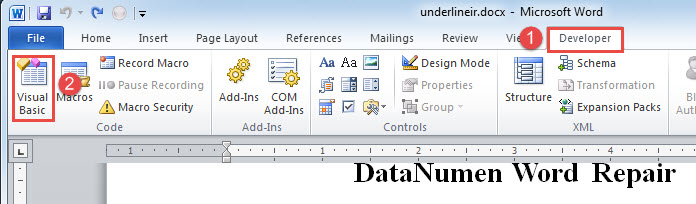
- 首先,首先單擊“開發人員”選項卡。
- 然後單擊“Visual Basic”選項打開 VBA 編輯器。 如果“開發人員”選項卡未激活,您可以選擇按“Alt+ F11”代替。

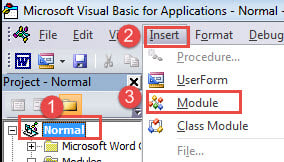
- 接下來單擊“普通”項目。
- 然後點擊“插入”標籤。
- 然後在下拉菜單中選擇“模塊”。

- 現在雙擊模塊以顯示編碼區域。
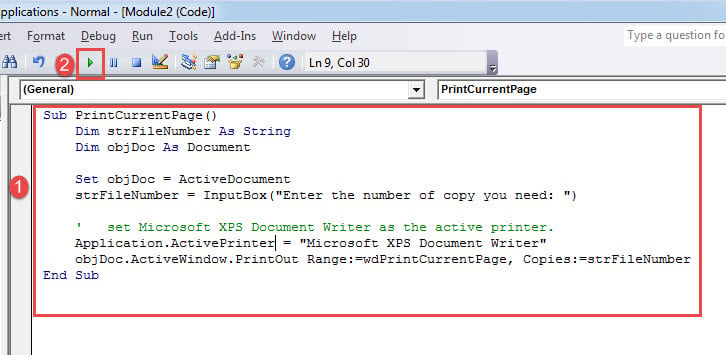
- 將以下代碼粘貼到此處:
Sub PrintCurrentPage()
  Dim strFileNumber As String
  Dim objDoc As Document

  Set objDoc = ActiveDocument
  strFileNumber = InputBox("Enter the number of copy you need: ")

  '  set Microsoft XPS Document Writer as the active printer.
  Application.ActivePrinter = "Microsoft XPS Document Writer"
  objDoc.ActiveWindow.PrintOut Range:=wdPrintCurrentPage, Copies:=strFileNumber
End Sub
- 接下來點擊“F5”或點擊“運行”。

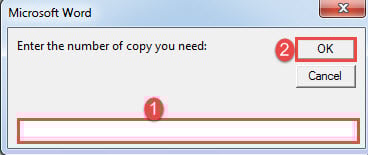
- 現在會彈出一個輸入框。 輸入一個數字,表明您需要多少份。 然後點擊“確定”。

備註:
在代碼行 Application.ActivePrinter = “Microsoft XPS 文檔編寫器”, 代替 ”Microsoft XPS文檔編寫器”與您實際使用的打印機。
獲取有關損壞的 Word 文檔的幫助
在 Word 中工作時,您的 Word 突然崩潰。 更讓人心碎的是有一個 損壞的文件. 看到您現在花費的所有努力和時間變得無法訪問,這絕非易事。 因此,您應該盡快使用一個著名的修復工具來恢復您的數據。
作者簡介:
陳薇薇(Vera Chen)是 DataNumen,Inc.是數據恢復技術的全球領導者,包括 損壞的 xls 以及 pdf 維修軟件產品。 欲了解更多信息,請訪問 萬維網。datanumen.COM