
在下面的文章中,我們想為您提供3種有效的方法來刪除Word文檔中表格單元格中的多餘空格。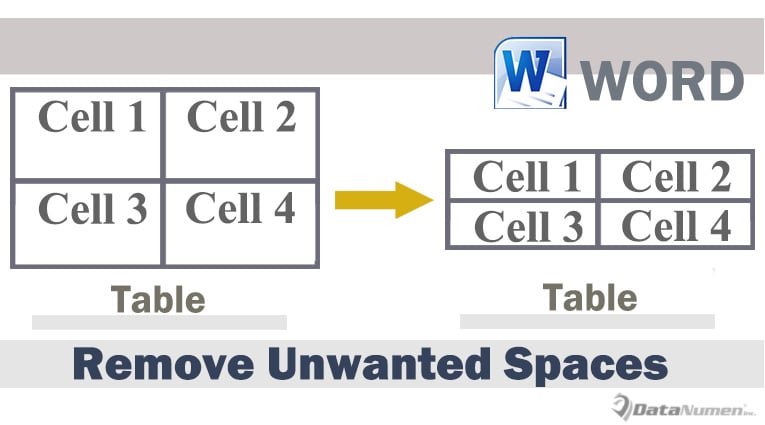
有時,我們需要插入一個表來保存文本和數據。 但是,我們通常必須在輸入文本和數據後調整表格大小。 有時,調整大小後,我們會得到一個表格,其中的單元格中有多餘的空格,如下所示: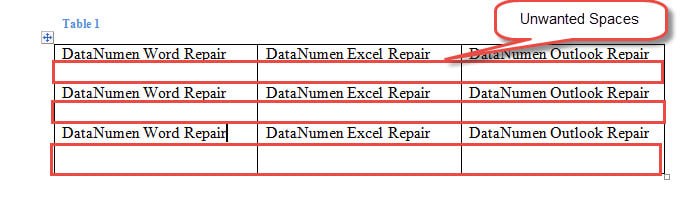
在上面的示例中,每個單元格中的文本下方都有一個空白行。 但是我們無法僅通過按“刪除”來擺脫它。 相反,我們必須使用其他解決方法。
方法1:手動縮小行高
- 首先,檢查儲存格中是否有可刪除的空白行。如果有,請先刪除。
- 然後將光標放在表格行的底行上。 等到光標變為帶有2個箭頭的雙水平線的符號。
- 下一步單擊並向上拖動底線,直到不需要的空間消失。
- 在表中需要調整其高度的其他行上重複步驟2和3。
結果如下: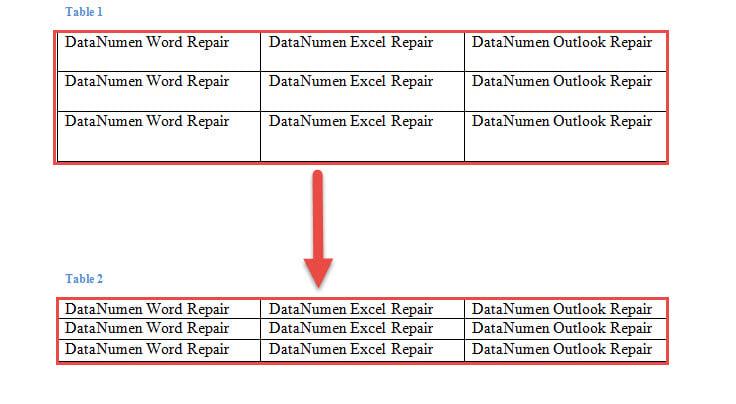
方法2:禁用“指定高度”功能
- 首先,單擊左上角的十字符號以選擇整個表格。
- 然後右鍵單擊並選擇“表屬性”。

- 在“表格屬性”框中。 首先單擊“行”選項卡。
- 接下來清除“指定高度”框。
- 最後,單擊“確定”。

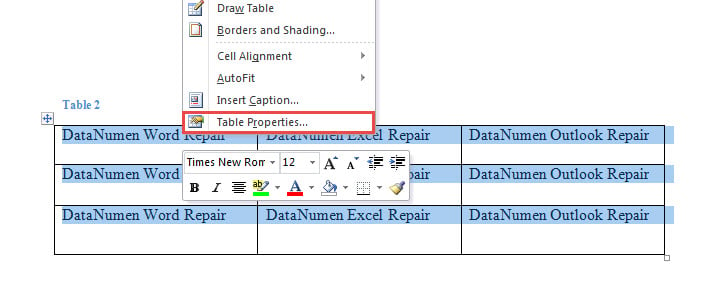
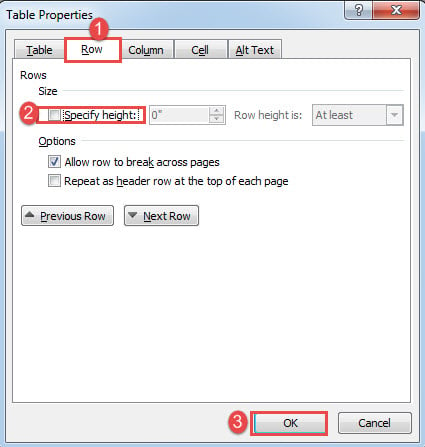
效果與方法1相同。
方法3:使用Word宏
- 首先,按一下“開發工具”,然後按一下“Visual Basic”以開啟 VBA 編輯器。如果功能區中沒有「開發工具」選項卡,請按下「Alt+F11」鍵。

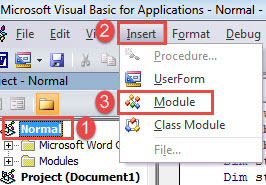
- 接下來,創建一個新模塊。 點擊左側欄中的“普通”。
- 然後在菜單欄上單擊“插入”。
- 在下拉菜單上選擇“模塊”。

- 接下來,雙擊模塊以將其打開。
- 現在,將以下代碼粘貼到編碼區域:

Sub RemoveSpacesInTables()
  Dim objTable As Table
  Dim objDoc As Document

  Set objDoc = ActiveDocument

  With objDoc
    If .Tables.Count > 0 Then
      For Each objTable In .Tables
        objTable.Select
        Selection.Rows.HeightRule = wdRowHeightAuto
        Selection.Rows.Height = InchesToPoints(0)
      Next objTable
    Else
      MsgBox ("This document contains no table.")
    End If
  End With
End Sub
- 最後,單擊“運行”或按“ F5”執行代碼。

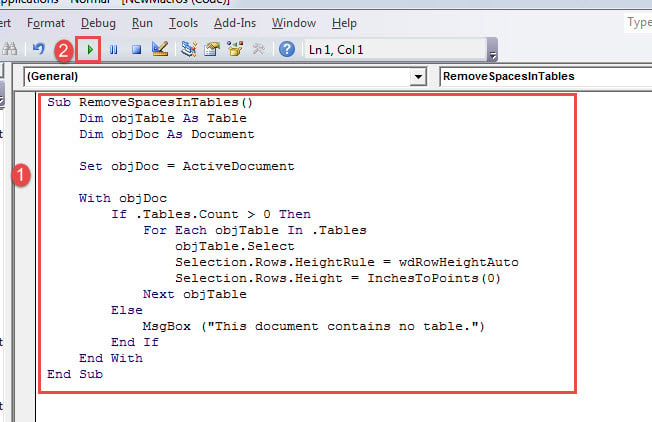
該宏應在文檔中的所有表上工作並刪除不必要的空間。
三種方法的比較
| 方法 | 優點 | 缺點 |
| 方法1:手動縮小行高 | 最適合只有幾個表或幾行表的文檔。 | 1.您必須手動反复拉起行。
2.不是嵌套多個表的方式 |
| 方法2:禁用“指定高度”功能 | 1.無需手動拉線
2.比方法1更快 |
您一次只能處理一張桌子。 |
| 方法3:使用Word宏 | 1.最快的方法
2.能夠一次處理多個表 |
它需要使用宏。 |
文件一旦損壞
偶爾遇到文件損壞的情況並不罕見。然而,一旦文件損壞,恐慌也會隨之而來。因此,為了安全起見,最快捷的辦法是取得修復工具。 修復docx 以防止其進一步損壞。
作者簡介:
陳薇薇(Vera Chen)是 DataNumen,Inc.是數據恢復技術的全球領導者,包括 修復Excel 以及 pdf 維修軟件產品。 欲了解更多信息,請訪問 萬維網。datanumen.COM