
本文介紹了用戶在 MS Access 數據庫中插入圖像的不同方法。
與任何其他文檔一樣,圖像確實可以幫助改變演示文稿的外觀。 視覺顯示在區分數據庫的不同類別方面也很有用。 MS Access 提供了三種不同的技術來管理 MS Access 中的圖像。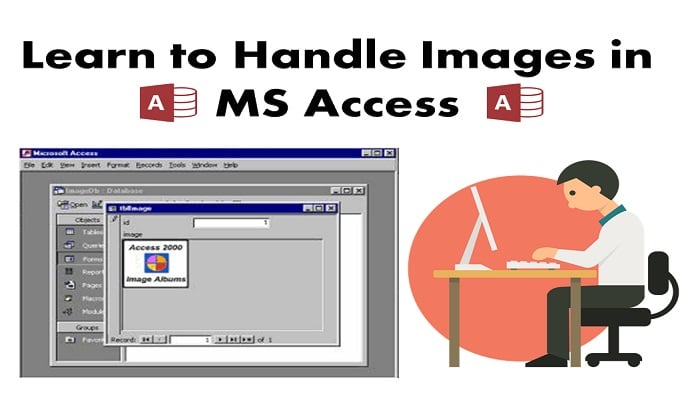
- 用戶可以將其圖像存儲在 OLE 字段中,然後使用綁定對像類型框架在文檔中顯示圖像。
- 用戶可以將圖像的任意路徑存儲在文檔文本字段中,使用圖像控制按鈕來顯示圖像。
- 用戶還可以使用 BLOB(二進制大對象位圖)將圖像存儲在 OLE 字段中,然後在需要時使用圖像控制按鈕提取圖像來顯示圖像。
所有這三種技術都有各自的缺點和優點。
第一技術
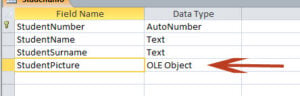 這種方法問題重重,因為它會導致 OLE(物件連結與嵌入)出現多個伺服器錯誤。它使用的應用程式與 MS Paint 中的應用程式相同,用於顯示圖像。這種技術還會導致其他一些圖像顯示問題。
與此技術相關的另一個抱怨是它會顯著增加數據庫的大小。 由於 Access 在使用此技術時存儲並創建其圖像的位圖版本。
第二種技術
這是三個選項中更優選的技術。 實施起來也相對容易一些。 用戶只需將圖像路徑存儲在文本字段中,圖像就會通過標準圖像控件自動顯示。 用戶只需設置圖像控件“picture”的屬性路徑,即可用VBA檢測並實現。
為了使此技術用戶友好,我們建議用戶使用“文件打開”對話框,該對話框將允許您瀏覽系統並輸入路徑。
僅當在 MS Access 中處理連續表單時,該技術才能正常工作。 顯然,當用戶以連續的形式插入相同的圖像時,他/她無法跟踪或區分各個圖像控件,最終,相同的圖像最終顯示所有記錄。
第三種技術
雖然這種方法涉及最複雜的步驟,但它是目前在 MS Access 中插入映像最安全、最流暢的方式。使用者也可以使用此方法為圖像添加密碼保護。此外,它也解決了上述兩種方法所存在的臃腫問題。使用此方法時,使用者可以使用「檔案開啟」選項瀏覽到任意圖像。使用者可以使用 ADA 或 DAO 來獲取影像並將其讀取到 OLE 欄位中。
要使用此方法顯示圖像,使用者需要將資料庫提取到單獨的臨時檔案中,並像第二種方法一樣,將圖像的「picture」屬性設定為該臨時檔案的路徑。完成此操作後,使用者可以使用 VBA 的 Kill 函數刪除該檔案。遺憾的是,此方法在處理連續窗體時效果不佳。因此,我們建議使用者使用單一窗體,並單獨設定影像屬性控制項的設定。
為了即使在數據庫崩潰後也能保持 Access 數據庫中的數據可訪問,請考慮投資一個可以從數據庫中恢復數據的修復實用程序。 損壞的MDB 或 accdb 文件。
作者簡介:
Vivian Stevens是的數據恢復專家 DataNumen,Inc.是數據恢復技術的全球領導者,包括 sql恢復 和excel恢復軟件產品。 欲了解更多信息,請訪問 萬維網。datanumen.COM