
在本文中,我們想向您展示3種簡單有效的方法來替換Word文檔中的特定字體。
在Word中處理文檔通常不僅僅需要編輯。 例如,我們還應該考慮樣式,頁面佈局等元素。所有種類之一就是字體使用。 鑑於我們很可能會經常將一種字體更改為另一種字體,因此這裡有3種方法可以幫助我們輕鬆地完成任務。
方法1:使用“查找和替換”功能
- 首先,點選「首頁」標籤。
- 然後在“編輯”組中單擊“替換”。

- 接下來,在“查找和替換”對話框中,確保您位於“替換”選項卡下。 將插入指針放在“查找內容”框中,並確保其為空白。
- 單擊左下角的“更多”按鈕以擴展更多選項。
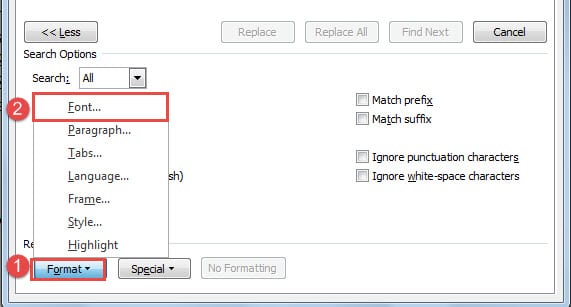
- 現在,首先單擊“格式化”。
- 然後選擇“字體”以打開“查找字體”框。
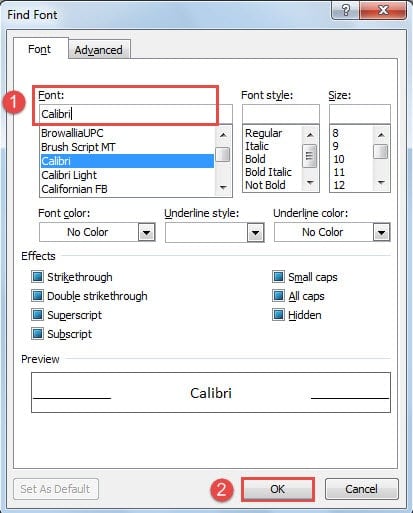
- 選擇要替換的“字體”類型。
- 接下來單擊“確定”。

- 然後將插入指針放在“替換為”文本框中,並確保沒有單個字符。
- 重複步驟5和6。僅這次,在“查找字體”框中,應選擇要替換的字體。 然後單擊“確定”。
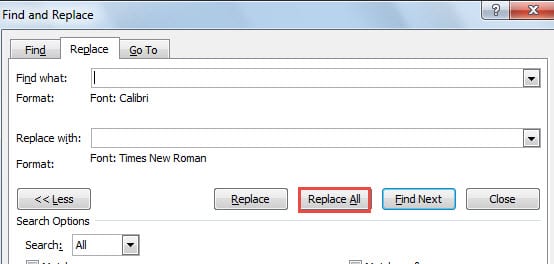
- 最後,在“查找和替換”框中單擊“全部替換”。

方法2:使用宏替換一個文檔中的字體
- 首先,按“ Alt + F11”觸發Word VBA編輯器。
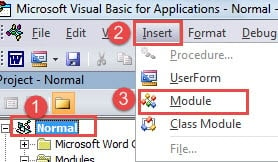
- 然後單擊“普通”,然後單擊“插入”。
- 選擇“模塊”以在“普通”項目下插入一個新模塊。

- 接下來雙擊它打開編輯空間。
- 將以下代碼粘貼到此處:
Sub ReplaceFontForOneDocument()
  Dim objSingleWord As Range
  Dim objDoc As Document

  Set objDoc = ActiveDocument

  With objDoc
    For Each objSingleWord In .Words
      If objSingleWord.Font.Name = "Calibri" Then
        objSingleWord.Font.Name = "Times New Roman"
      End If
    Next
  End With
End Sub
- 最後,請記住單擊“運行”按鈕。

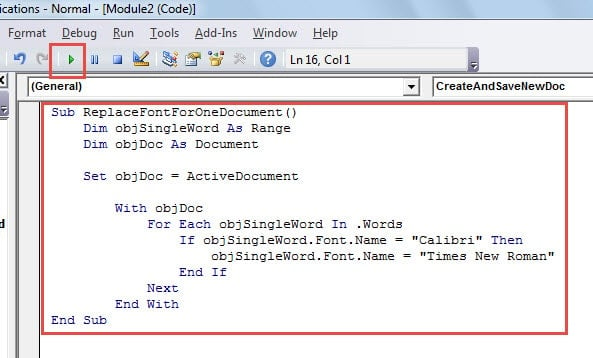
注意:
- 在代碼行“如果objSingleWord.Font.Name =“ Calibri”,則”,替換為“宋體”以及您不再需要的文檔中的字體類型。
- 在代碼行“Font.Name =“ Times New Roman””,更改為“宋體”和您要申請文件的字體。
方法3:運行宏以替換多個文檔中的字體
前面提到的兩種方法都討論在一個文檔中替換字體的指令。 現在讓我們看一下如何在多個文檔中替換字體。 當然,這裡的解決方案是運行Word宏。
- 首先,將所有目標文件整理到一個資料夾中。
- 然後打開Word並使用方法2中的步驟觸發VBA編輯器和代碼編輯空間。
- 接下來粘貼以下代碼:
Sub BatchReplaceFont()
  Dim objDoc As Document
  Dim objSingleWord As Range
  Dim strFile As String, strFolder As String

  'Initialization
  strFolder = "C:\Users\Test\Desktop\test files\"
  strFile = Dir(strFolder & "*.docx", vbNormal)

  'Replace a specific font with another in all files under the same folder.
  While strFile <> ""
  Set objDoc = Documents.Open(FileName:=strFolder & strFile)

  For Each objSingleWord In objDoc.Words
    If objSingleWord.Font.Name = "Calibri" Then
      objSingleWord.Font.Name = "Time New Roman"
    End If
  Next objSingleWord

  objDoc.Save
  objDoc.Close
  strFile = Dir()
  Wend
End Sub
- 最後點擊“運行”按鈕。

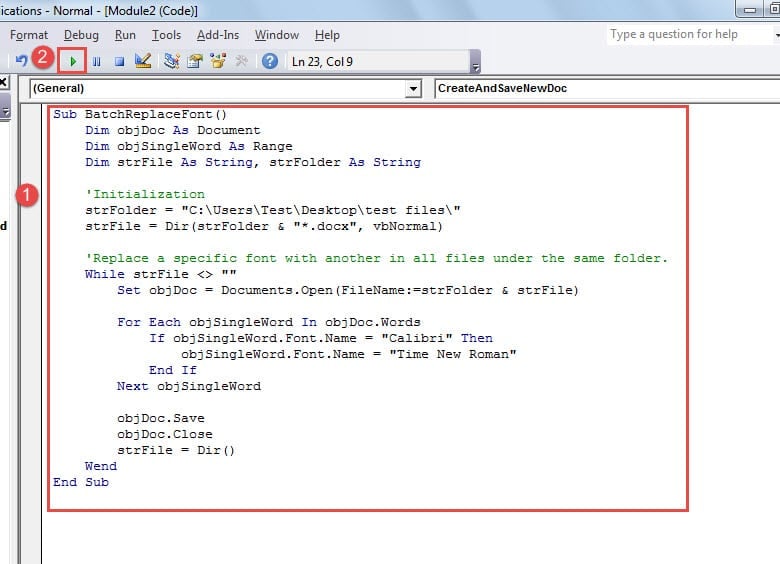
筆記:
- “ Calibri”是您不需要的字體,“ Time New Roman”是您想要的字體。
- 在代碼行“strFolder =“ C:\ Users \ Test \ Desktop \ test文件\”“中,”C:\ Users \ Test \ Desktop \ test files \”表示文件夾路徑。 而且不要忘記最後一個“\”的路徑。
修復令人驚訝的單詞錯誤
錯誤可能不時出現在Word中。 結果是對我們的Word文件具有致命性。 解決Word中令人驚訝的崩潰的一種方法是經常備份。 這樣就不用擔心了。 另一種方法是在文件損壞後重新使用,這是 Word docx錯誤修復產品.
作者簡介:
陳薇薇(Vera Chen)是 DataNumen,Inc.是數據恢復技術的全球領導者,包括 損壞的XLS恢復工具 以及 pdf 維修軟件產品。 欲了解更多信息,請訪問 萬維網。datanumen.COM