
在本文中,我們將向您展示兩種快速取得 Word 文件中圖片、形狀、表格、圖表、SmartArt 圖形或其他物件的替代文字的方法。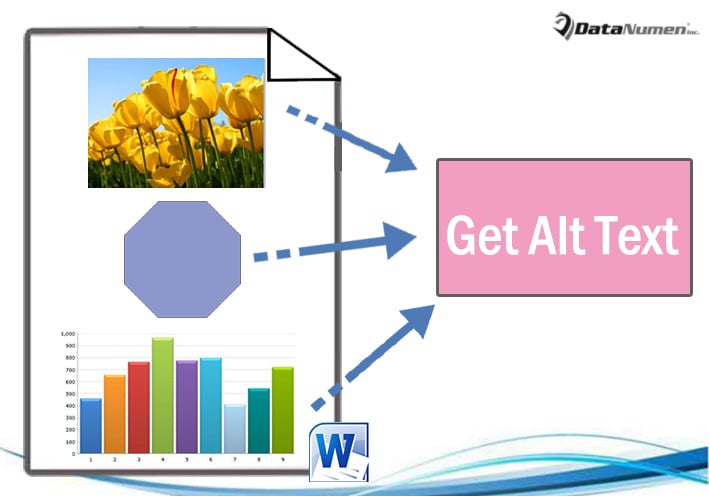
有時,插入到文檔中的形狀,圖片等對象包含替代文本。 它們有助於解釋對象的詳細信息。 但是,這些文本不會直接顯示出來。 相反,您必須右鍵單擊一個對象。 然後選擇“格式對象”以打開“格式形狀”框。 接下來單擊“ Alt Text”以查看諸如“ Title”和“ Description”之類的信息。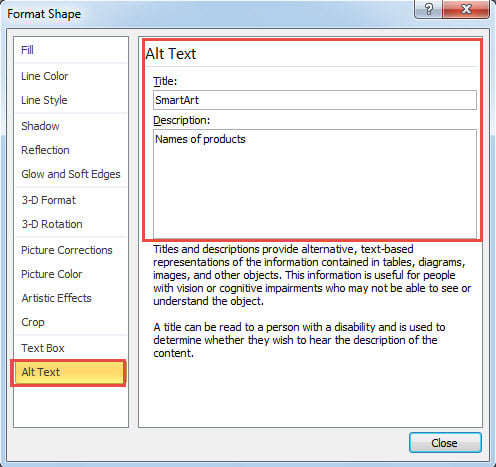
這很麻煩並且不夠直觀。 因此,我們想為您提供2種更快的方法,以查看或在文檔中插入對象的替代文本。
方法1:請參閱所有對象的替代文本
供您參考,我們傾向於以宏方式進行。
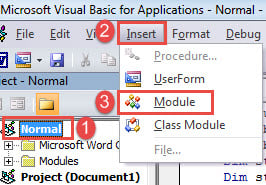
- 首先,如果要全部操作,請在Word中按“ Alt + F11”以觸發VBA編輯器。
- 接下來,在“普通”項目中創建一個新模塊。 為此,請單擊“正常”。
- 然後單擊“插入”選項卡,然後在其下拉菜單上選擇“模塊”。

- 雙擊新模塊以打開右側的編輯空間。
- 將以下代碼粘貼到此處:
Sub ShowAltText()
  Dim objDoc As Document
  Dim objShape As Object

  Set objDoc = ActiveDocument

  With objDoc
    For Each objShape In .Shapes
      If objShape.AlternativeText <> "" Then
        MsgBox ("Title: " & objShape.Title & vbNewLine & "Description:" & vbNewLine & objShape.AlternativeText)
      Else
        MsgBox ("There is no Alt Text.")
      End If
    Next

    For Each objShape In .InlineShapes
      If objShape.AlternativeText <> "" Then
        MsgBox ("Title: " & objShape.Title & vbNewLine & "Description:" & vbNewLine & objShape.AlternativeText)
      Else
        MsgBox ("There is no Alt Text.")
      End If
    Next

    For Each objShape In .Tables
      If objShape.Descr <> "" Then
        MsgBox ("Title: " & objShape.Title & vbNewLine & "Description:" & vbNewLine & objShape.Descr)
      Else
        MsgBox ("There is no Alt Text.")
      End If
    Next
  End With
End Sub
- 最後但並非最不重要的一點是,單擊“運行”按鈕。

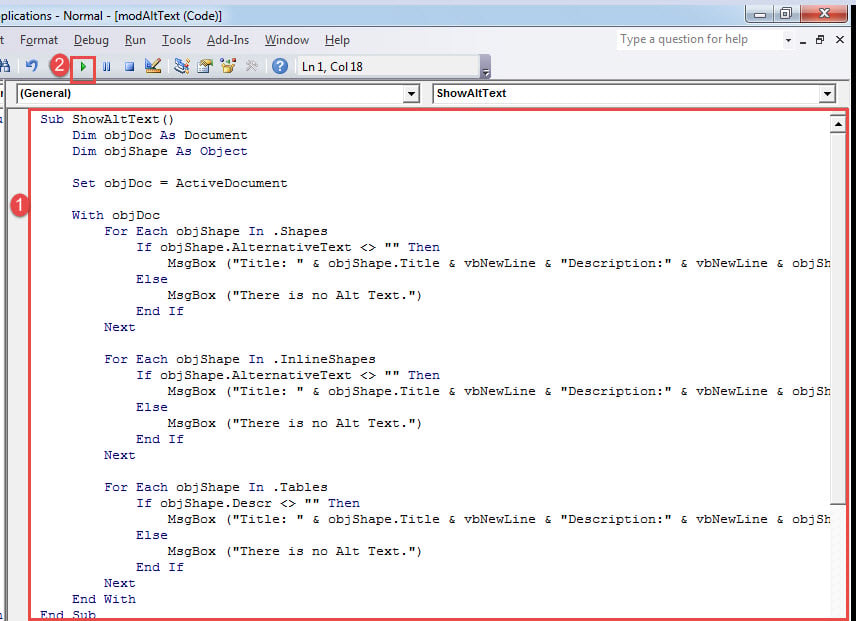
您將看到一個又一個彈出的消息框。 您將在文檔中獲得每個對象的替代文本。
這是一個例子: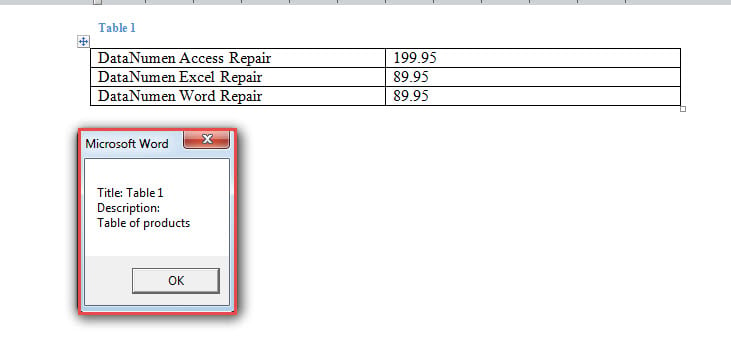
方法2:將替代文本插入文檔
現在還有另一種情況,就是通過VBA提取對象的替代文本並將其插入文檔中。 這樣,替代文本的工作方式非常類似於圖和表的“標題”。
這是我們的方法:
- 首先,按照方法1中的確切步驟安裝和運行宏。
- 其次,粘貼此宏:
Sub ShowAltTextBelowPic()
  Dim objDoc As Document
  Dim objShape As Object

  Set objDoc = ActiveDocument

  With objDoc
    For Each objShape In .Shapes
      objShape.ConvertToInlineShape
    Next

    For Each objShape In .InlineShapes
      objShape.Range.InsertAfter vbNewLine & objShape.Title & vbNewLine & objShape.AlternativeText
    Next

    For Each objShape In .Tables
      objShape.Select
      Selection.Collapse wdCollapseEnd
      Selection.InsertAfter vbNewLine & objShape.Title & vbNewLine & objShape.Descr
    Next

  End With
End Sub
檢查結果: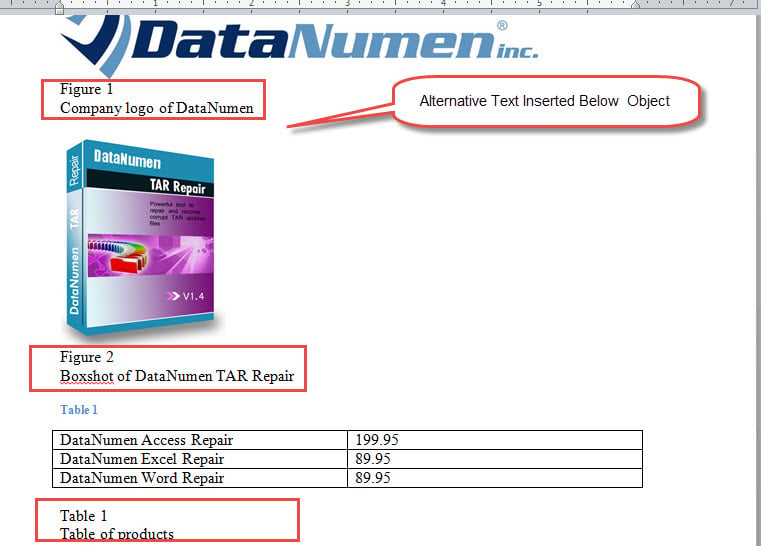
處理損壞文件的實例
你有沒有遇到過 損壞的docx如果真是這樣,你大概能體會那種抓耳撓腮、苦苦尋找解決辦法,希望能再次訪問那些無法訪問的文件的焦急心情。為了避免你陷入這種令人沮喪的境地,我們建議你使用一款專業的修復工具來找回失去的資料。
作者簡介:
陳薇薇(Vera Chen)是 DataNumen,Inc.是數據恢復技術的全球領導者,包括 修復Excel 以及 pdf 維修軟件產品。 欲了解更多信息,請訪問 萬維網。datanumen.COM