
在本文中,每次打開Word時,我們將為您提供兩種擺脫“配置進度”窗口的方法。
打開Word時,可能會遇到“配置進度”窗口。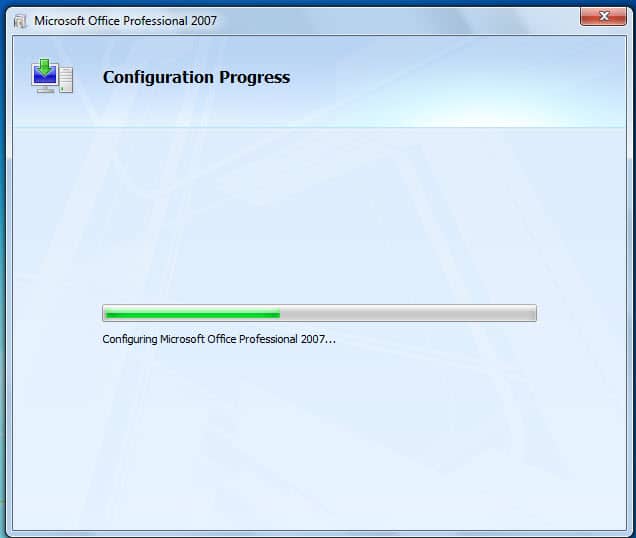
首先,讓我們看看何時會出現此問題。
- 情況1是您在計算機上安裝多個版本的Word。 當您從一個切換到另一個時,可能會遇到“ Configuration Progress”窗口。 這是可以理解的。
- 情況2是您在計算機上僅安裝Word的一個版本。 但是,頭痛仍然可能發生在您身上。
顯然,這會浪費您大量額外時間。我猜您一定很想知道如何解決這個問題。那麼,請繼續閱讀。以下內容將以 Windows 7 系統為例進行說明。
方法1:編輯註冊表
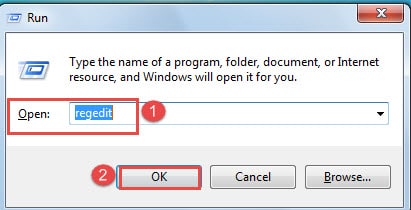
- 首先,按下「Windows+R」鍵開啟「執行」視窗。
- 然後,在“打開”文本框中輸入“ regedit”。
- 接下來,單擊“確定”。

- 現在,您將收到一條安全消息,如下所示:
只需單擊“是”。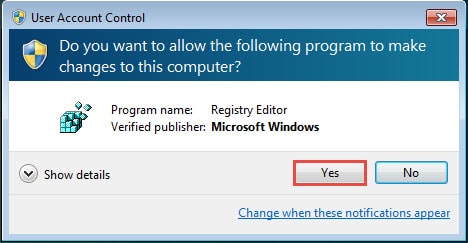
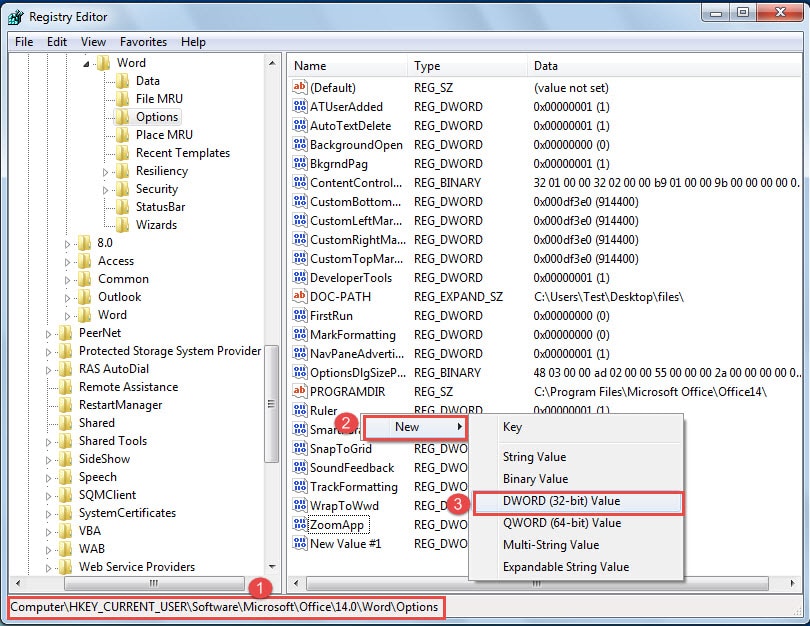
- 在“註冊表編輯器”中,首先需要找到以下項:
對於Word 2010,應查找以下項:
HKEY-CURRENT-USER\Software\Microsoft\Office\14.0\Word\Options
對於Word 2007,應查找以下項:
HKEY-CURRENT-USER\Software\Microsoft\Office\12.0\Word\Options
對於Word 2003,應查找以下項:
HKEY-CURRENT-USER\Software\Microsoft\Office\11.0\Word\Options
- 現在您可以看到所有存儲在“選項”文件夾中的值。 接下來,右鍵單擊空白處。
- 選擇“新建”。
- 並且,在展開列表中選擇“ DWORD(32位)值”。

- 現在將新值命名為“ NoRereg”。
- 然後,右鍵單擊新值。
- 選擇“修改”以編輯值。

- 輸入“ 1”作為數值數據。
- 然後,選擇“十六進制”。
- 最後,單擊“確定”。

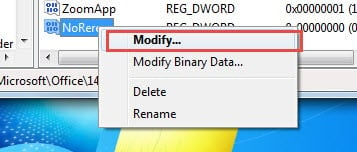
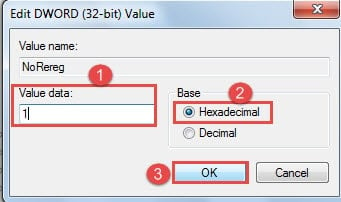
通常,編輯一個版本的註冊表足以解決該問題。 但是,如果仍然頭痛,則可以編輯不同Word版本的所有註冊表。
方法2:更改Windows程序文件
- 首先,不同Word版本的程序文件的存儲位置有所不同。
因此,對於Word 2010,應轉到以下位置:
C:\ Program Files \ Common Files \ Microsoft共享\ OFFICE14 \ Office安裝程序控制器
對於Word 2007,您應該轉到以下位置:
C:\ Program Files \ Common Files \ Microsoft共享\ OFFICE12 \ Office安裝程序控制器
對於Word 2003,您應該轉到以下位置:
C:\ Program Files \ Common Files \ Microsoft共享\ OFFICE11 \ Office安裝程序控制器
這裡我們以2007版為例。
- 然後找到“ SETUP”應用程序並右鍵單擊它。
- 接下來選擇“重命名”。

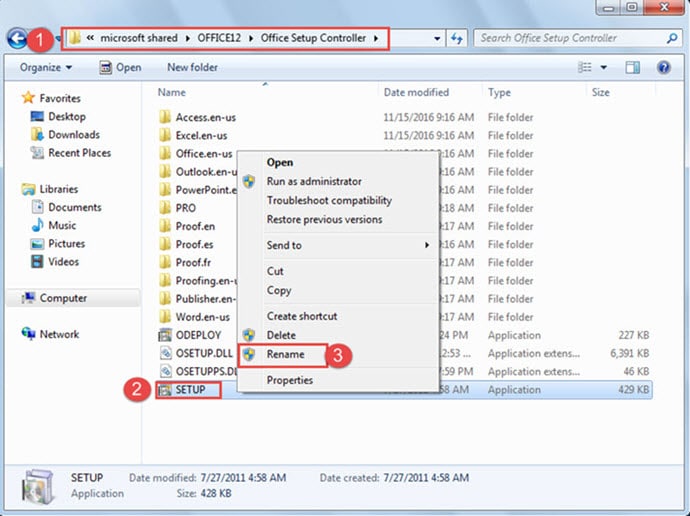
您可以在原始名稱中添加一些字母或數字。 例如,我們可以將其重命名為“ SETUP123”。 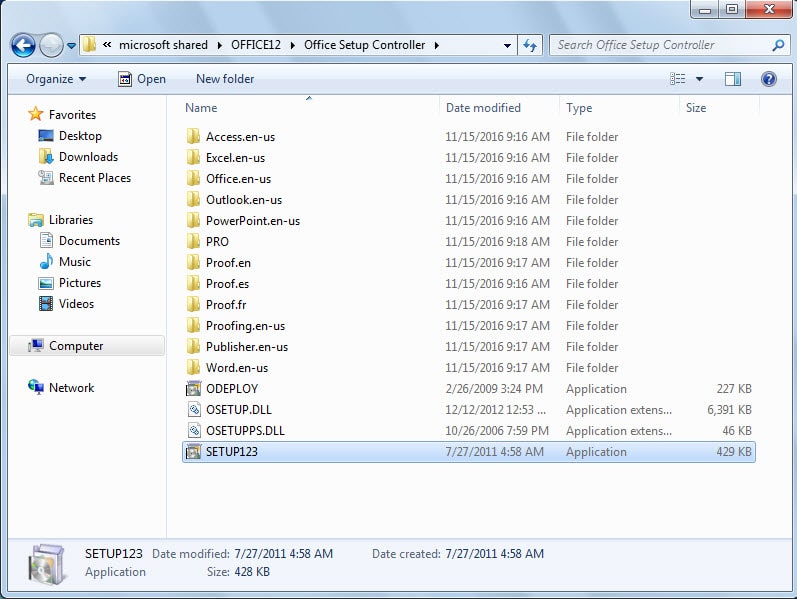
三種方法的比較
| 方法 | 優點 | 缺點 |
| 編輯註冊表 | 它適用於情況1和2。 | 1.它需要更多步驟。
2.有時您可能必須編輯Word的所有註冊表。 |
| 更改Windows程序文件 | 它需要更少的步驟。 | 它僅適用於情況2。 |
小心單詞錯誤
Word具有許多功能。 但是,我們不能忽視Word並非萬無一失的令人沮喪的事實。 由於我們不能保證我們的每一項操作,丟失關鍵文件的悲劇一直在發生。 因此,擁有一個 Word錯誤修復工具.
作者簡介:
陳薇薇(Vera Chen)是 DataNumen,Inc.是數據恢復技術的全球領導者,包括 xls損壞修復工具 以及 pdf 維修軟件產品。 欲了解更多信息,請訪問 萬維網。datanumen.COM