
在本文中,您可以通過2種不同的方式來更改Word文檔的默認縮放級別,以滿足您的特定需求。
通常,Word將文檔縮放級別顯示為100%。 這是一個被廣泛接受的設置。 但是,情況因情況而異。 假設您對文檔字體有一定的要求,例如大小,但您只是希望屏幕上的內容看起來更大。 然後更改縮放級別將有所幫助。 或有時由於監視器不同,需要更大的縮放級別。
現在的問題是,如何在Word文檔所需的固定縮放級別上而不是默認的100%縮放級別? 它將更加方便。
以下是完成此任務的2種方法。
方法1:修改將來的文檔的縮放級別
- 首先,打開Word創建一個新文檔。
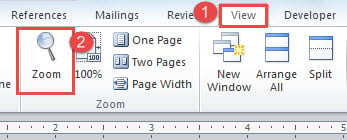
- 然後點擊“查看”標籤。
- 接下來點擊“縮放”。
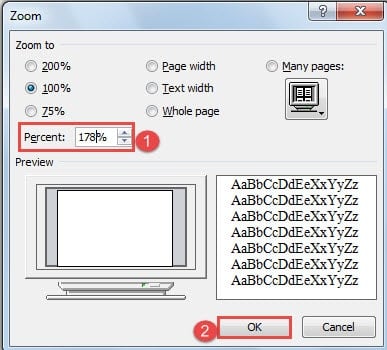
- 在打開的“縮放”對話框中,可以在“縮放到”部分中選擇一個值,也可以在“百分比”微調框中輸入特定的值。
- 最後,單擊“確定”。

這是視頻:
現在,您剛剛創建的文檔的縮放級別將更改為您選擇的值,以後的所有文檔也會更改。
注意:下次打開Word時,默認縮放級別應不同。 順便說一下,您之前創建的文檔應保持原始默認級別。
方法2:更改以前的文檔的縮放級別
如上所述,方法1僅影響設置後創建的新文件。 那以前的文件呢? 方法2是解決此問題的體系結構。 解決方案是使用VBA代碼發揮作用。
- 首先,打開一個現有文件。
- 然後按“ Alt + F11”打開VBA編輯器。
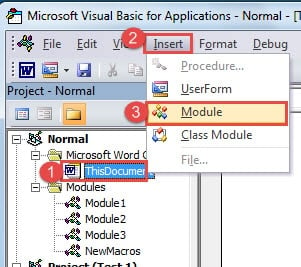
- 在VBA編輯器中,單擊左側“普通”項目下的“ ThisDocument”。
- 接下來,單擊“插入”。
- 然後選擇單擊列表上的“模塊”。

- 現在,雙擊新模塊以打開右側的編輯區域,並在其中粘貼以下代碼:
Sub AutoOpen()
  ActiveWindow.ActivePane.View.Zoom.Percentage = 125
End Sub
- 最後,單擊“運行”。
您可以查看下面的演示:
注意:代碼中的值“ 125”是指縮放級別,因此您可以選擇任意數字。 此外,該設置不會更改將來文件的默認縮放級別。
解決Word文件損壞
對於那些處理辦公室工作的人來說,您當然對Word熟悉。 但是,作為Word的好幫手會讓您大跌眼鏡。 因此要獲得高級 損壞的docx維修產品 應該在您的待辦事項清單上。
作者簡介:
陳薇薇(Vera Chen)是 DataNumen,Inc.是數據恢復技術的全球領導者,包括 損壞的XLS文件修復工具 以及 pdf 維修軟件產品。 欲了解更多信息,請訪問 萬維網。datanumen.COM