
有時,您可能不想將 Excel 工作表複製到電子郵件正文中,而是插入工作表的屏幕截圖。 因此,本文將展示兩種獲取它的方法。
許多用戶希望導出特定 Excel 工作表的屏幕截圖,然後將屏幕截圖插入 Outlook 電子郵件的消息正文中。 僅在屏幕截圖中,單元格值無法更改。 即使收件人的計算機上沒有安裝 MS Excel,也可以查看屏幕截圖。
這可以通過兩種方式來實現。 第一個是通過內置功能 - “插入”>“屏幕截圖”,這在下面的方法一中詳細介紹。第二個是使用一些腳本,如方法二所示。現在,請繼續閱讀詳細了解它們。
方法一:插入Excel窗口截圖
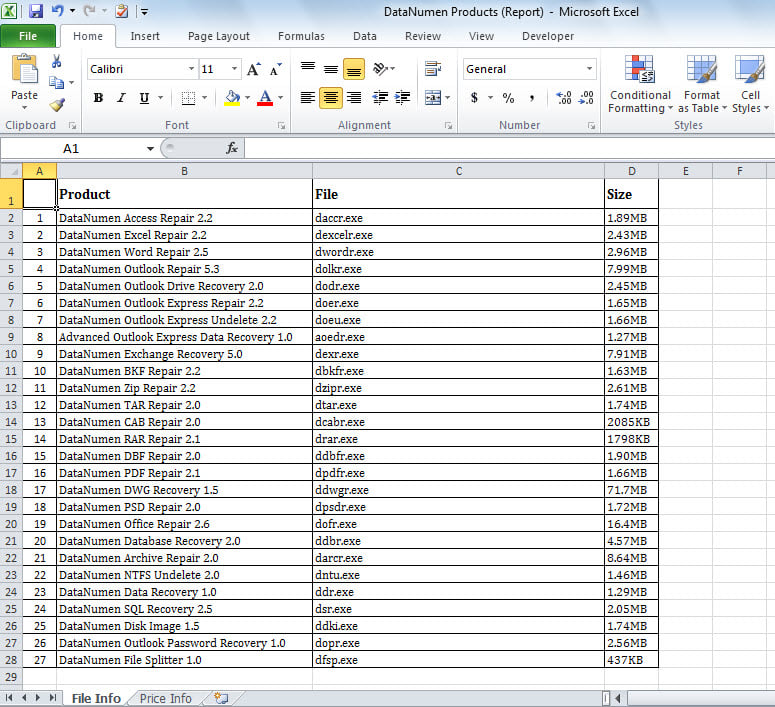
- 首先,打開要插入到電子郵件中的 Excel 工作表。
- 然後,啟動 Outlook 並創建一封新電子郵件。
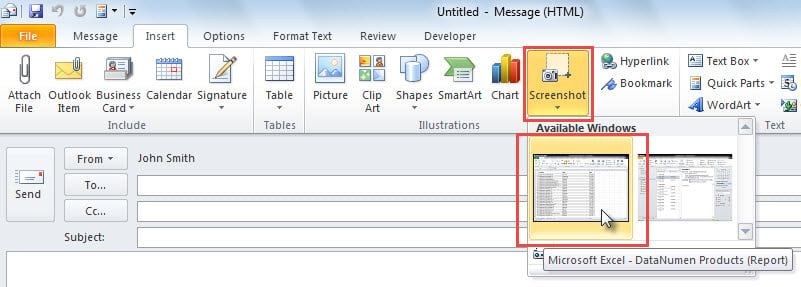
- 接下來,在消息窗口中,切換到“插入”選項卡。
- 隨後,單擊“屏幕截圖”按鈕。

- 在“可用窗口”列表中,選擇 Excel 工作表的屏幕截圖。
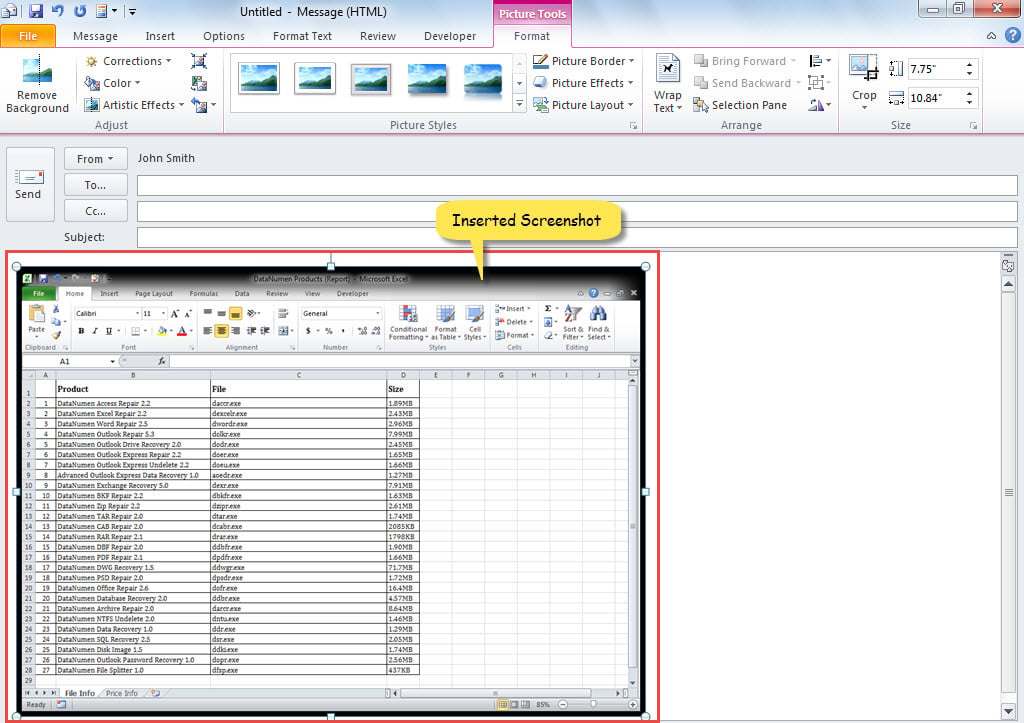
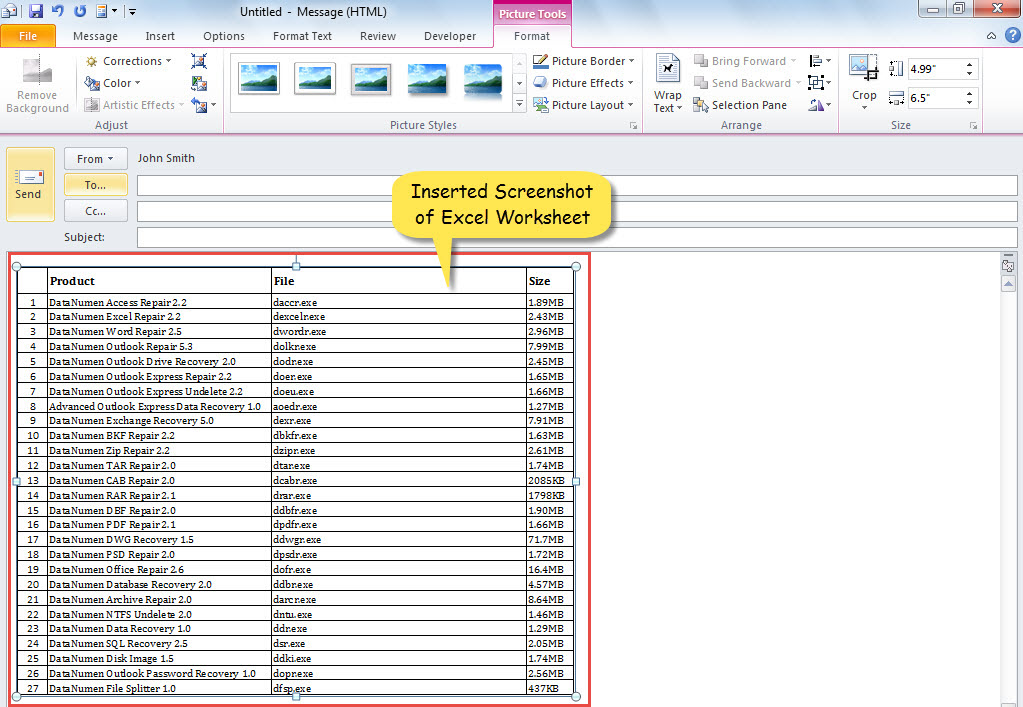
- 將立即插入 Excel 工作表的屏幕截圖。

- 現在,您可以隨意裁剪屏幕截圖。
方法二:用VBA複製Excel工作表的截圖
- 首先,打開Excel文件。
- 然後,按“ Alt + F11”以觸發Excel VBA編輯器。
- 接下來,根據「新增對「MS Outlook 物件庫」和「MS Word 物件庫」的引用如何在 VBA 中新增物件庫引用“。
- 之後,將以下VBA代碼複製到項目或模塊中。
Sub ExportInsert_ScreenshotOfSheet_Mail()
    Dim objSheet As Excel.Worksheet
    Dim objUsedRange As Excel.Range
    Dim objOutlookApp As Outlook.Application
    Dim objMail As Outlook.MailItem
    Dim objMailDocument As Word.document

    'Change "Sheets(1)" to the specific worksheet number
    Set objSheet = ActiveWorkbook.Sheets(1)
    Set objUsedRange = objSheet.UsedRange
    'Copy the screenshot of the sheet
    objUsedRange.CopyPicture xlScreen, xlPicture

    Set objOutlookApp = CreateObject("Outlook.Application")
    Set objMail = objOutlookApp.CreateItem(olMailItem)
    objMail.Display
    Set objMailDocument = objMail.GetInspector.WordEditor
    'Paste the copied screenshot
    objMailDocument.Range(0, 0).Paste
End Sub
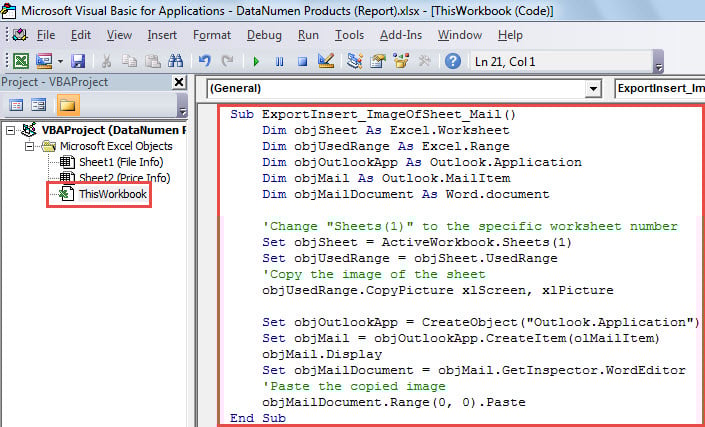
- 之後,按“F5”運行該宏。
- 立即會顯示一封新電子郵件。
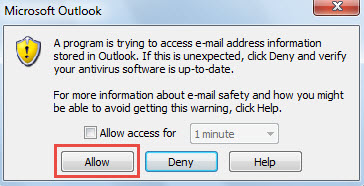
- 在小對話框中,單擊“允許”按鈕。

- 最後,Excel 工作表的屏幕截圖將被插入到郵件正文中。

遇到 Outlook 文件損壞時
如果您不小心下載了任何受病毒感染的附件,您的 Outlook 文件很可能會受到攻擊,從而受到損害。 遇到這種情況,首先要運行殺毒軟件來查殺病毒。 之後,您需要投資強大的第三方修復實用程序,例如 DataNumen Outlook Repair, 哪個行 維修PST 文件不費吹灰之力。
作者簡介:
Shirley Zhang是的數據恢復專家 DataNumen,Inc.是數據恢復技術的全球領導者,包括 恢復mdf 和Outlook修復軟件產品。 欲了解更多信息,請訪問 萬維網。datanumen.COM