
在本文中,我們想為您提供兩種快速方法來批量刪除Word文檔中的多個書籤。
通常,您可以在Word文檔中添加或刪除單個書籤,而不會遇到任何障礙。 但是,當涉及多個書籤時,您可能會覺得雙手被綁住了。
幸運的是,Word中有一個功能強大的工具,即VBA編輯器。 因此,我們將使用宏來幫助您批量刪除文檔中的多個書籤。
方法1:批量刪除文檔中的所有書籤
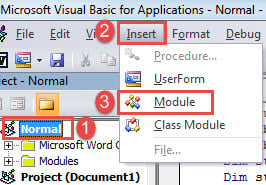
- 首先,按下「Alt+F11」鍵,在 Word 中開啟 VBA 編輯器。
- 接下來,在左側的“項目”面板上,單擊“常規”。
- 然後單擊“插入”選項卡,然後在其菜單上選擇“模塊”。

- 雙擊打開模塊。
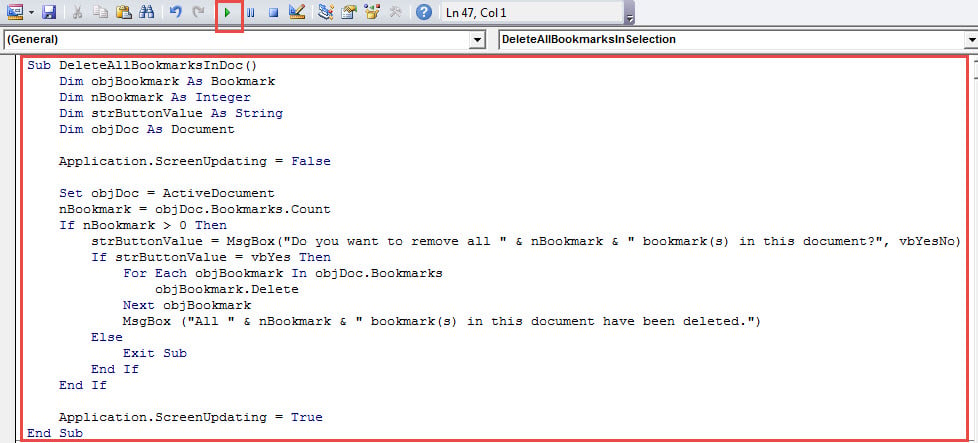
- 現在在其中粘貼以下代碼:
Sub DeleteAllBookmarksInDoc()
  Dim objBookmark As Bookmark
  Dim nBookmark As Integer
  Dim strButtonValue As String
  Dim objDoc As Document

  Application.ScreenUpdating = False

  Set objDoc = ActiveDocument
  nBookmark = objDoc.Bookmarks.Count
  If nBookmark > 0 Then
    strButtonValue = MsgBox("Do you want to remove all " & nBookmark & " bookmark(s) in this document?", vbYesNo)
    If strButtonValue = vbYes Then
      For Each objBookmark In objDoc.Bookmarks
        objBookmark.Delete
      Next objBookmark
      MsgBox ("All bookmarks in this document have been deleted.")
    Else
      Exit Sub
    End If
  End If

  Application.ScreenUpdating = True
End Sub
- 然後點擊“運行”按鈕。

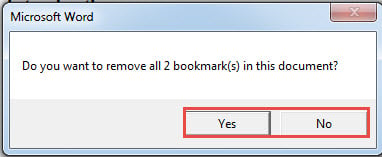
- 接下來,您將看到一個詢問框。 並且您可以看到當前文檔中書籤的總數。 單擊“是”將其全部刪除,或單擊“否”以退出宏。

- 如果選擇“是”,您將收到如下消息:

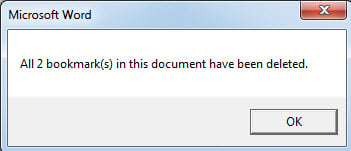
方法2:批量刪除選擇中的所有書籤
誠然,有時候您還必須刪除幾個書籤,但要保留一些書籤。 同樣,我們將對選擇運行宏以完成工作。
- 首先,重複上述步驟來安裝和執行巨集。
- 記住用這個替換宏:
Sub DeleteAllBookmarksInSelection()
  Dim objBookmark As Bookmark
  Dim nBookmark As Integer
  Dim strButtonValue As String

  Application.ScreenUpdating = False

  nBookmark = Selection.Bookmarks.Count
  If nBookmark > 0 Then
    strButtonValue = MsgBox("Do you want to remove all " & nBookmark & " bookmark(s) in this selection?", vbYesNo)
    If strButtonValue = vbYes Then
      For Each objBookmark In Selection.Bookmarks
        objBookmark.Delete
      Next objBookmark
      MsgBox ("All " & nBookmark & " bookmark(s) in this selection have been deleted.")
    Else
      Exit Sub
    End If
  End If

  Application.ScreenUpdating = True
End Sub
- 在運行宏之前,應在一系列內容中進行選擇。
- 在執行代碼的過程中,您將收到與方法2所示相同的兩個消息框。
結果是您只會刪除所選內容中的書籤。
準備好文件損壞
任何人都可以隨時發生數據丟失。 而且它的不可預測性使我們有機會避免遇到厄運。 說到這個話題 維修文件,您將永遠不會錯過提前選擇高效維修工具的機會。
作者簡介:
陳薇薇(Vera Chen)是 DataNumen,Inc.是數據恢復技術的全球領導者,包括 XLS維修 以及 pdf 維修軟件產品。 欲了解更多信息,請訪問 萬維網。datanumen.COM