
許多用戶希望將一個文件夾的視圖應用於Outlook中的另一個文件夾。 著眼於此需求,本文將介紹2種快速實現該需求的方法。
Outlook允許用戶自定義文件夾視圖。 例如,您可以隨意將自定義列添加到項目列表。 現在,如果您已經設計了一個文件夾視圖,則可能希望將其應用於其他文件夾。 因此,在下文中,我們將向您分享兩種實現方法。 您可以根據自己的喜好使用。

方法1:用本機函數實現
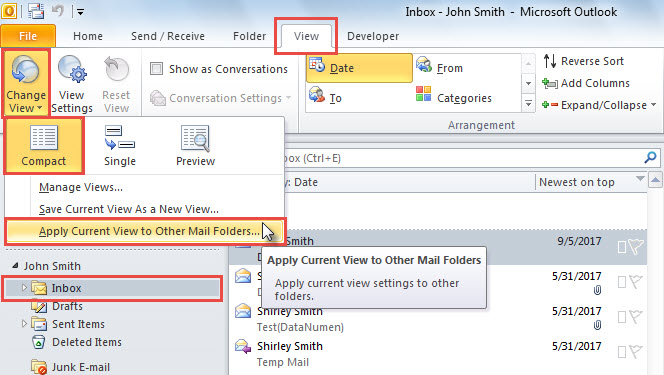
- 首先,啟動Outlook應用程序。
- 然後,將其放在導航窗格中的郵件文件夾上,例如“收件箱”文件夾。
- 接下來,切換到“查看”標籤。
- 隨後,單擊“更改視圖”按鈕。
- 從下拉菜單中找到並選擇“將當前視圖應用於其他郵件文件夾”。

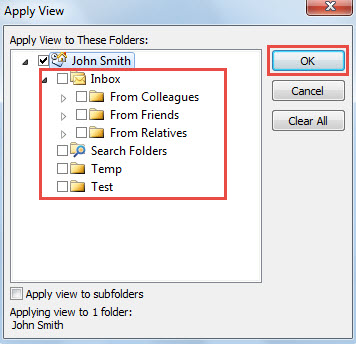
- 在彈出的對話方塊中,您可以選擇目標郵件資料夾。

- 最後,單擊“確定”以保存更改。
注意: 此方法有一些缺點,如下所示:
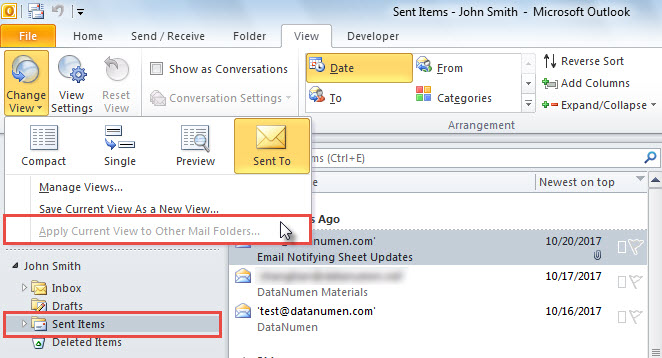
- 如您所見,您無法將“收件箱”文件夾視圖應用於某些文件夾,例如“已發送郵件”,“草稿”,“已刪除郵件”,“垃圾郵件”文件夾。
- 另外,當您選擇“已發送郵件”文件夾或其他文件夾時,“將當前視圖應用於其他郵件文件夾”功能顯示為灰色,如下圖所示。

因此,在下文中,我們將與您分享另一種沒有這種缺陷的方法。
方法2:使用Outlook VBA實現
- 首先,請參考“如何在Outlook中運行VBA代碼“。
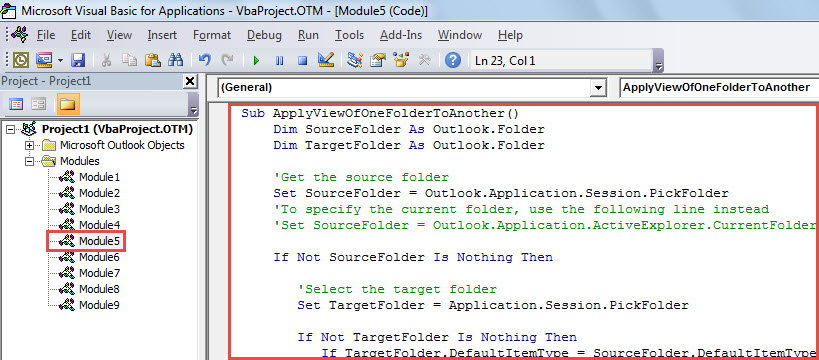
- 然後,將以下VBA代碼放入模塊中。
Sub ApplyViewOfOneFolderToAnother()
    Dim SourceFolder As Outlook.Folder
    Dim TargetFolder As Outlook.Folder

    'Get the source folder
    Set SourceFolder = Outlook.Application.Session.PickFolder
    'To specify the current folder, use the following line instead
    'Set SourceFolder = Outlook.Application.ActiveExplorer.CurrentFolder

    If Not SourceFolder Is Nothing Then

       'Select the target folder
       Set TargetFolder = Application.Session.PickFolder

       If Not TargetFolder Is Nothing Then
          If TargetFolder.DefaultItemType = SourceFolder.DefaultItemType Then

             'Copy the View Settings from source folder to the target
             With TargetFolder.CurrentView
                  .XML = SourceFolder.CurrentView.XML
                  .Save
             End With

          Else
             MsgBox "Source and target folder should be in the same type.", vbExclamation + vbOKOnly
          End If
       End If
    End If
End Sub
- 最後,按“ F5”運行此宏。
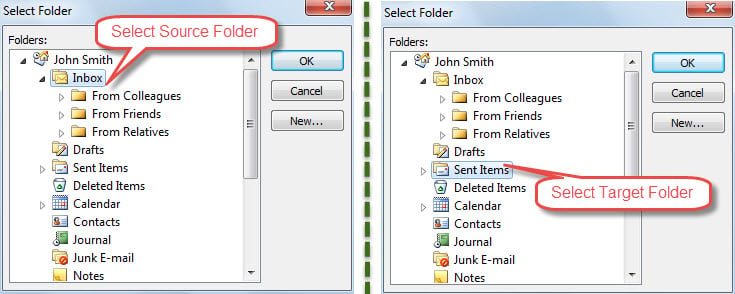
- 之後,您需要選擇來源資料夾和目標資料夾,例如「收件匣」和「已傳送郵件」。

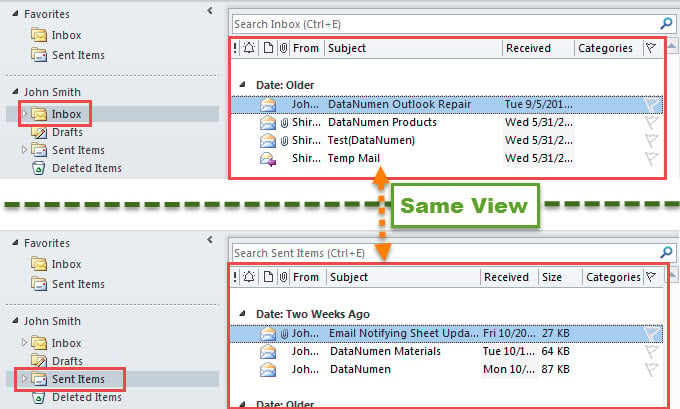
- 宏完成後,您會看到“收件箱”和“已發送郵件”的視圖相同,如以下屏幕截圖所示:

如果遇到Outlook腐敗該怎麼辦
通常,如果Outlook損壞,您應該怎麼辦? 通常,您可以首先借助收件箱修復工具嘗試修復 腐敗的Outlook 文件。 如果該實用程序不幸失敗,則您別無選擇,只能求助於強大的外部工具,例如 DataNumen Outlook Repair.
作者簡介:
Shirley Zhang是的數據恢復專家 DataNumen,Inc.是數據恢復技術的全球領導者,包括 恢復 Sql Server 和Outlook修復軟件產品。 欲了解更多信息,請訪問 萬維網。datanumen.COM