
在下面的文章中,我們將為您提供兩種在Word文檔中輸入帶圓圈數字或字符的方法。
有時,當您處理Word文檔時,有必要標記出某些數字或字符以引起注意。 實際上,它將使您的文檔易於閱讀。 而且,讀者在閱讀帶有各種符號的文檔時會更加高興。
因此,我們將向您展示兩種簡單有效的方法來在Word文檔中輸入帶圓圈的數字或字符。 只需按照這些提示逐步操作即可。
提示1:圈數介於1到20之間
- 首先,打開您的Word文檔。
- 輸入數字“ 2460”。
- 雙擊該數字以將其選中。
- 然後按“ Alt + X”。 默認情況下,Word會將數字自動轉換為“①”。
當然,同樣的技巧也適用於1到20之間的任何數字。例如,如果鍵入數字“ 2461”,並堅持上述正確的步驟,則正確地獲得“②”。 但是,當數字等於“ 2473”時,您將獲得“⑳”但沒有更多的數字。
提示2:圈數大於20或其他字符
- 首先,輸入大於20的數字或其他字符,例如數字“ 22”。
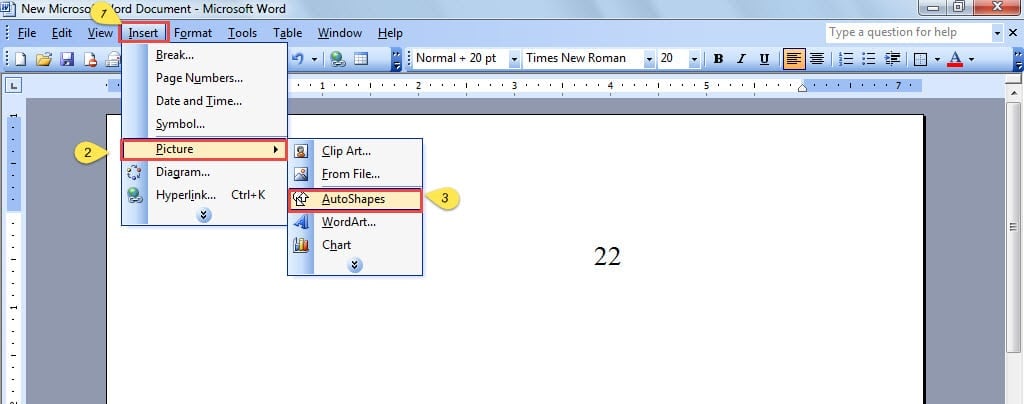
- 單擊“工具欄”選項上的“插入”。
- 在下拉列表中選擇“圖片”。
- 接下來單擊“自選圖形”。

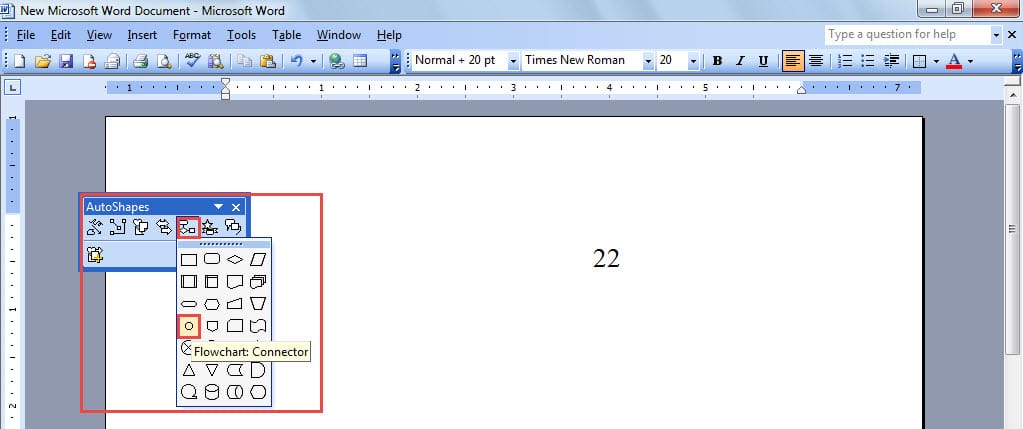
- 點擊“流程圖”選項。
- 然後繼續單擊“連接器”圖標。 現在,您的鼠標指針將變為十字準線,因此您可以拖動它以在數字周圍畫一個圓。

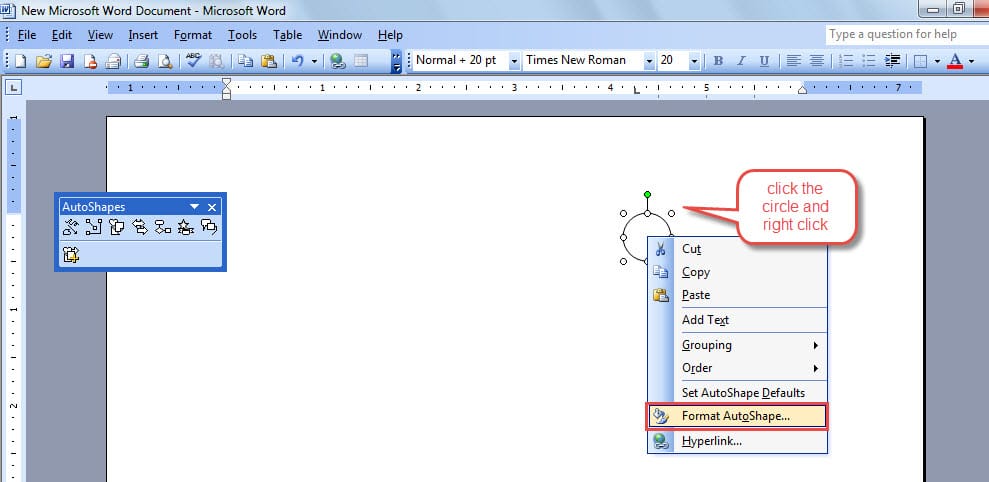
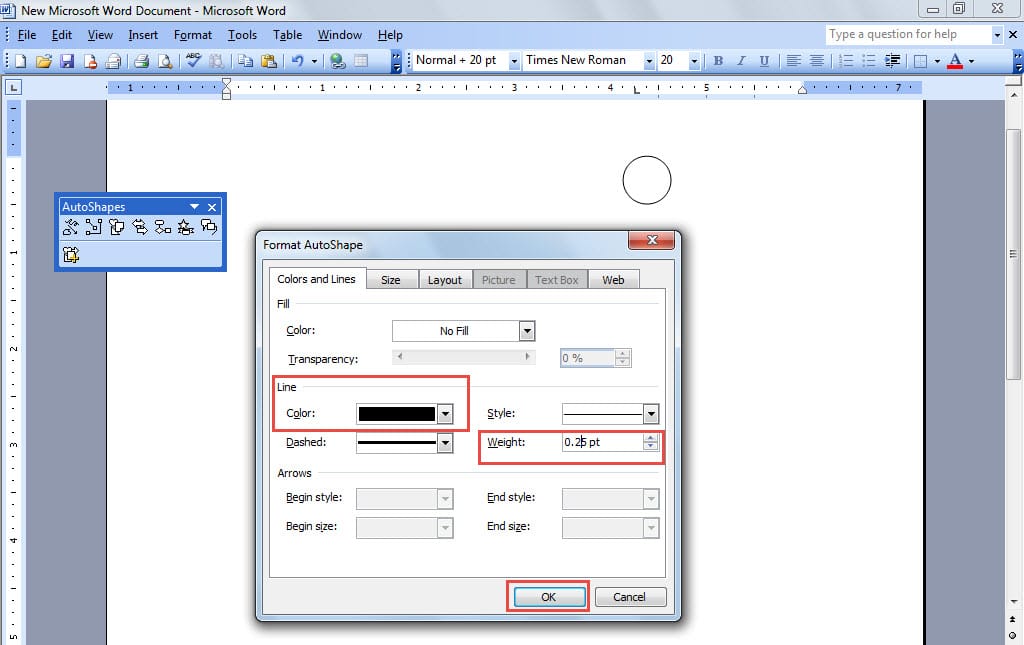
- 您可能會發現該號碼已覆蓋,您看不到它。 因此,右鍵單擊圓圈以選擇“格式化自選圖形”。

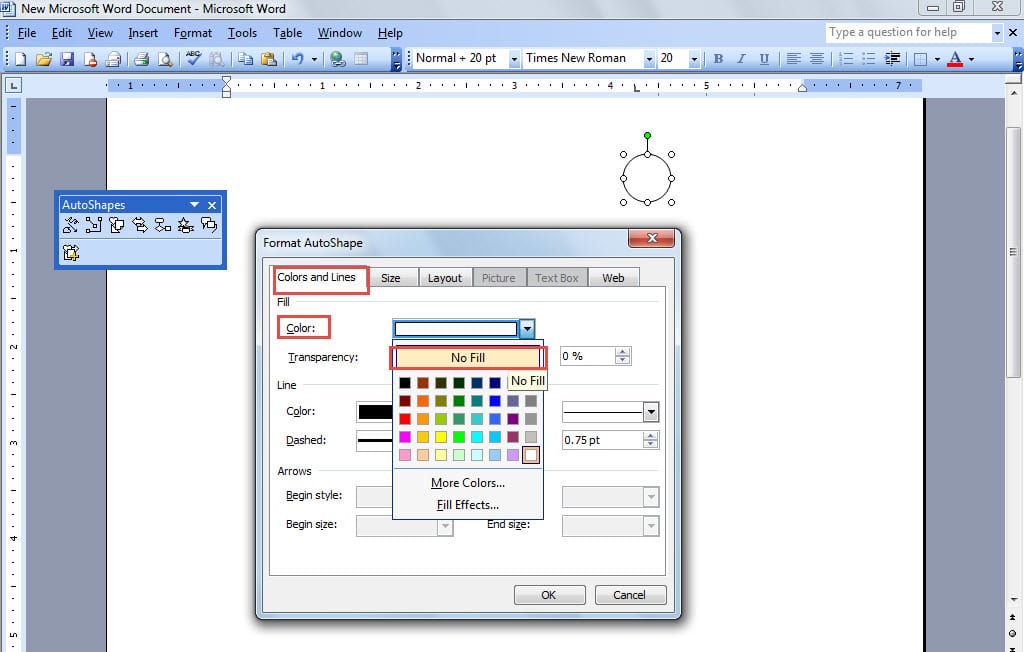
- 在顯示的“屬性”窗口中,在“填充”區域下方的“顏色”下拉列表中選擇“不填充”。

- 在下面的“行”區域中,選擇黑色作為顏色。
- 將“重量”中的數字設置為0.25。
- 接下來,單擊“確定”。

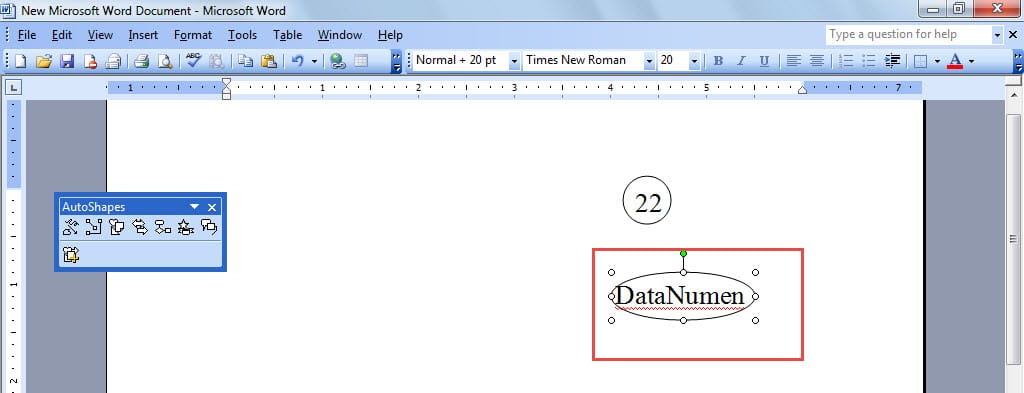
- 現在,您可以根據需要調整圓的大小。
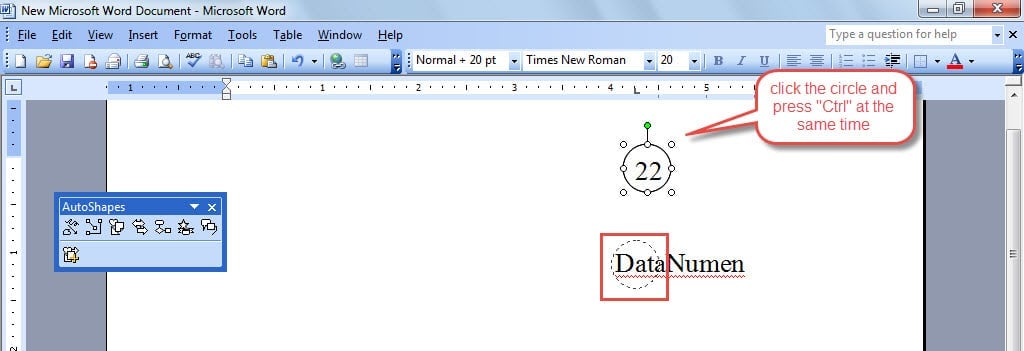
- 如果您必須圈出另一個數字或字符,只需單擊圓圈並同時按“ Ctrl”即可。 您將在鼠標指針旁邊看到一個小的十字線。

- 然後,您可以通過將圓拖動到其他位置並相應地更改其大小來複製圓。

當然,上述兩個技巧將滿足您在Word文檔中圈出數字或字符的要求。 儘管如此,還有另一個技巧可以達到相同的效果。 但是,只有啟用了至少一種東亞語言後,它才能在Word中工作。 現在讓我們跳過它。
處理Word文件損壞
看來Word可以勝任一切。 因此,我們只能想像如果Word異常關閉,您的文檔將被損壞。 為了解決此問題,我們可以充分利用Word中的內置修復功能。 此外,還有其他優秀的第三方 單詞恢復 的工具。
作者簡介:
陳薇薇(Vera Chen)是 DataNumen,Inc.是數據恢復技術的全球領導者,包括 Excel恢復 以及 pdf 維修軟件產品。 欲了解更多信息,請訪問 萬維網。datanumen.COM