
有時您不想保存某些工作表中的更改。 現在我們有一個快速的方法來撤消特定工作表中的更改。
假設您在不同的工作表中進行了多項更改。 在下圖中,您可以看到此文件中有許多工作表。 您可以按順序更改所有工作表中的內容。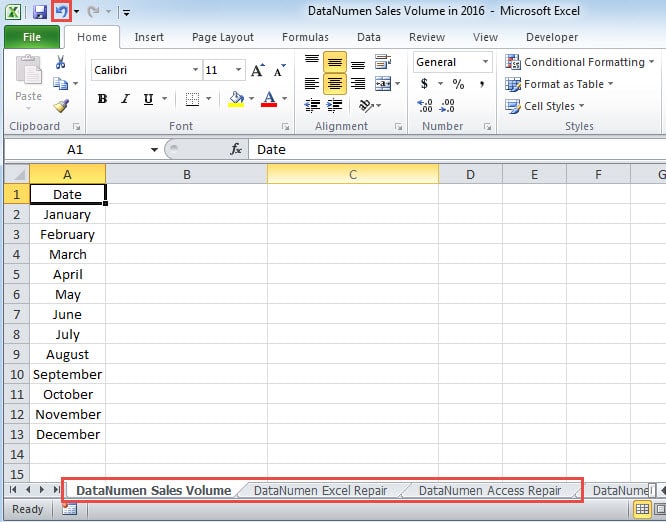
但是,您發現更改表“DataNumen 銷售量”和表 DataNumen Access Repair”是不必要的。 如果您使用 Excel 中的“撤消”功能,您可以撤消一些步驟。 但是仍然存在一個問題。 您還將撤消工作表中的修改“DataNumen Excel Repair如果需要保留此工作表中的更改,則需要再次編輯此工作表。如果您需要對此工作表進行大量更改,這將非常麻煩。因此,您可以依照下列步驟快速撤銷目標工作表中的修改。
方法 1:將某些工作表移動到新工作簿
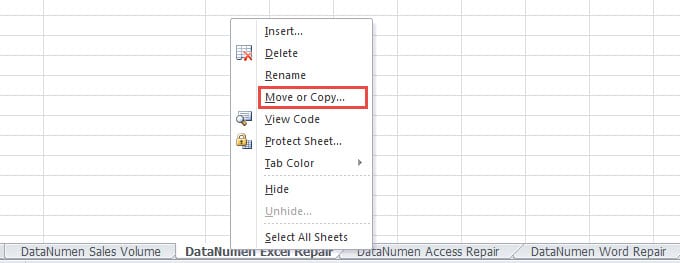
- 右鍵單擊您需要保存修改的工作表選項卡。
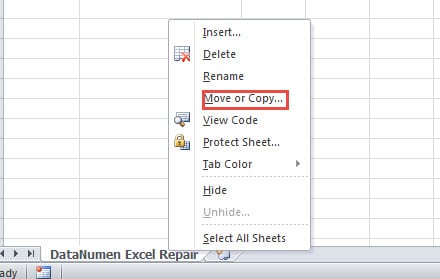
- 然後在菜單中,選擇“移動或複制”選項。

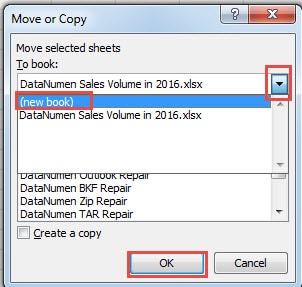
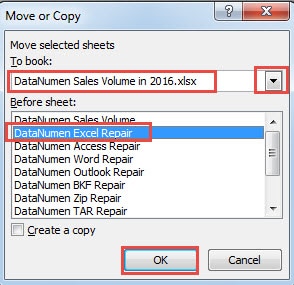
- 之後,您將看到一個新窗口。 點擊“預訂”小箭頭。
- 在列表中,選擇選項“新書”。

- 接下來點擊“確定”。 因此,此工作表已移至新工作簿。 移動要保存修改的其他工作表。
- 現在將新工作簿保存在指定路徑中。
- 然後關閉工作簿。
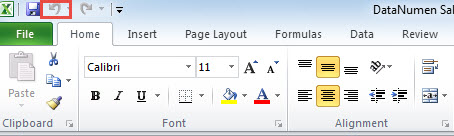
- 現在您返回到原始工作簿。 在該界面中,您可能會發現“撤消”按鈕無效。

這裡不保存工作簿。 在這一步關閉它。
- 在警告信息對話框中,選擇“不保存”選項。

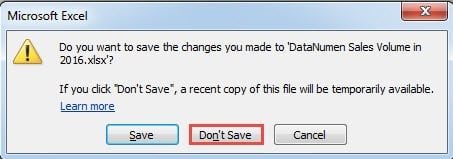
因此,所有工作簿都已關閉。
- 現在再次打開這兩個工作簿。 在原來的工作簿中,你會發現所有的修改都沒有保存。
- 然後來到您保存的新工作簿。 這些工作表中的修改已全部保存。
- 右鍵單擊工作表選項卡。
- 在子菜單中,再次選擇“移動或複制”選項。

- 然後在窗口中,單擊“預訂”的箭頭。
- 在下拉菜單中,選擇原始工作簿。
- 接下來選擇您要放置的位置。

- 之後,單擊“確定”。 因此,工作表移回原始文件。 由於會有兩張同名的工作表,Excel 會自動為新工作表添加“(2)”。 這裡刪除舊工作表並重命名為新工作表。 如果還有其他表,重複上述6個步驟。

- 現在所有經過修改的工作表都已移回原始文件。 您可以保存此工作簿。
- 然後關閉它。 至於您稍後創建的新工作簿,您可以將其從我們的計算機中刪除。

通過上述所有步驟,某些工作表中的更改將不會被保存。 您需要的其他修改將保留在工作簿中。 雖然看起來步驟很多,但是操作起來很簡單。 此外,該方法還克服了“撤消”功能的缺點。
方法 2:另存為新的不同文件
除上述方法外,您還可以使用此方法。
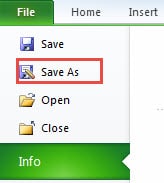
- 單擊功能區中的“文件”。
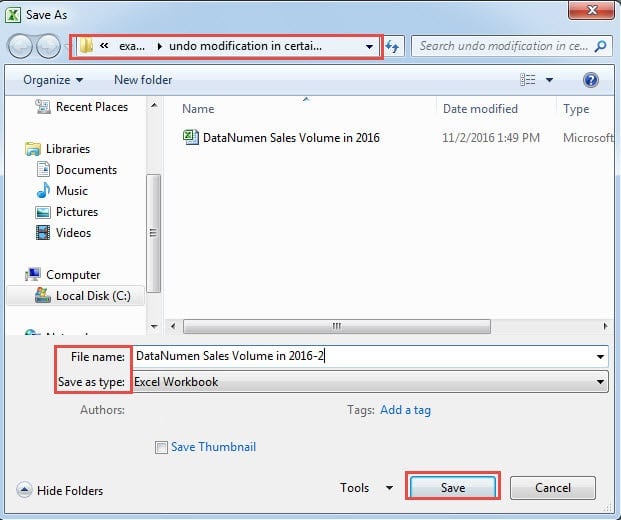
- 接下來點擊“另存為”。

- 現在在“另存為”窗口中,輸入您需要的路徑。 然後為新文件輸入一個新名稱。

- 之後,單擊“保存”。 因此,原始工作簿將關閉而不自動保存。 新文件在系統中打開。
- 然後再次打開原始文件。
- 刪除您需要在原始文件中保存更改的工作表。
- 然後切換到新文件。 在這裡,如果您不想保存更改的工作表數量少於其他工作表的數量,您還可以將原始工作表移動到新工作簿。 在此示例中,我們將工作表移動到原始工作簿中。
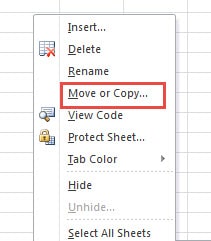
- 右鍵單擊需要保存更改的工作表選項卡。
- 然後在菜單中,再次選擇“移動或複制”選項。

- 在窗口中,選擇原始工作簿。
- 然後選擇您需要放置紙張的位置。
- 之後,單擊“確定”。

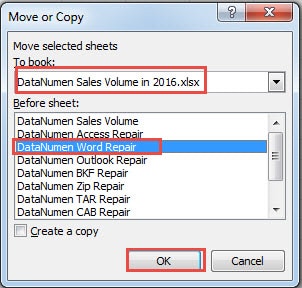
因此,經過修改的工作表將返回到原始工作簿。
- 現在重複這些步驟並移動您需要保存更改的其他工作表。
- 然後保存原始工作簿。
- 現在關閉原始工作簿。 因此,經過修改的工作表將保留在文件中。 其他修改將不會保留。 對於您創建的新文件,您現在可以將其刪除。
兩種方法的比較
在下表中,我們對兩種方法進行了比較。
| 競品對比 | 將某些工作表移至新書 | 另存為新的不同文件 |
| 優點 | 1. 只會移動選定的工作表,因此您無需在目標工作簿中尋找它們。
2.如果只需要保留幾張修改後的工作表,更方便。 |
1. 如果需要保留大部分修改後的工作表,則更為方便。 |
| 缺點 | 1. 如果大部分修改後的工作表都需要保留,那就不方便了。 | 1. 需要從兩個工作簿中找到並選擇想要的工作表並合併,不方便。 |
Excel 崩潰是不可避免的
所有軟件都會出錯,Excel也不例外。 您將在任何意外時間遇到 Excel 崩潰。 如果你正忙於一個項目,這次崩潰會給你帶來很大的麻煩。 但現在你不必再擔心了。 您可以使用第三方工具 恢復Excel它是專為Excel設計的,可以解決大多數問題。
作者簡介:
Anna Ma是的數據恢復專家 DataNumen,Inc.是數據恢復技術的全球領導者,包括 單詞恢復 和Outlook修復軟件產品。 欲了解更多信息,請訪問 萬維網。datanumen.COM