
有時在一列中,單元格將同時包含數字和文本。 在這裡,我們將提供兩種方法來對帶有數字和文本的列進行排序。
有時,一列的同一單元格中會有數字和文本。 如果需要對該列進行排序,將會遇到問題。 該列的順序將不是“ 1,2,3,4,5 ..”,而是“ 1,10,11,12,…2,21,22…”。 因此,這種順序會使您的工作表變得一團糟。 為了解決此問題並按正常順序對列進行排序,可以使用以下兩種方法對列進行排序。
方法1:文本到列
- 選擇工作表中的列。
- 然後單擊功能區中的“數據”選項卡。
- 之後,單擊工具欄中的“文本到列”按鈕。 然後您會看到嚮導窗口彈出。
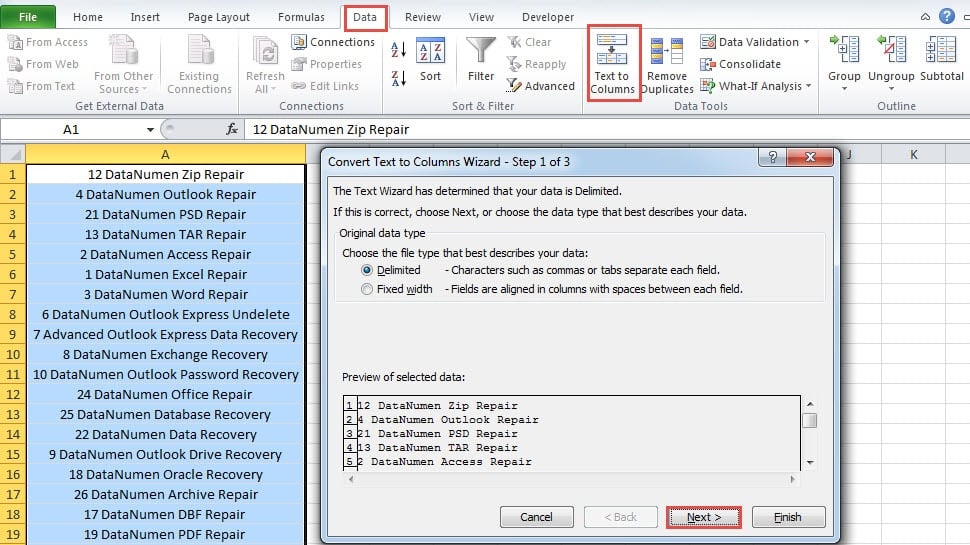
- 在窗口中,根據實際工作表選擇選項。 在這裡,我們將選擇“定界”。
- 然後單擊“下一步”按鈕。
- 在窗口的第二步中,選擇選項“空格”。 如果有逗號或其他定界符,也可以自行設置。
- 然後仍然單擊“下一步”。
- 之後,單擊窗口中的“完成”按鈕。 完成設置後,您將在工作表中看到新的內容。
- 在此步驟中,選擇整個範圍。
- 然後單擊功能區中的“主頁”選項卡。
- 之後,單擊工具欄中的“排序和篩選”按鈕。
- 在下拉菜單中,選擇“從最小到最大的排序”。

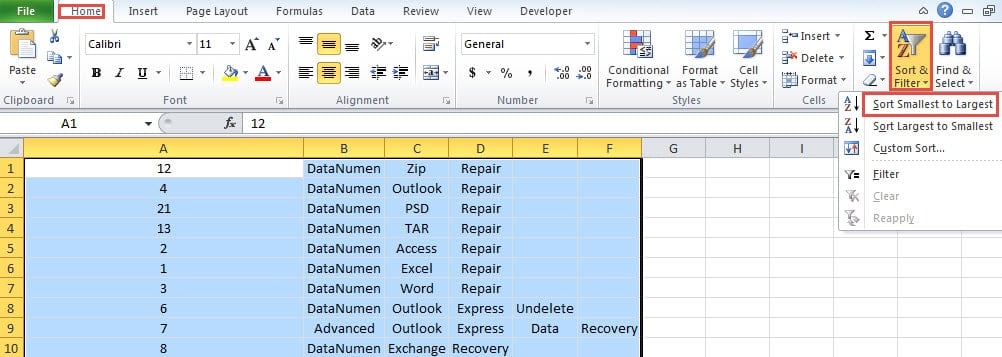
現在範圍的順序將是“ 1,2,3…”。
- 接下來,您需要連接這些內容。 在此示例中,將公式輸入到單元格G1中。
= A1&””&B1&””&C1&”“&D1&”“&E1&”“&F1
“&”將連接單元格中的內容。 並記住引號之間有空格
- 之後,按“ Enter”按鈕顯示結果。
- 然後向下拖動該單元格的填充手柄,並將此公式填充到整個列中。
到現在為止,您已經完成了設置。 並且該列的順序將是正常的。
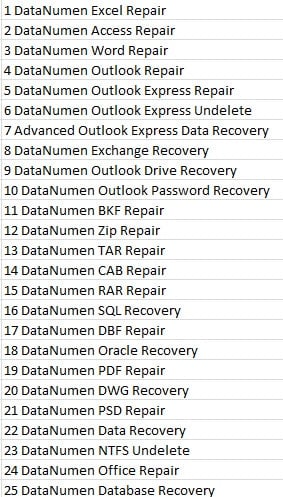
方法2:Excel函數
在這種方法中,您將使用Excel函數從單元格中提取數字。
- 單擊工作表中的空白單元格。 在這裡,我們將單擊單元格B1。
- 然後將公式輸入到單元格中:
=左(A1,2)
因為此列中的所有數字都不超過100,所以我們可以使用LEFT函數。 第二個參數是公式中的2。
- 然後按“確定”按鈕。 因此,第一個數字將出現在單元格中。
- 之後,雙擊單元格的填充手柄,並使用相同的公式填充此列。 所有數字將出現在B列中。

- 然後選擇包含列A和列B的新範圍。
- 在此步驟中,將範圍從最小到最大排序。 因此,原始列也將處於新順序。
- 現在刪除列B。您還將在工作表中獲得結果。
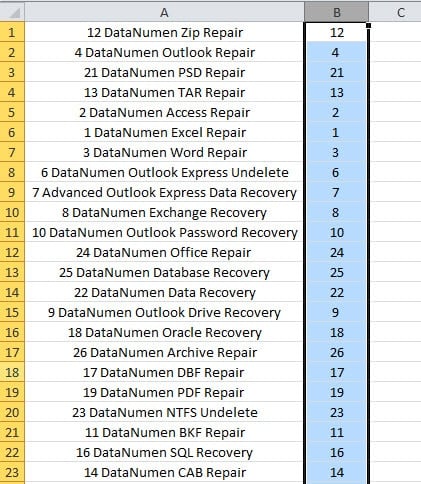
使用LEFT功能從單元格中提取數字還可以幫助您輕鬆快速地完成任務。
兩種方法的比較
以上兩種方法都將提取數字,然後對列進行排序。 但是,兩種方法之間仍然存在差異。 下表顯示了這兩種方法的優缺點。
|
競品對比 |
文本到列 |
Excel函數 |
|
優點 |
通過使用此方法,您無需執行複雜的功能即可從單元格中提取數字。 | 工作表中只會有另外一列。 您只需刪除第二列即可使工作表整潔。 |
|
缺點 |
如果需要在其他範圍內使用該列,則需要復制新範圍並粘貼為值。 結果,此方法有更多步驟。 | 當數字的形式不同時,您必須開發更複雜的公式來提取數字。 這將導致更多的時間和精力。 |
閱讀表格後,您必須對這兩種方法有深刻的了解。 下次當您需要對包含帶有數字和文本的值的列進行排序時,您將知道可以使用哪些方法。
確保計算機中的Excel安全
Excel安全性對您來說非常重要。 Excel文件中的所有數據和信息均應妥善保管。 因此,您需要準備一個Excel修復工具。 當遇到Excel損壞時,可以立即使用此工具。 這個工具能夠 維修損壞的XLS 並解決其他Excel問題。 如果快速修復Excel,則將確保Excel文件安全。
作者簡介:
Anna Ma是的數據恢復專家 DataNumen,Inc.是數據恢復技術的全球領導者,包括 修復Word文檔文件問題 和Outlook修復軟件產品。 欲了解更多信息,請訪問 萬維網。datanumen.COM