
在今天的文章中,我們將為您提供 2 種方法來按字母順序在您的 Word 文檔中按姓氏排序。
基本上,我們對 Word 中的“排序”功能並不陌生。 它對我們按特定順序設置數字和段落有很大幫助。 而今天,我們將帶來按姓氏字母順序排序的主題,如果它們的順序是:名字,姓氏。 顯然,您不會以通常的方式嘗試成功。 而如果您採用我們在以下內容中介紹的 2 種方式,您將能夠輕鬆完成此任務。
現在關注我們即將推出的方法。
方法一:在“排序”功能中設置選項
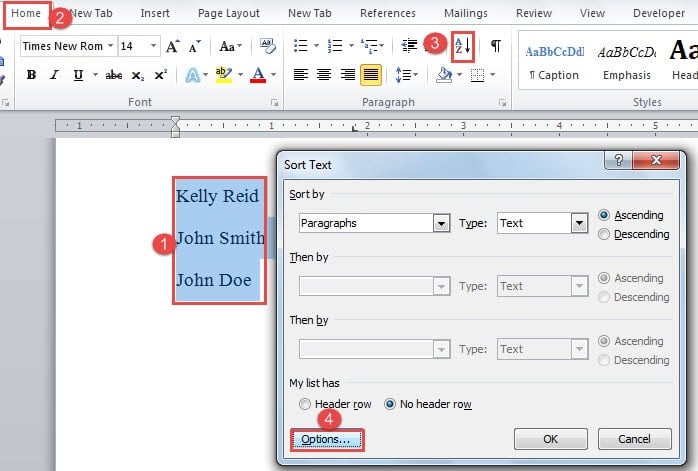
- 首先,選擇您需要排序的所有名稱。
- 其次,單擊“主頁”選項卡。
- 再次,單擊“段落”組中的“排序”,打開“文本排序”對話框。
- 接下來,單擊框左下側的“選項”按鈕。
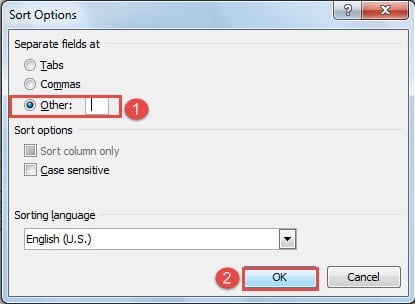
- 現在您將打開“排序選項”對話框。 默認情況下,“選項卡”在“分隔字段”下被選中。 您需要選擇“其他”。
- 然後清除“其他”旁邊的文本框並按一次“空白”鍵。
- 接下來單擊“確定”。

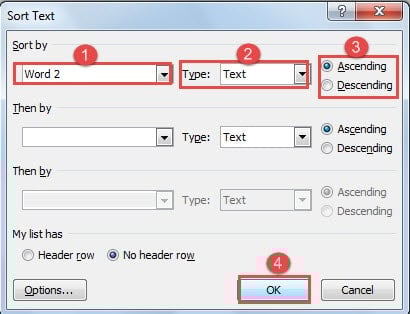
- 現在返回“排序文本”對話框。 為“排序依據”選擇“Word 2”。
- 並為“類型”選擇“文本”。
- 然後選擇排序順序。
- 最後,單擊“確定”保存更改。

這是您將實現的目標: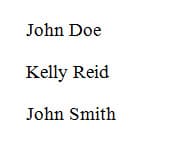
當然,您也可以用製表符或逗號分隔名字和姓氏。但這意味著您需要使用製表符對齊姓名,或在名字和姓氏之間添加逗號,這會耗費您額外的時間。由於大多數情況下,人們在輸入名字和姓氏時都會在兩者之間添加空格,因此上述11個步驟是最便捷的方法。
方法 2:將文本轉換為表格
第二種方法是將文本轉換為表格,我們按列對名稱進行排序。
- 首先,選擇所有名稱。
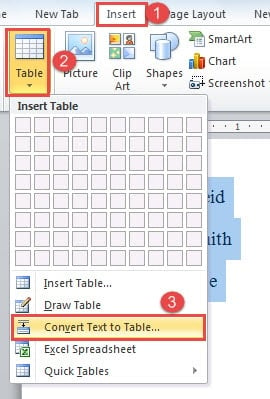
- 然後點擊“插入”標籤。
- 接下來單擊“表格”組中的“表格”。
- 在下拉列表中,選擇“將文本轉換為表格”。

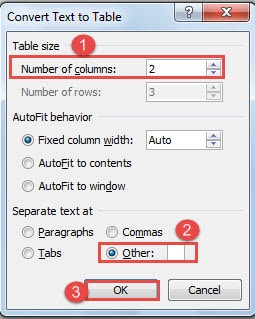
- 現在在“將文本轉換為表格”對話框中,首先輸入列號。
- 然後在“Separate text at”下選擇“Other”。
- 在“其他”旁邊的文本框中輸入一個空格。
- 然後點擊“確定”。

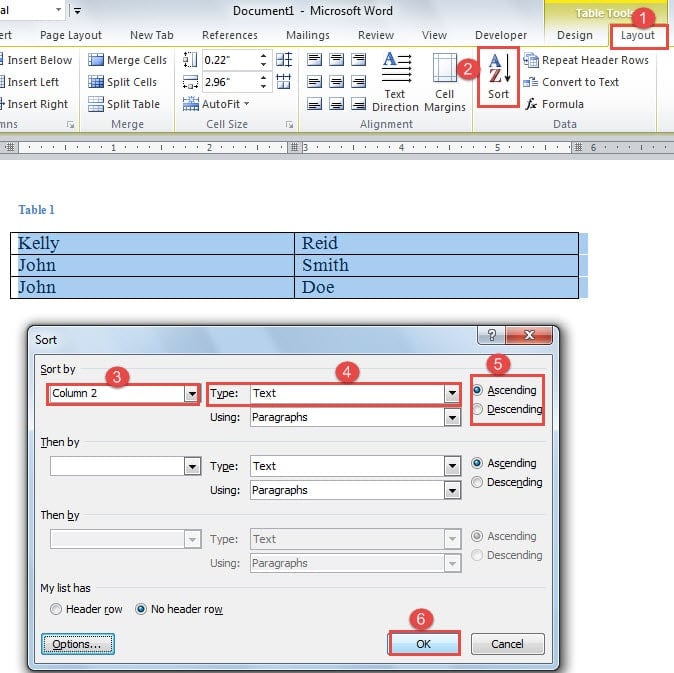
- 現在您已將文本轉換為表格。 單擊“佈局”。
- 然後在“數據”組中單擊“排序”。
- 並在“排序”對話框中,為“排序依據”選擇“第 2 列”。
- 然後,為“類型”選擇“文本”。
- 接下來選擇排序順序。
- 接下來,單擊“確定”。 您可以看到名稱已正確排序,並且第一列也發生了變化。


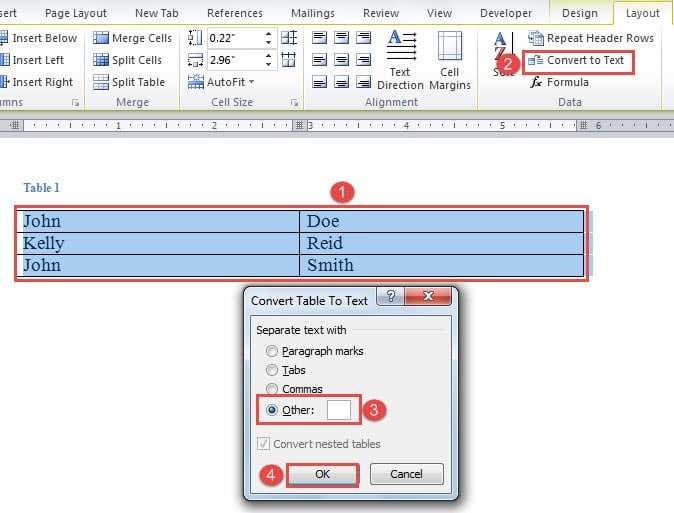
- 然後你必須將表格轉換回文本。 確保您已選擇表格,然後單擊“數據”組中的“轉換為文本”。
- 在“將表格轉換為文本”對話框中,選擇“其他”並在文本框中輸入一個空格。
- 然後單擊“確定”。


相對來說,這個方法是bot複雜的。 但它仍然可以完成工作。
文件損壞時的最佳出路
Word 能夠完成如此多的任務,以至於我們經常忽略它的脆弱性。 有時我們只是在文件丟失後才開始質疑我們。 實際上,您應該抓住黃金時間盡快檢索您的信息。 這意味著你需要得到 doc文件修復工具 預先。
作者簡介:
陳薇薇(Vera Chen)是 DataNumen,Inc.是數據恢復技術的全球領導者,包括 xlsx 文件錯誤修復工具 以及 pdf 維修軟件產品。 欲了解更多信息,請訪問 萬維網。datanumen.COM