
在本文中,我們將向您介紹兩種在 Word 中以圖表形式呈現表格數據的方法。
在圖表中呈現表格數據的原因
首先,我們來看看為什麼在Word文檔中可能需要以圖表的形式顯示表格數據。 一般來說,原因有以下幾點:
- 圖表比 Word 文件中的表格更直觀。 毫無疑問,圖表可以幫助讀者輕鬆理解數據及其之間的聯繫。
- 很方便。 每當您的文件需要圖表時,您不必創建圖表。 相反,您需要做的就是獲取一個表格並實施我們將在下文中提供的步驟。
- 擺脫複雜的 Excel 工作。 由於有些用戶對Excel不太熟悉,通過以下兩種方法可以避免Excel操作。
方法 1:插入包含表中數據的圖表
- 首先,點擊表格左上角的叉號來勾選它。例如,我們這裡有一個如下所示的表格:
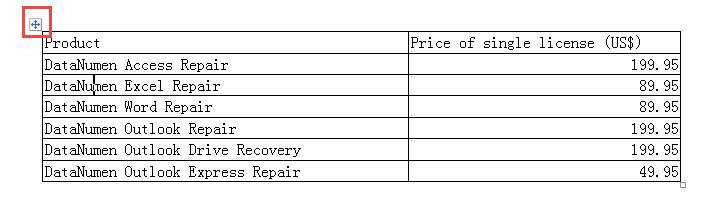
- 然後按“Ctrl+X”將表格放在“剪貼板”上。
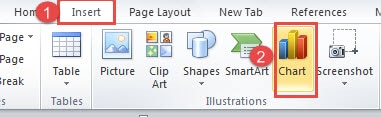
- 接下來點擊“插入”標籤。
- 單擊“插圖”組中的“圖表”,打開“插入圖表”對話框。

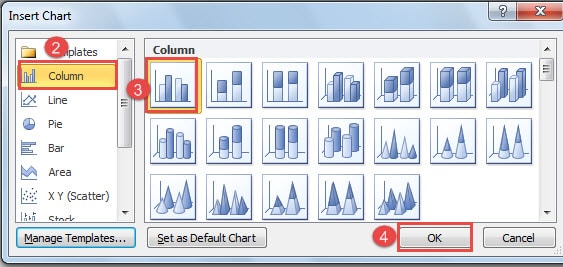
- 現在您首先選擇圖表類型。
- 然後去選擇款式。
- 然後點擊“確定”。

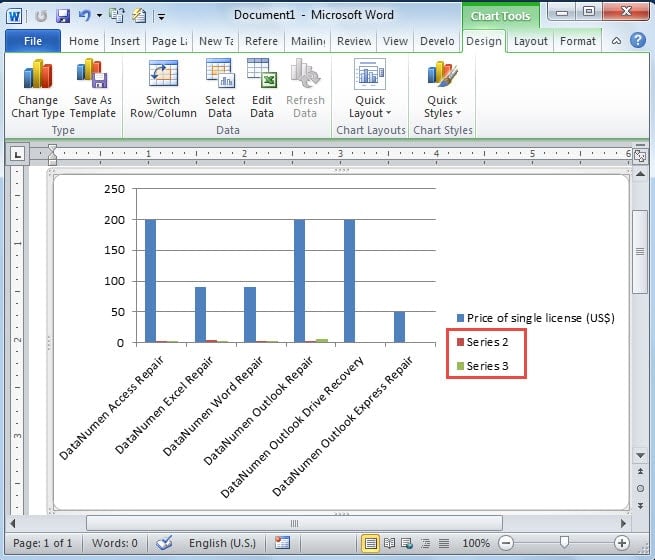
- 現在就有了一個帶有您剛剛在Word文件中選擇的樣式的圖表。 還有一個 Excel 表格。 在 Excel 工作表上,有一個表格,其範圍為藍色邊框。 單擊 A1 單元格。

- 按“Ctrl+V”將表格從 Word 粘貼到 Excel 工作表。 您可以看到 Word 文件中的圖表現在發生了變化。 然而,仍然保留了默認設置,例如列名稱、系列 2 和系列 3,我們當然不需要這些。

- 接下來,拖動藍色範圍的下角,使其與剛剛複制的表格重合。

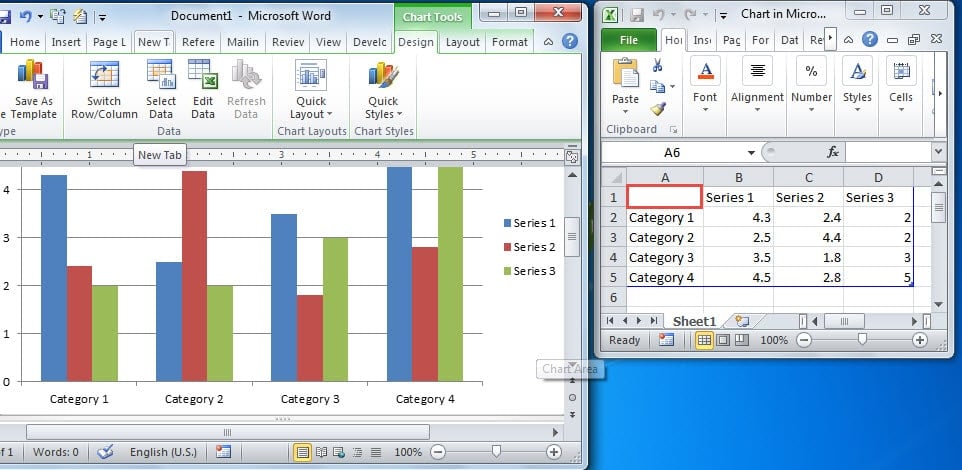
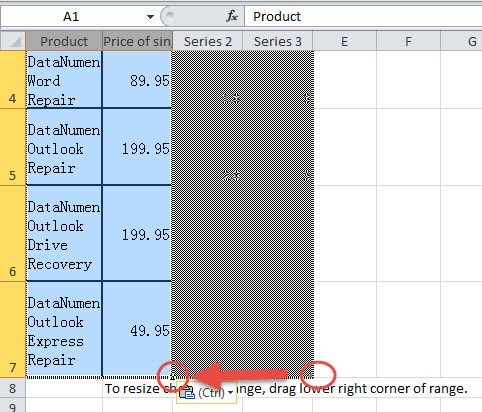
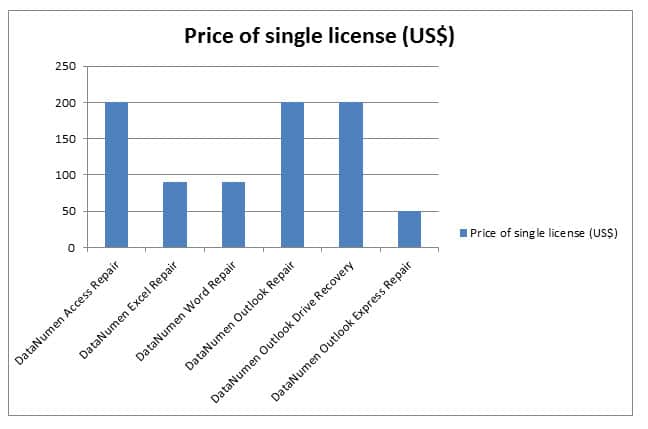
現在圖表已變成您需要的圖表。
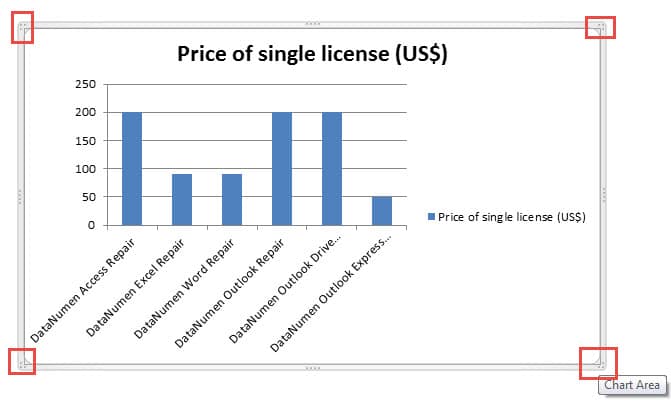
- 最後,單擊並拖動圖表的四個方角以適當調整其大小。


方法 2:插入“Microsoft Graph 圖表”
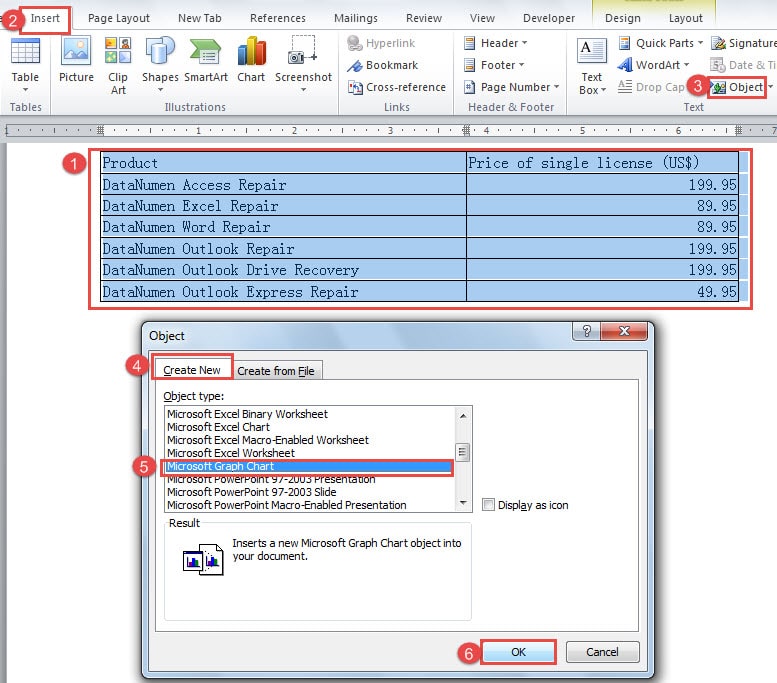
- 首先,按照方法 1 中的方式選擇表。
- 然後也單擊“插入”選項卡。
- 接下來點擊“文本”組中的“對象”。
- 然後在“對象”對話框中單擊“新建”。
- 並從“對像類型”中選擇“Microsoft graph 圖表”。
- 然後點擊“確定”按鈕。

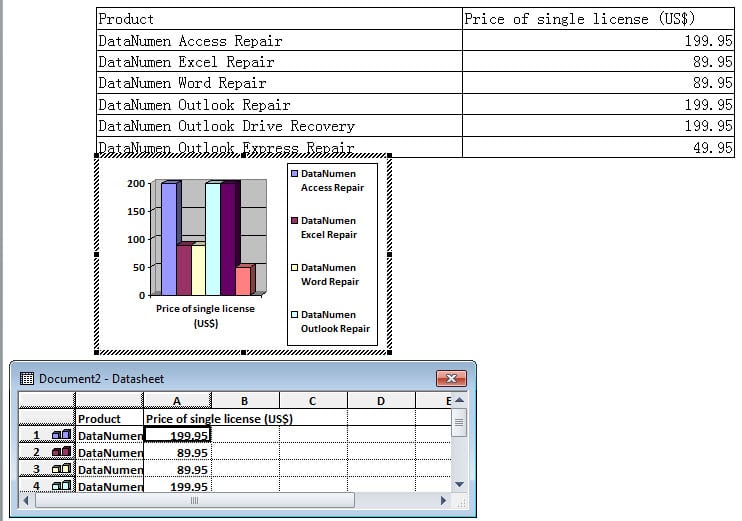
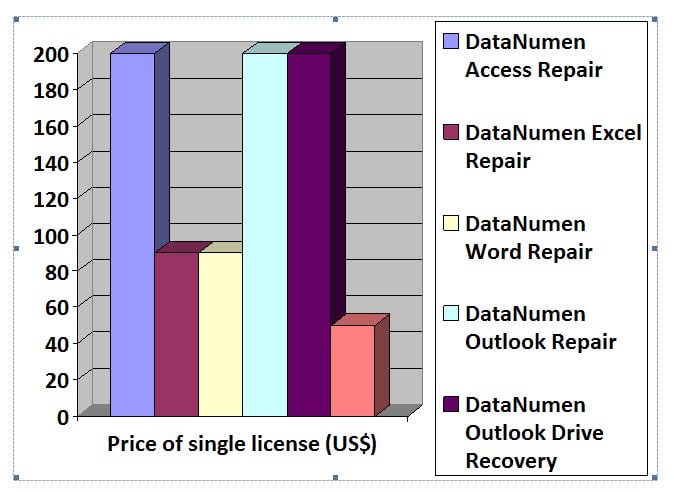
- 現在,Word 文件中將有一個表格、一個圖表和一個數據表。 您可以刪除原始表並關閉數據表。

- 最後,單擊並拖動圖表周圍的手柄以調整其大小。

文字腐敗:一場噩夢
Word 是一款非常強大的工具,我們大多數人都非常依賴它來進行日常辦公室工作。正因如此,我們才更該關注 Word 的穩定性。為了減少 Word 突然崩潰後的停機時間,這裡建議的一個方法是尋求第三方解決方案。 損壞的文檔修復工具 預先。
作者簡介:
陳薇薇(Vera Chen)是 DataNumen,Inc.是數據恢復技術的全球領導者,包括 Excel xls 文件修復 以及 pdf 維修軟件產品。 欲了解更多信息,請訪問 萬維網。datanumen.COM