
如果您想計算每個類別中有多少聯繫人,您可以使用本文介紹的 2 種方法。 一種是使用即時搜索,另一種是使用 VBA。
就像使用顏色類別來管理 Outlook 電子郵件一樣,您也可以通過類別對聯繫人進行分類。 如果您對聯繫人進行了顏色分類,現在您希望獲得每個不同類別中的聯繫人總數,則可以使用以下 2 種方法來實現。
方法1:使用即時搜索
- 首先,啟動您的 Outlook。
- 然後打開您的聯繫人文件夾。
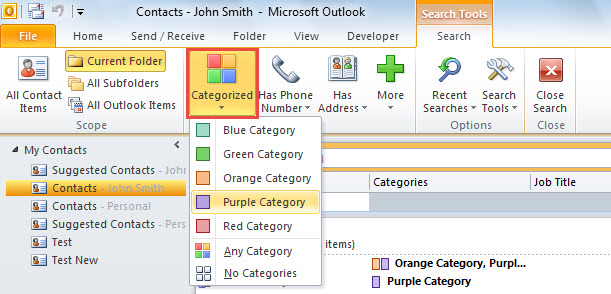
- 接下來單擊搜索框以激活“搜索工具”功能區。
- 隨後,單擊“分類”按鈕。
- 從其下拉列表中,您可以選擇一種或多種顏色類別。 這裡我們以“紫色類別”為例。

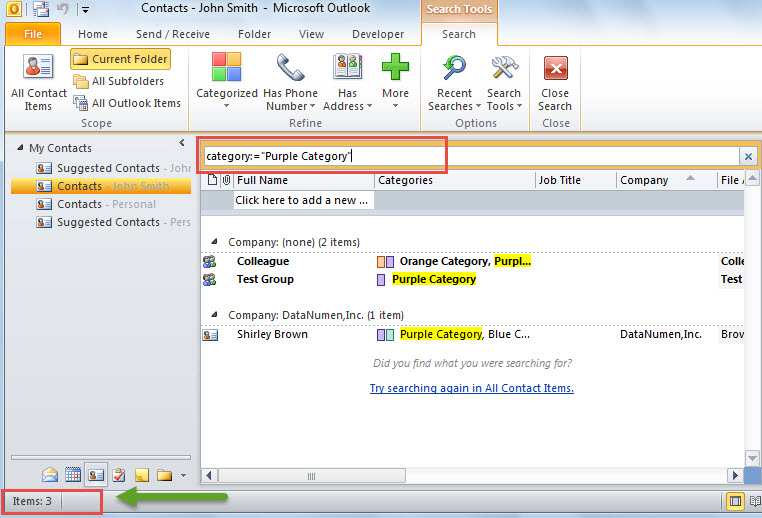
- 選擇特定類別後,您會看到搜索框中填寫了相關的搜索條件。
- 現在在狀態欄的左下角,您可以查看所選類別中的聯繫人總數,如下圖所示:

通過這種方式,您必須一一統計每個類別中的聯繫人。 會相當麻煩。 因此,如果您想一次性獲得每個顏色類別中的聯繫人總數,您可以重複使用下一個技巧。
方法2:使用Outlook VBA
- 一開始,在 Outlook 中按“Alt + F11”快捷鍵。
- 然後您將可以訪問 Outlook VBA 編輯器窗口。
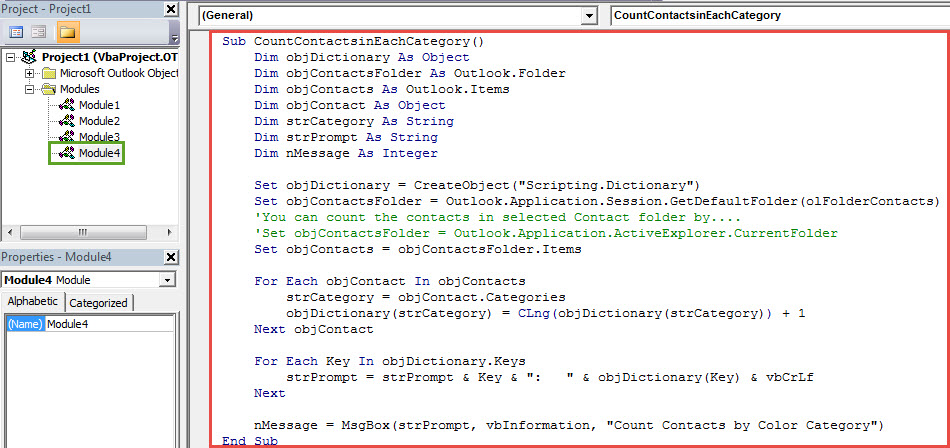
- 接下來,您需要打開一個新模塊或未使用的模塊。
- 隨後,將以下 VBA 代碼複製並粘貼到此類模塊中。
Sub CountContactsinEachCategory()
    Dim objDictionary As Object
    Dim objContactsFolder As Outlook.Folder
    Dim objContacts As Outlook.Items
    Dim objContact As Object
    Dim strCategory As String
    Dim strPrompt As String
    Dim nMessage As Integer

    Set objDictionary = CreateObject("Scripting.Dictionary")
    Set objContactsFolder = Outlook.Application.Session.GetDefaultFolder(olFolderContacts)
    'You can count the contacts in selected Contact folder by....
    'Set objContactsFolder = Outlook.Application.ActiveExplorer.CurrentFolder
    Set objContacts = objContactsFolder.Items

    For Each objContact In objContacts
        strCategory = objContact.Categories
        objDictionary(strCategory) = CLng(objDictionary(strCategory)) + 1
    Next objContact

    For Each Key In objDictionary.Keys
        strPrompt = strPrompt & Key & ": " & objDictionary(Key) & vbCrLf
    Next

    nMessage = MsgBox(strPrompt, vbInformation, "Count Contacts by Color Category")
End Sub
- 之後,確保您的 Outlook 允許宏。
- 稍後,您可以單擊工具欄中的“運行”圖標。
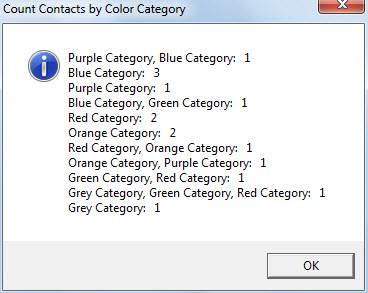
- 最後,您將收到一條消息,顯示每個顏色類別的聯繫人數量,如下圖所示:

拯救您的 Outlook 數據
當您遇到可以正常訪問 PST 文件的情況時,該文件很可能已損壞。 此時,為了取回 損壞的PST 數據,您別無選擇,只能求助於足夠強大的修復工具,例如 DataNumen Outlook Repair.
作者簡介:
Shirley Zhang是的數據恢復專家 DataNumen,Inc.是數據恢復技術的全球領導者,包括 mdf修復 和Outlook修復軟件產品。 欲了解更多信息,請訪問 萬維網。datanumen.COM