
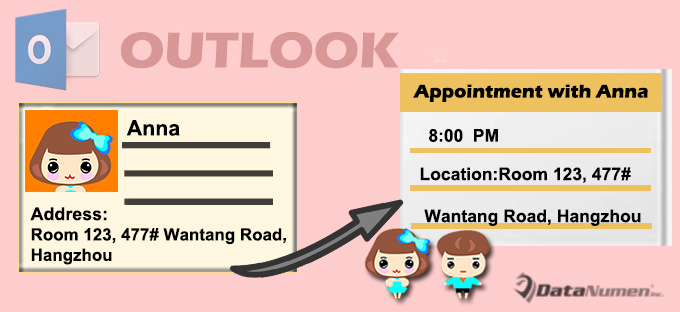
如果您想從特定聯繫人創建約會並直接使用聯繫人地址作為約會地點。 在這種情況下,您可以應用本文介紹的 2 種方式。
有時,您可能需要與 Outlook 聯絡人安排約會,並直接使用聯絡人的地址(公司地址或家庭地址)作為約會地點。大多數人最熟悉的方法是手動建立約會並將聯絡人地址複製到地點欄位。但實際上,透過 Outlook VBA,您只需單擊即可快速完成此操作。接下來,我們將分別介紹這兩種方法。
方法一:手動複製聯繫地址到新約會
- 首先,啟動Outlook應用程序。
- 然後切換到聯繫人窗格。
- 接下來雙擊源聯繫人以在其自己的窗口中打開它。
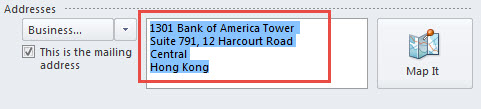
- 隨後,您應該找到“地址”部分並複制地址。

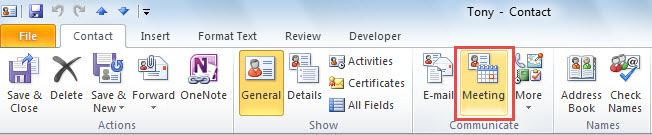
- 之後,您可以單擊“聯繫”選項卡下“交流”組中的“會議”按鈕。

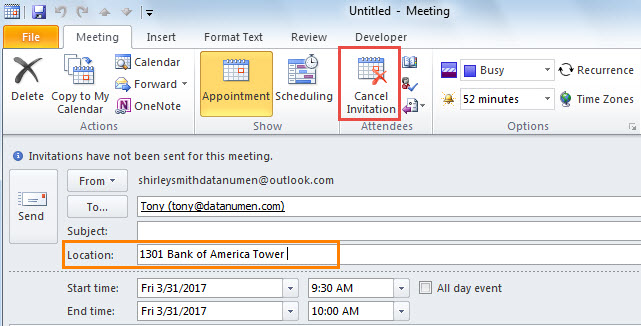
- 稍後,將出現一個會議。 現在您可以單擊“位置”字段並按“Ctrl + V”粘貼先前複製的地址。
- 最後,要將會議轉為標準約會,您只需點擊“取消邀請”按鈕即可。

方法 2:使用 Outlook VBA 快速完成
- 一開始,按“Alt + F11”快捷鍵。
- 然後在打開的 VBA 編輯器窗口中,您可以打開一個未使用的模塊。
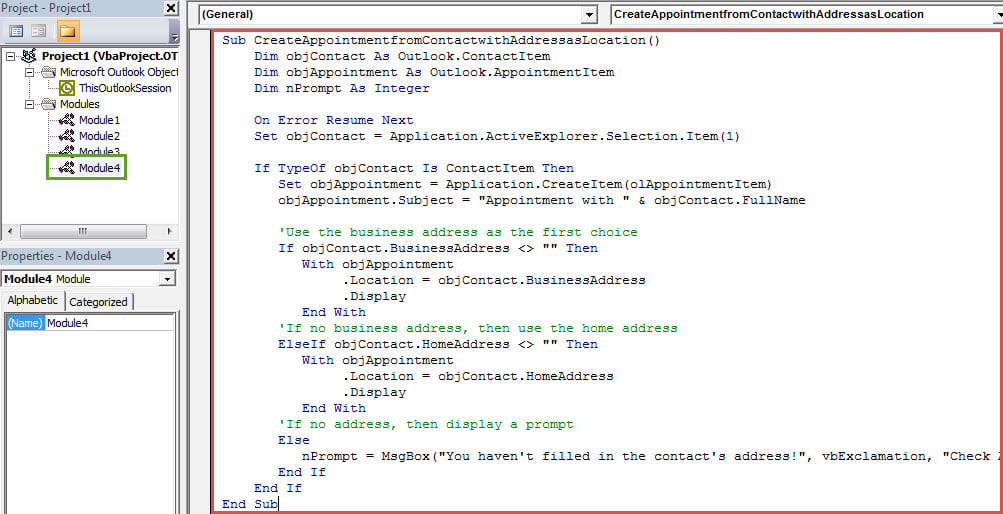
- 接下來,將以下VBA代碼複製並粘貼到其中。
Sub CreateAppointmentLocatedAtContactAddress()
    Dim objContact As Outlook.ContactItem
    Dim objAppointment As Outlook.AppointmentItem
    Dim nPrompt As Integer

    On Error Resume Next
    Set objContact = Application.ActiveExplorer.Selection.Item(1)

    If TypeOf objContact Is ContactItem Then
       Set objAppointment = Application.CreateItem(olAppointmentItem)
       objAppointment.Subject = "Appointment with " & objContact.FullName

       'Use the business address as the first choice
       If objContact.BusinessAddress <> "" Then
          With objAppointment
               .Location = objContact.BusinessAddress
               .Display
          End With
       'If no business address, then use the home address
       ElseIf objContact.HomeAddress <> "" Then
          With objAppointment
               .Location = objContact.HomeAddress
               .Display
          End With
       'If no address, then display a prompt
       Else
          nPrompt = MsgBox("You haven't filled in the contact's address!", vbExclamation, "Check Address")
       End If
    End If
End Sub
- 之後,像往常一樣將宏添加到快速訪問工具欄。
- 最終,您可以嘗試一下。
- 首先,選擇一個聯繫人。
- 然後在快速訪問工具欄中單擊宏按鈕。
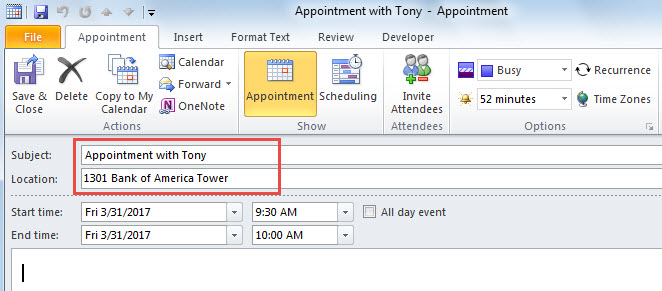
- 馬上,一個新的約會將顯示為聯繫地址作為位置,如下面的屏幕截圖:

有效解決Outlook問題
為了有效地擺脫 Outlook 問題,建議準備一個強大的 Outlook修復 預先使用的工具,例如 DataNumen Outlook Repair. 否則,如果您只是回複收件箱修復工具 Scanpst.exe,您最終會發現它在 Outlook 嚴重崩潰的情況下毫無用處。 此外,如果您養成了定期備份數據的好習慣,那就更好了。
作者簡介:
Shirley Zhang是的數據恢復專家 DataNumen,Inc.是數據恢復技術的全球領導者,包括 修復SQL 和Outlook修復軟件產品。 欲了解更多信息,請訪問 萬維網。datanumen.COM