
有時您需要複製符合特定條件的儲存格。這裡我們將介紹兩種複製目標單元格的實用方法。
在Excel工作表中,肯定會有很多數據和信息。 但是,那些包含滿足某些條件的值的單元格將在不同的範圍內分開。 結果,當您需要收集它們時將很困難。
在此工作表中,您需要復制大於350的單元格。如果先對這些單元格進行排序,然後再進行複制,則肯定會花費大量時間和精力。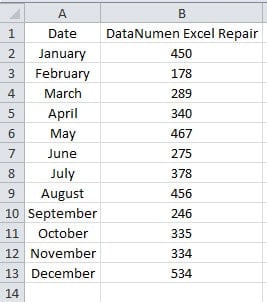
因此,現在您可以使用以下兩種方法完成此任務。
方法1:複製篩選器結果
如果目標儲存格位於某個範圍內,您可以使用 Excel 的篩選功能。您可以為該列設定多個篩選條件,然後複製篩選結果。
- 將遊標置於目標範圍內。
- 然後單擊工具欄中的“排序和篩選”按鈕。
- 接下來,在下拉列表中選擇選項“過濾器”。

- 現在單擊列標題中的按鈕。
- 接下來選擇選項“數字過濾器”
- 在子菜單中,選擇所需的選項。 在這裡,我們將選擇“大於”。

- 在“自定義自動篩選”窗口中,設置所需的條件。
- 然後單擊“確定”按鈕。

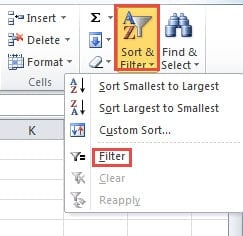
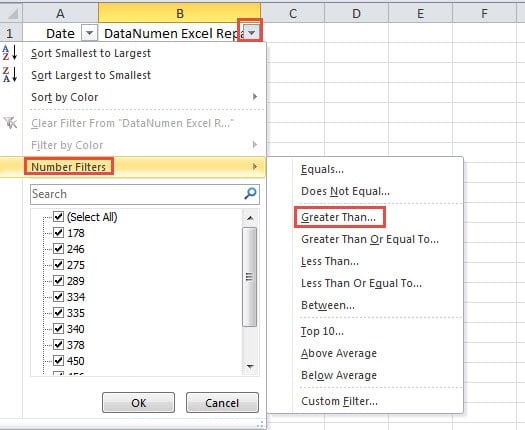
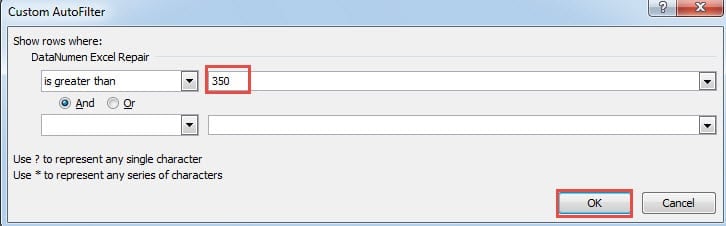
因此,只有符合條件的單元格才會顯示在工作表中。 其他單元將被隱藏。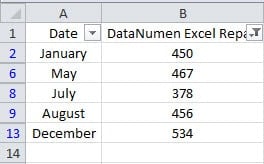
篩選過程結束後,您可以執行複制和粘貼過程。
- 在工作表中選擇結果。
- 然後按鍵盤上的快捷鍵“ Ctrl + C”以復制範圍。
- 現在單擊工作表中的另一個單元格。
- 接下來,按快捷鍵“ Ctrl + V”粘貼這些單元格。
- 然後按“ Esc”按鈕退出複印模式。
您會看到只有符合條件的單元格才會被粘貼到新範圍。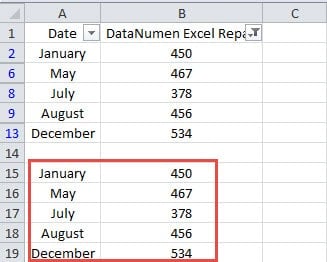
但是,如果粘貼到與原始範圍共享相同行的範圍,則會遇到麻煩。 在這裡,只有兩個數字被粘貼到新範圍內。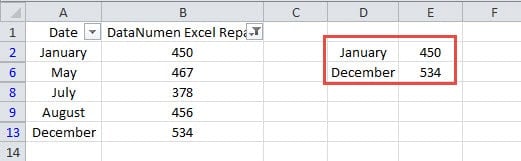
原因實際上很簡單。 在原始範圍內,不符合條件的單元格將被隱藏。 並且包含這些單元格的整個行也被隱藏。 因此,在新範圍內,您只能看到部分結果。 其他值在隱藏的行中。 為了顯示結果,您可以清除過濾器功能中的條件。 然後,您可以在工作表中看到整個結果。
方法2:使用VBA宏
當目標儲存格不在列中時,您無法使用篩選功能。現在,您可以使用 VBA 巨集來完成此任務。
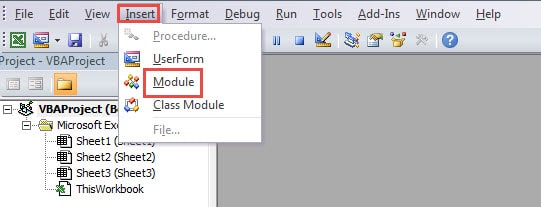
- 按鍵盤上的快捷鍵“ Alt + F11”以打開Visual Basic編輯器。
- 然後在工具欄中單擊“插入”選項卡。
- 之後,在子菜單中選擇選項“模塊”。 因此,您已在該項目中插入了一個新模塊。

- 在此步驟中,將以下VBA代碼複製到新模塊中。
Sub Copy_Cells()
  Dim c As Range, i As Integer, j As Integer
  i = 0
  For Each c In Range("B2:B13")
    If c > 350 Then
      Cells(2 + i, 6) = Cells(c.Row, c.Column - 1)
      Cells(2 + i, 7) = c
    End If
    i = i + 1
  Next c
   For j = 13 To 2 Step -1
    If Cells(j, 6) = "" Then
      Range("F" & j, "G" & j).Delete Shift:=xlUp
    End If
  Next j
End Sub
在此宏中,我們將找到符合條件的單元格。 接下來,這些值將被複製到新範圍。 複製和粘貼過程結束後,此宏將刪除新範圍內的空白單元格。 在實際的工作表中,您需要根據實際需要更改代碼中的條件和範圍。
- 在這裡單擊工具欄中的“運行子”按鈕或按鍵盤上的“ Enter”按鈕以運行宏。
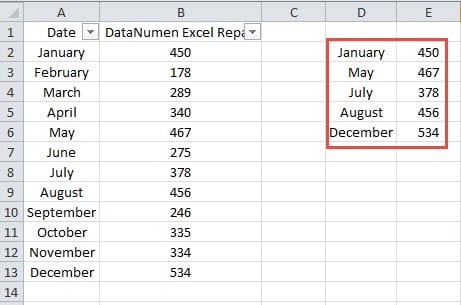
接下來回到工作表,您將看到結果已經在工作表中。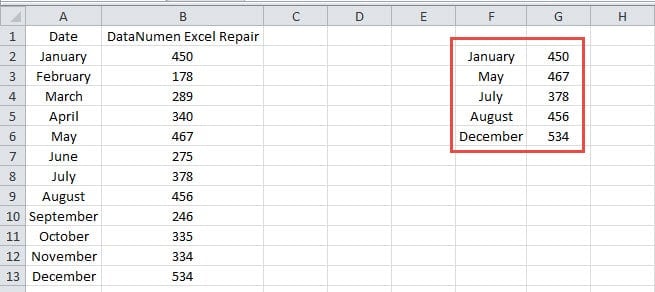
您還可以使用VBA宏查找不在列中的單元格。 因此,當您需要復制多個範圍的單元格時,可以修改宏並使用它。
兩種方法的比較
在此表中,我們將向您展示兩種方法的優缺點。
|
競品對比 |
複製過濾結果 |
使用VBA宏 |
|
優點 |
如果您不熟悉Excel VBA,則可以使用此方法。 | 您也可以使用此方法複製不同範圍的單元格。 |
|
缺點 |
當單元格分開在工作表中的不同區域時,您不能使用此方法篩選數據。 | 使用VBA宏有時會在工作表中生成錯誤。 |
因此,下次當您需要根據某些條件複製儲存格時,您可以選擇最合適的方法。
Excel安全是值得關注的原因
Excel 的安全性對您至關重要,您應該格外重視。許多用戶由於各種原因丟失了 Excel 中的資料和資訊。如果您無法保證文件的安全,必將遭受巨大損失。 Excel 檔案損壞的後果可能是災難性的。每當您在 Excel 中遇到錯誤時,您可以… 修復Excel xls數據損壞 通過有用的第三方工具。 使用此工具,您將永遠不會丟失數據和信息。
作者簡介:
Anna Ma是的數據恢復專家 DataNumen,Inc.是數據恢復技術的全球領導者,包括 修復Word文檔損壞 和Outlook修復軟件產品。 欲了解更多信息,請訪問 萬維網。datanumen.COM