
在本文中,我們想向您介紹2種方法來使Word文檔中所有圖片和文本框居中。
圖片和形狀(例如文字方塊)在製作精美文件中起著至關重要的作用。隨著插入的圖片和形狀數量不斷增加,如何整合它們的格式(例如居中顯示)的需求也日益凸顯。
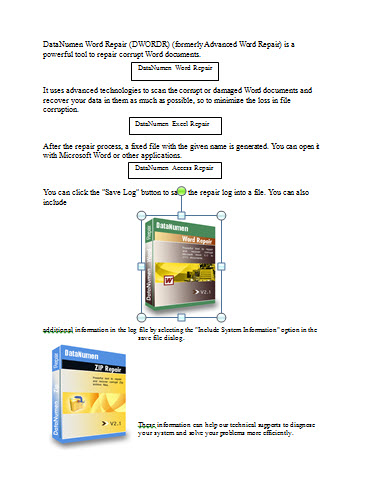
您應該知道的是,插入到文檔中的所有圖片均設置為“與文本一致”佈局,而文本框為流動形狀。 您可以根據需要更改圖片佈局,但是要使它們居中,您必須考慮文本換行。 由於文本格式很容易被篡改,因此您將擁有自己不喜歡的佈局。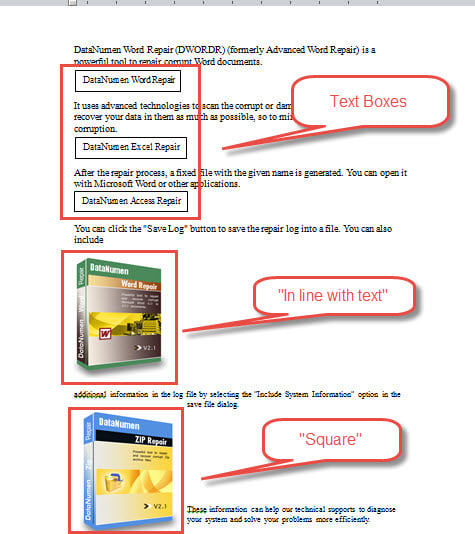
因此,我們將重點關注兩種使“與文本一致”的圖片和文本框居中的方法。
方法1:手動將一個圖片或文本框居中
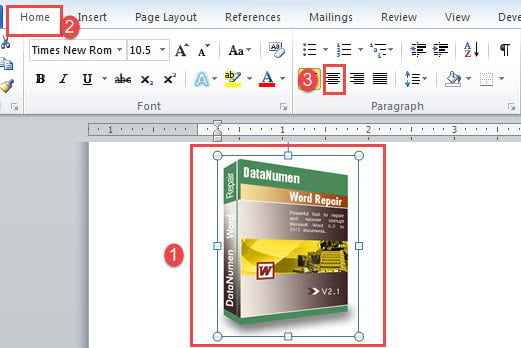
要使“與文本對齊”圖片居中,請按照下列步驟操作:
- 首先,單擊圖片將其選中。
- 其次,單擊“主頁”選項卡下“段落”組中的“居中”。 或者,您可以使用快捷鍵“ Ctrl + E”代替。

然後,將文本框居中,請按照以下說明進行操作:
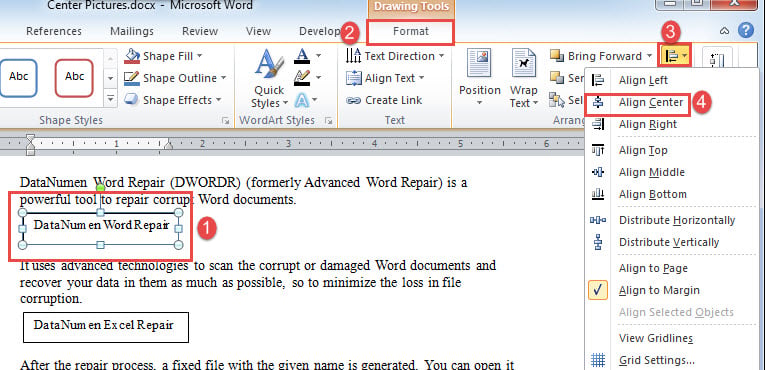
- 同樣,單擊文本框使其處於選中狀態。
- 然後單擊“繪圖工具”下的“格式”選項卡。
- 接下來,在“排列”組中單擊“對齊”。
- 然後在其下拉菜單上選擇“對齊中心”。

方法2:自動批處理多個圖片或文本框
為了節省精力,我們大多數人都傾向於使用自動化流程。就是這樣。
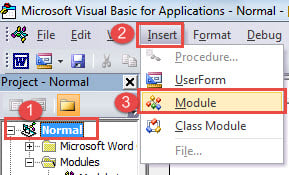
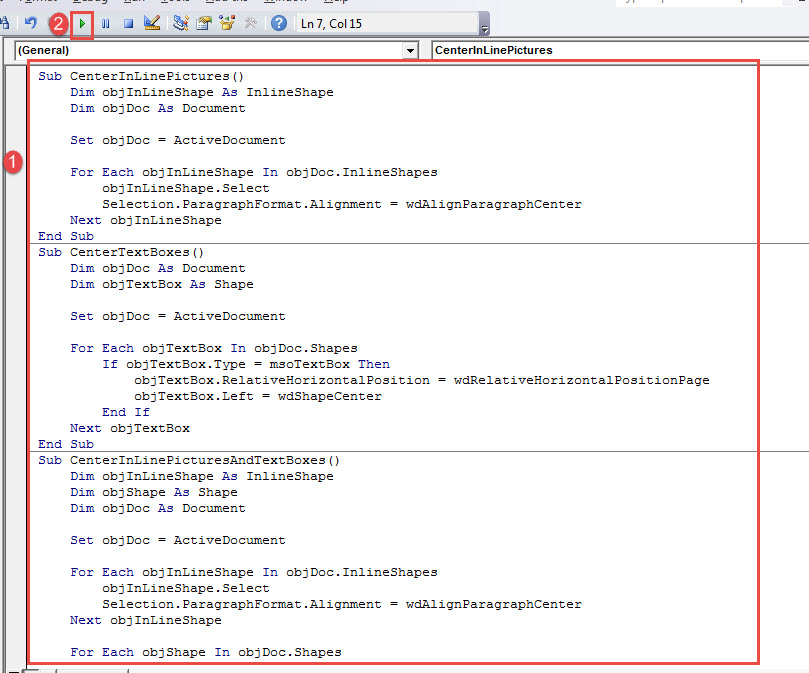
- 首先,按“ Alt + F11”打開VBA編輯器。
- 接下來單擊“普通”項目。
- 單擊“插入”選項卡,然後選擇“模塊”。

- 然後雙擊模塊以顯示右側的編輯空間。
- 在中心圖片旁邊,在其中粘貼以下代碼:
Sub CenterInLinePictures()
  Dim objInLineShape As InlineShape
  Dim objDoc As Document

  Set objDoc = ActiveDocument

  For Each objInLineShape In objDoc.InlineShapes
    objInLineShape.Select
    Selection.ParagraphFormat.Alignment = wdAlignParagraphCenter
  Next objInLineShape
End Sub
要居中所有文本框,您需要以下宏:
Sub CenterTextBoxes()
  Dim objDoc As Document
  Dim objTextBox As Shape

  Set objDoc = ActiveDocument

  For Each objTextBox In objDoc.Shapes
    If objTextBox.Type = msoTextBox Then
      objTextBox.RelativeHorizontalPosition = wdRelativeHorizontalPositionPage
      objTextBox.Left = wdShapeCenter
    End If
  Next objTextBox
End Sub
要同時使圖片和文本框居中,則必須使用以下內容:
Sub CenterInLinePicturesAndTextBoxes()
  Dim objInLineShape As InlineShape
  Dim objShape As Shape
  Dim objDoc As Document

  Set objDoc = ActiveDocument

  For Each objInLineShape In objDoc.InlineShapes
    objInLineShape.Select
    Selection.ParagraphFormat.Alignment = wdAlignParagraphCenter
  Next objInLineShape

  For Each objShape In objDoc.Shapes
    If objShape.Type = msoTextBox Then
      objShape.RelativeHorizontalPosition = wdRelativeHorizontalPositionPage
      objShape.Left = wdShapeCenter
    End If
  Next objShape
End Sub
- 最後,單擊“運行”按鈕或單擊“ F5”。


解決文件問題
無論多麼不願意我們必須承認Word並非萬無一失。 它的崩潰可能導致文檔繼承時損壞。 損壞的docx 對我們來說可能會傷心。 為了緩解這種焦慮,建議您事先掌握文檔恢復工具。 這樣您就不必擔心數據丟失。
作者簡介:
陳薇薇(Vera Chen)是 DataNumen,Inc.是數據恢復技術的全球領導者,包括 xlsx損壞 以及 pdf 維修軟件產品。 欲了解更多信息,請訪問 萬維網。datanumen.COM