
如果您不願意看到以自定義信紙或主題顯示的傳入電子郵件,您可以參考這篇文章。 這裡我們將介紹2種方法。 您可以根據自己的喜好進行選擇。
Outlook 允許用戶將信紙和主題應用於電子郵件。 在這種情況下,用戶可能會收到顯示在各種文具中的多封電子郵件。 您可能認為它太眼花繚亂,不願意查看各種主題的電子郵件。 因此,您可能想要刪除傳入電子郵件的信紙。 現在,下面,我們將教你兩種方法。
方法 1:以純文本形式閱讀郵件
- 首先,啟動 Outlook。
- 然後,單擊左上角的“文件”。
- 在“文件”菜單中,選擇“選項”。
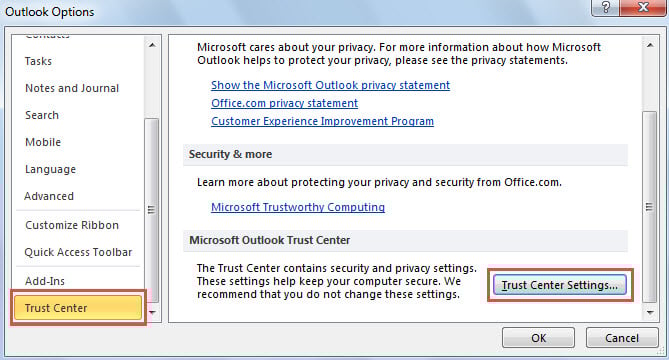
- 接下來,在新窗口中,轉到“信任中心”選項卡。
- 隨後,在右側窗格中,點擊“信任中心設置”按鈕。

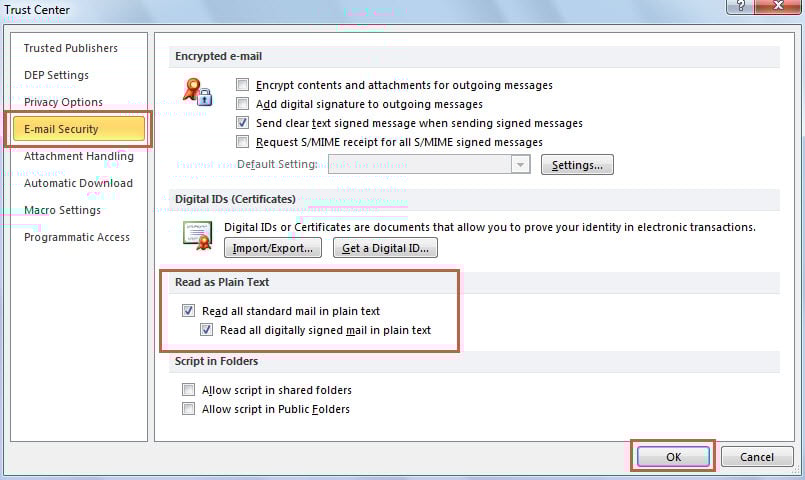
- 稍後,將顯示一個新窗口,您必須在其中轉到“電子郵件安全”選項卡。
- 然後,激活“以純文本形式閱讀”標籤下的兩個選項,即“以純文本形式閱讀所有標準郵件”和“以純文本形式閱讀所有數字簽名郵件”。

- 最後,單擊“確定”按鈕保存更改。
- 從那時起,Outlook 會自動將每封收到的電子郵件更改為純文本格式。 純文本格式不支持信紙或主題。
請注意:
雖然這個方法很簡單,但它有一個缺陷——它也會刪除嵌入在這封電子郵件中的圖像。 在這種情況下,如果傳入的電子郵件包含圖片,您將通過這種方式丟失它們。 因此,在下面,我們將分享另一種方式。
方法 2:通過 VBA 自動刪除收到的電子郵件的信紙和主題
- 一開始,根據文章訪問Outlook VBA編輯器——“如何在Outlook中運行VBA代碼“。
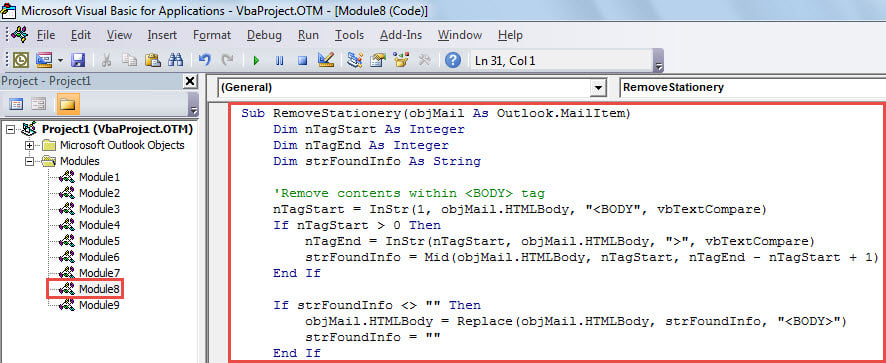
- 接下來,將以下VBA代碼複製並粘貼到未使用的模塊中。
Sub RemoveStationery(objMail As Outlook.MailItem)
    Dim nTagStart As Integer
    Dim nTagEnd As Integer
    Dim strFoundInfo As String

    'Remove contents within <BODY> tag
    nTagStart = InStr(1, objMail.HTMLBody, "<BODY", vbTextCompare)
    If nTagStart > 0 Then
       nTagEnd = InStr(nTagStart, objMail.HTMLBody, ">", vbTextCompare)
       strFoundInfo = Mid(objMail.HTMLBody, nTagStart, nTagEnd - nTagStart + 1)
    End If

    If strFoundInfo <> "" Then
       objMail.HTMLBody = Replace(objMail.HTMLBody, strFoundInfo, "<BODY>")
       strFoundInfo = ""
    End If

    'Find & replace <STYLE> tag
    nTagStart = InStr(1, objMail.HTMLBody, "<STYLE>", vbTextCompare)
    If nTagStart > 0 Then
       nTagEnd = InStr(8, objMail.HTMLBody, "</STYLE>", vbTextCompare)
       strFoundInfo = Mid(objMail.HTMLBody, nTagStart, ((nTagEnd + 8) - nTagStart))
    End If

    If strFoundInfo <> "" Then
       objMail.HTMLBody = Replace(objMail.HTMLBody, strFoundInfo, "")
    End If

    objMail.Save
End Sub
- 之後,關閉當前窗口。
- 稍後,創建一個新的 Outlook 規則來對所有傳入的電子郵件運行此腳本。
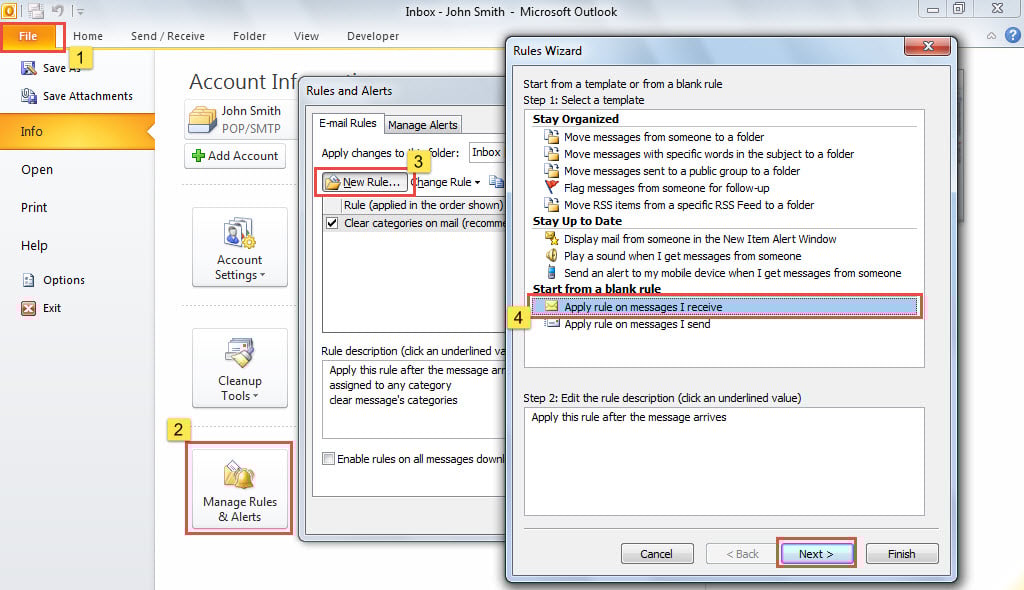
- 首先,轉到“文件”菜單。
- 然後,單擊“管理規則和警報”按鈕。
- 在新建對話框中,單擊“新建規則”按鈕。
- 稍後,在新屏幕中,選擇“對我收到的消息應用規則”並點擊“下一步”。

- 然後,在“選擇條件”屏幕中,根據需要選擇規則條件,然後單擊“下一步”。
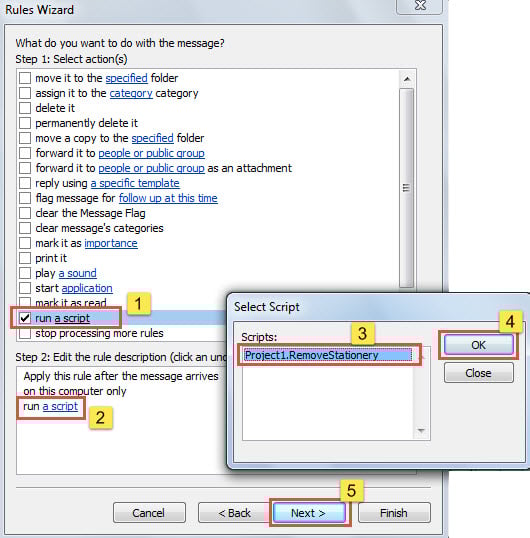
- 隨後,在“選擇操作”屏幕中,選擇“運行腳本”操作。
- 接下來,選擇之前添加的“RemoveStationery”腳本。
- 稍後,單擊“確定”和“下一步”。

- 最後,按照屏幕上的嚮導完成規則設置。
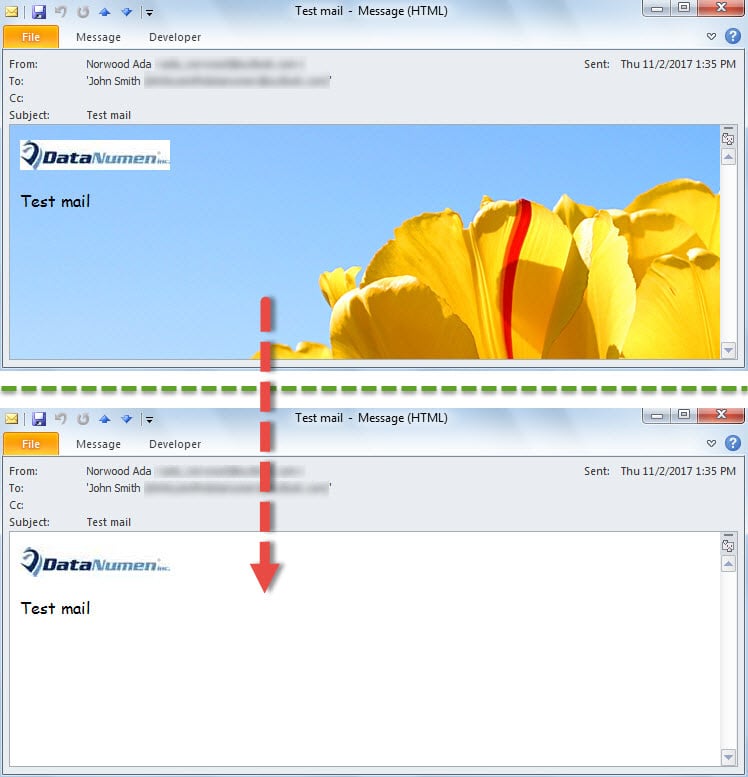
- 從現在開始,每當有新的傳入電子郵件到達您的郵箱時,Outlook 都會自動刪除其信紙和主題。

有效保護您的 Outlook 數據
許多用戶抱怨 Outlook 經常崩潰,因為他們總是擔心他們的 Outlook 數據會在崩潰時損壞。 因此,對於普通用戶來說,獲得一個頂級 Outlook恢復 工具,例如 DataNumen Outlook Repair. 一旦您面臨嚴重的 Outlook 損壞,它就會及時為您提供幫助。
作者簡介:
Shirley Zhang是的數據恢復專家 DataNumen,Inc.是數據恢復技術的全球領導者,包括 維修MDF 和Outlook修復軟件產品。 欲了解更多信息,請訪問 萬維網。datanumen.COM