
在本文中,我們將重點介紹向您的Word文檔添加數字簽名的2種方法。
人們選擇使用數字簽名來防止其他人更改文件的情況並不少見。 眾所周知,我們可以輸入密碼來保護Word文件的安全性。 實際上,Word也允許您將自己的數字簽名添加到文檔中,以保護其完整性。 因此,我們今天的主題是討論實現該目標的方法。
方法1:添加可見簽名
- 首先,打開您需要在其中添加簽名的Word文檔。
- 然後將光標放置在簽名所在的位置。
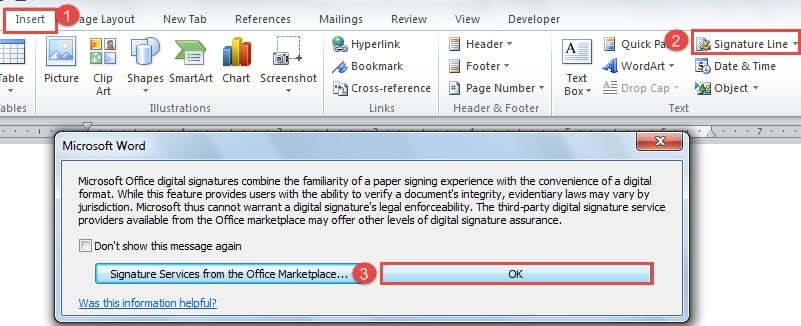
- 接下來點擊“插入”標籤。
- 然後在“文本”組中選擇“簽名行”選項。
- 現在將顯示“ Microsoft Word”對話框。 只需單擊“確定”。
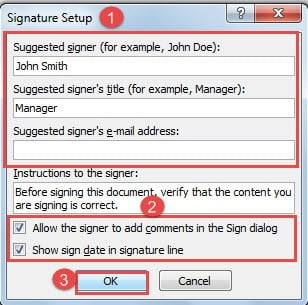
- 現在,您將打開“簽名設置”對話框。 輸入信息,例如簽名者的姓名,標題,電子郵件地址等。
- 接下來,您可以根據需要選擇“允許簽名者在“簽名”對話框中添加註釋”和“在簽名行中顯示簽名日期”框。
- 然後單擊“確定”。

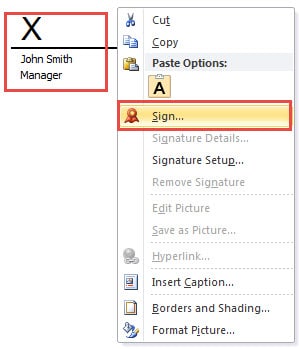
- 現在,您在文檔上看到簽名行和簽名。 右鍵單擊它。
- 然後選擇“簽名”選項。

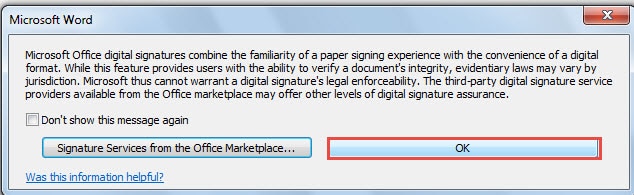
- 再次彈出“ Microsoft Word”對話框。 也單擊“確定”。

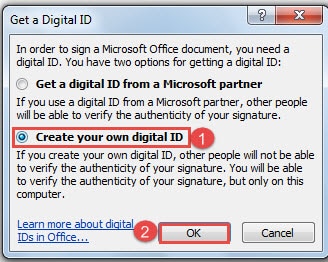
- 然後在“獲取數字身份證”對話框中,選擇“創建自己的數字身份證”。 當然,您可以選擇“從Microsoft合作夥伴獲取數字ID”。 但這通常需要金錢和東西才能下載。 因此,這裡我們將繼續討論創建自己的數字ID的主題。
- 然後單擊“確定”。

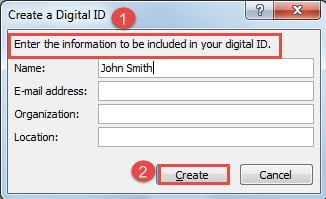
- 在“創建數字身份證”對話框中,首先輸入您的信息。
- 然後點擊“創建”。

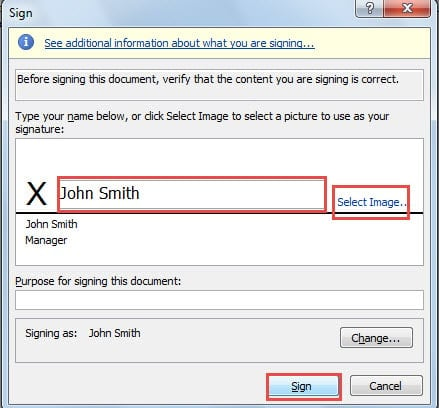
- 現在,在“簽名”對話框中,在簽名行上方的文本框中鍵入您的姓名。 或者,您可以單擊“選擇圖像”以導入包含您的簽名的圖像。
- 接下來單擊“簽名”按鈕。

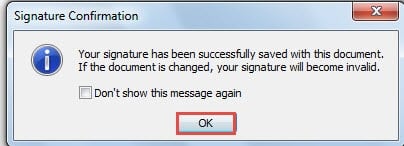
- 然後在“簽名確認”對話框中,單擊“確定”。

現在,您的文檔帶有“標記為最終的”標記。 任何編輯此文檔的嘗試都將導致簽名失效。 並且在狀態欄上,有一個簽名標記,指示此文檔包含簽名,如下所示: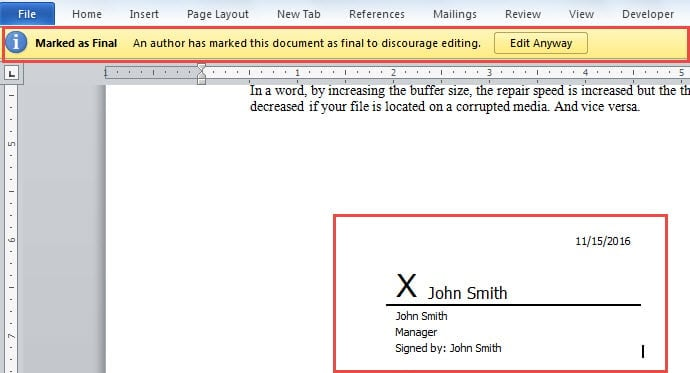

方法2:添加一個不可見的簽名
- 同樣,請先打開Word文檔。
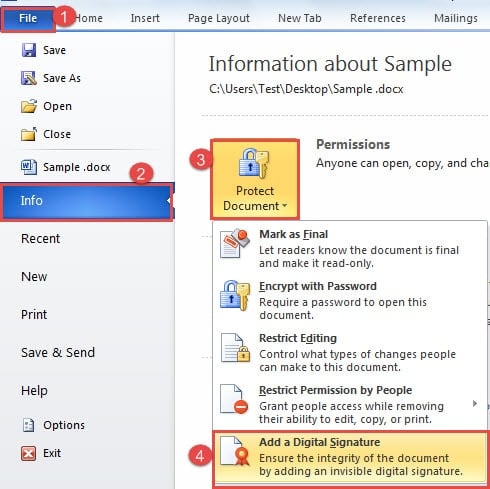
- 然後點擊“文件”標籤。
- 接下來單擊“信息”選項。
- 然後單擊右側的“保護文檔”圖標。
- 在下拉菜單上選擇“添加數字簽名”。

- 然後在“ Microsoft Word”對話框中單擊“確定”。
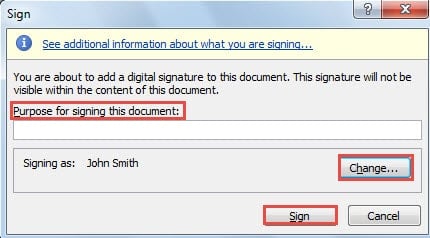
- 現在,如果您以前從未添加過簽名,則可以從第12步繼續到第18步,先創建一個簽名。 如果已經擁有一個,則在此步驟中將看到“簽名”對話框。 您可以在文本框中輸入簽署此文檔的目的。
- 如果信息有誤,也可以單擊“更改”按鈕。
- 轉到單擊“簽名”按鈕。

- 再次出現“簽名確認”對話框。 只需單擊“確定”。
您可以獲得與方法1所示相同的結果,只是看不到簽名。
刪除簽名的步驟
- 打開帶有簽名的文檔。
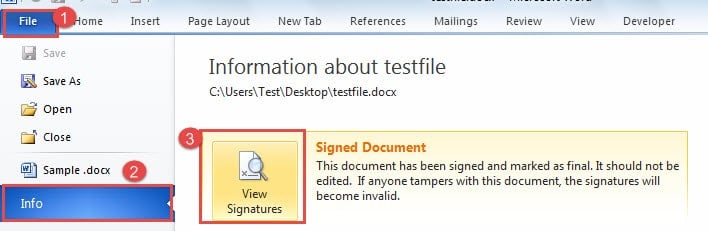
- 然後點擊“文件”。
- 接下來選擇“信息”選項。
- 然後單擊“查看簽名”。

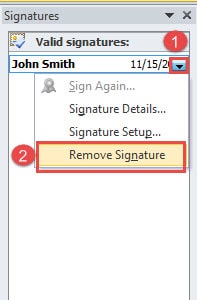
- 現在,您可以在Word文檔的右側看到簽名。 點擊它。
- 然後選擇“刪除簽名”選項。

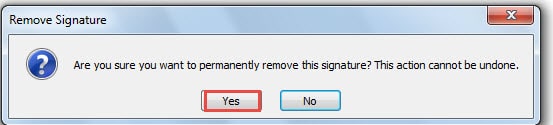
- 在“刪除簽名”對話框中單擊“是”。

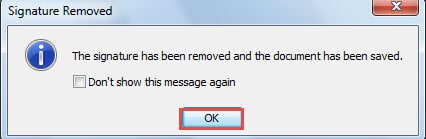
- 然後在“已刪除簽名”對話框中單擊“確定”。

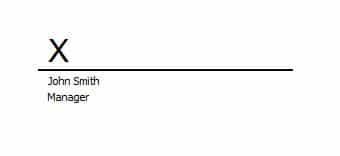
- 通過執行上述步驟,您可以刪除不可見的簽名。 如果要刪除可見的對象,也只需按照上述步驟操作即可。 您將獲得以下效果:

- 接下來,單擊它並按“刪除”。 它將永遠消失。
文件損壞的補救措施
我們始終希望盡可能保證文件的安全性。 但是,由於各種原因,我們始終會損壞文件。 因此,我們非常需要一種工具來 維修文件。 毫無疑問,專業的維修產品可以為您節省大量時間和精力。
作者簡介:
陳薇薇(Vera Chen)是 DataNumen,Inc.是數據恢復技術的全球領導者,包括 損壞的XLS修復 以及 pdf 維修軟件產品。 欲了解更多信息,請訪問 萬維網。datanumen.COM