
您必須曾經收到過在郵件正文中包含許多圖片的電子郵件。 本文將介紹兩種從電子郵件中提取和保存圖片的快速方法。
眾所周知,Outlook允許用戶將圖片插入郵件正文或作為附件。 如下面的屏幕截圖所示,要將圖片添加到正文中,我們可以直接單擊“圖片”按鈕。 要添加為附件,我們應該選擇“附加文件”。
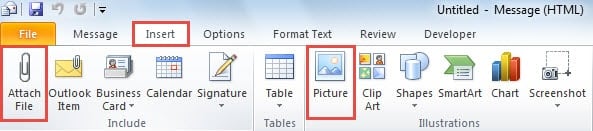
據認為,普通用戶必須知道如何保存附件。 那麼內聯圖片呢? 針對此問題,我們將根據您要提取和保存的圖片數量提供兩種選擇。 繼續閱讀以獲取詳細信息。
保存嵌入電子郵件中的一張圖片
如果您只想保存嵌入到電子郵件中的單個圖片,則此方法將是一個更好的選擇。
- 首先,在其自己的“消息”窗口中打開電子郵件,或在閱讀窗格中預覽。
- 然後在源圖片上傾斜並右鍵單擊它。
- 接下來,從其右鍵單擊菜單中,選擇“另存為圖片”選項。
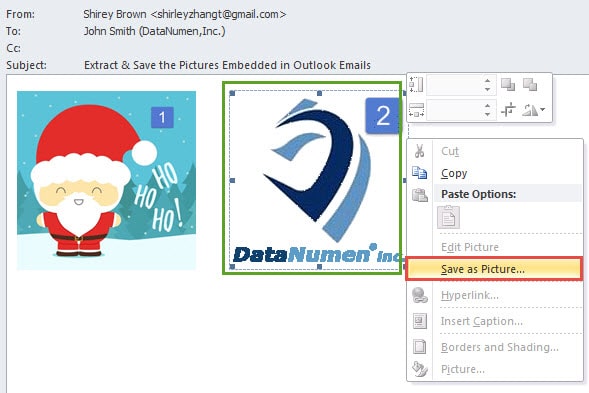
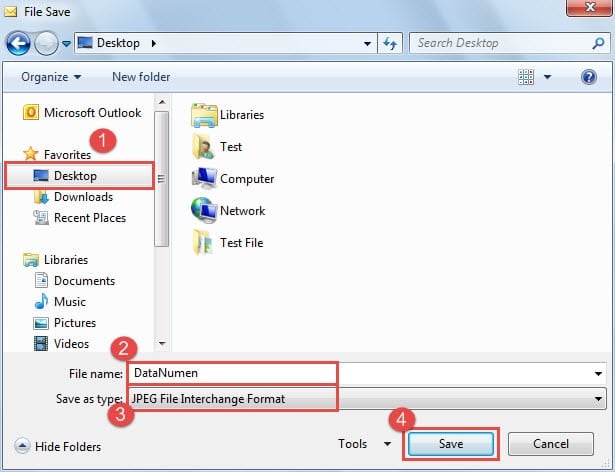
- 最後,在新的“文件保存”窗口中,選擇一個保存目標文件夾並為圖片指定一個名稱,將“保存類型”更改為“ JPEG”,然後單擊“保存”按鈕。

快速保存電子郵件中嵌入的所有圖片
假設您要保存多張圖片,甚至要從電子郵件中保存所有圖片,第一種方法將很麻煩。 因此,以下技巧是針對這種情況的更好解決方案。
- 首先,選擇來源電子郵件。
- 然後轉到“文件”菜單,然後選擇“另存為”選項。
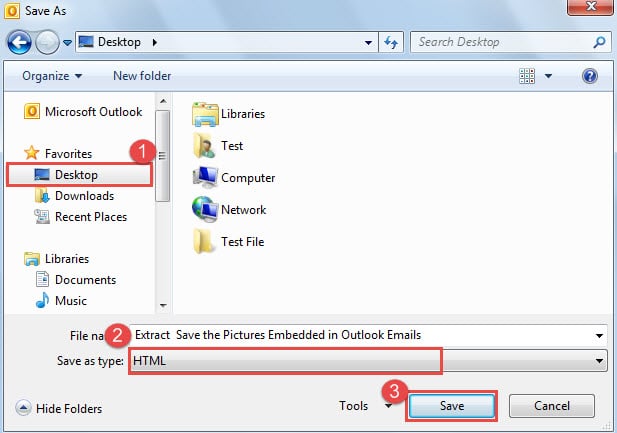
- 接下來,在彈出的“另存為”對話框中,您必須選擇一個目標來保存文件,然後從“另存為類型”下拉列表中選擇“ HTML”,最後點擊“保存”按鈕。

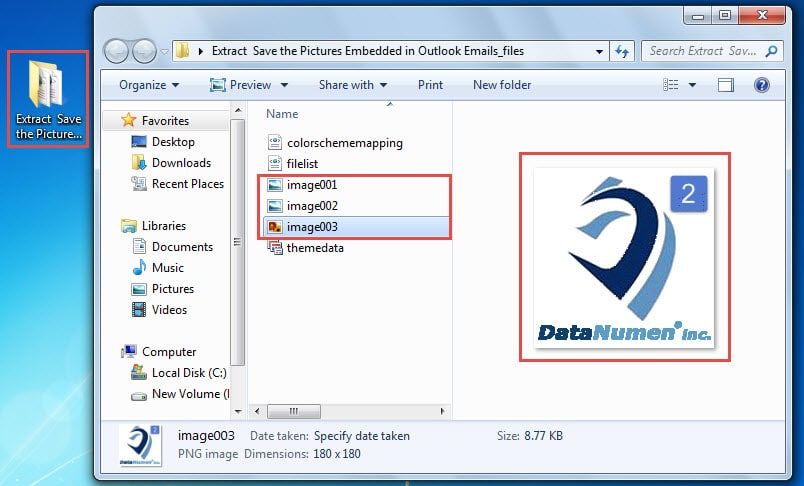
- 最終,您可以退出Outlook並轉到目標文件夾。 您將看到一個新文件夾,其名稱與電子郵件主題完全相同。 此文件夾包含電子郵件中的所有圖片。

應對Outlook的漏洞
儘管Outlook功能豐富,但也容易出錯。 因此,各種問題,例如意外 Outlook電子郵件損壞,突然崩潰,頻繁出現Outlook錯誤消息等,困擾了用戶很長時間。 幸運的是,有許多處理它們的通用技巧,例如創建新的郵件配置文件,禁用第三方加載項,通過Scanpst.exe掃描PST文件中的錯誤等。
作者簡介:
Shirley Zhang是的數據恢復專家 DataNumen,Inc.是數據恢復技術的全球領導者,包括 修復損壞的mdf 和Outlook修復軟件產品。 欲了解更多信息,請訪問 萬維網。datanumen.COM