
有時,您可能希望將多個Excel工作簿轉換為 PDF 文件。 在本文中,我們將介紹兩種批量獲取它的方法。
在某些情況下,您可能需要將Excel工作簿轉換為 PDF 在那個文件 PDF 文件不易被他人修改。眾所周知,將 Excel 工作簿轉換為 PDF 非常簡單,可以使用 Excel 自帶的「另存為」功能,例如以下方法一。但是,如果需要將多個工作簿轉換為 PDF,最好使用下文介紹的方法二,則該方法效率更高。現在,請繼續閱讀以了解詳細資訊。
方法1:一對一轉換
- 首先,打開要轉換為的Excel工作簿 PDF 文件。
- 然後,轉到“文件”菜單,然後單擊“另存為”選項。
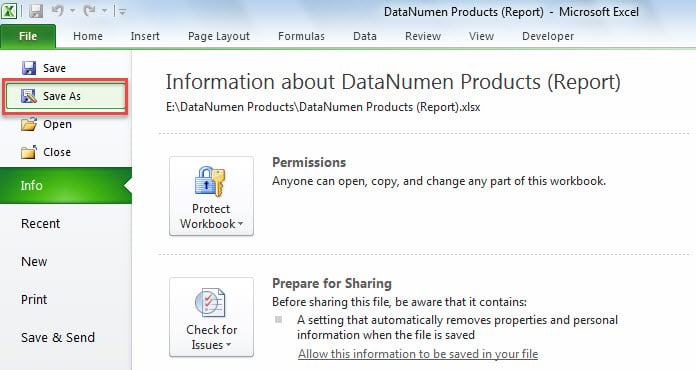
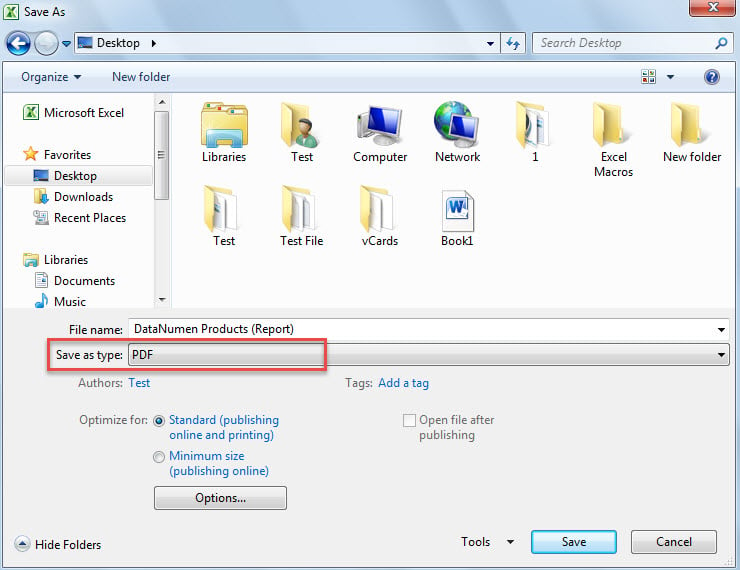
- 接下來,在「另存為」視窗中,從「儲存類型」下拉清單中選擇「PDF」。

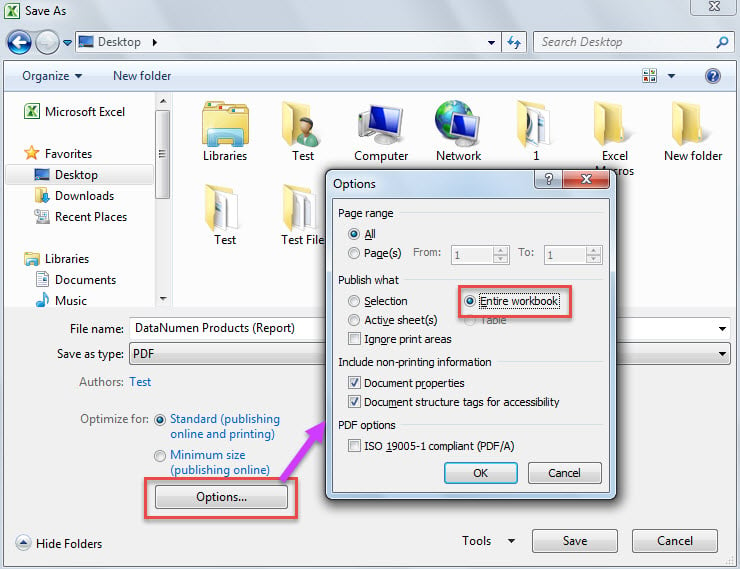
- 之後,在“另存為”窗口中單擊“選項”按鈕。
- 然後,在隨後的“選項”對話框中,選擇“整個工作簿”。

- 最後,單擊“確定”和“保存”以完成轉換。
- 這樣,您可以將其他Excel工作簿轉換為 PDF 手動一個接一個地歸檔。
方法2:通過VBA批量轉換
- 首先,收集所有要轉換為的Excel工作簿 PDF 在同一個Windows文件夾中。
- 然後,啟動Excel應用程序。
- 接下來,通過參考“訪問Excel VBA編輯器如何在Excel中運行VBA代碼“。
- 然後,將以下代碼放入模塊或項目中。
Sub BatchOpenMultiplePSTFiles()
    Dim objShell As Object
    Dim objWindowsFolder As Object
    Dim strWindowsFolder As String

    'Select the specific Windows folder
    Set objShell = CreateObject("Shell.Application")
    Set objWindowsFolder = objShell.BrowseForFolder(0, "Select a Windows folder:", 0, "")

    If Not objWindowsFolder Is Nothing Then
       strWindowsFolder = objWindowsFolder.self.Path & "\"

       Call ProcessFolders(strWindowsFolder)

       'Open the windows folder
       Shell "Explorer.exe" & " " & strWindowsFolder, vbNormalFocus
   End If
End Sub

Sub ProcessFolders(strPath As String)
    Dim objFileSystem As Object
    Dim objFolder As Object
    Dim objFile As Object
    Dim objExcelFile As Object
    Dim objWorkbook As Excel.Workbook
    Dim strWorkbookName As String

    Set objFileSystem = CreateObject("Scripting.FileSystemObject")
    Set objFolder = objFileSystem.GetFolder(strPath)

    For Each objFile In objFolder.Files
        strFileExtension = objFileSystem.GetExtensionName(objFile)
        If LCase(strFileExtension) = "xls" Or LCase(strFileExtension) = "xlsx" Then
           Set objExcelFile = objFile
           Set objWorkbook = Application.Workbooks.Open(objExcelFile.Path)

           strWorkbookName = Left(objWorkbook.Name, (Len(objWorkbook.Name) - Len(strFileExtension)) -1)
           objWorkbook.ExportAsFixedFormat Type:=xlTypePDF, Filename:=strPath & strWorkbookName & ".pdf"

           objWorkbook.Close False
        End If
    Next

    'Process all folders and subfolders
    If objFolder.SubFolders.Count > 0 Then
       For Each objSubFolder In objFolder.SubFolders
           If ((objSubFolder.Attributes And 2) = 0) And ((objSubFolder.Attributes And 4) = 0) Then
              ProcessFolders (objSubFolder.Path)
           End If
       Next
    End If
End Sub
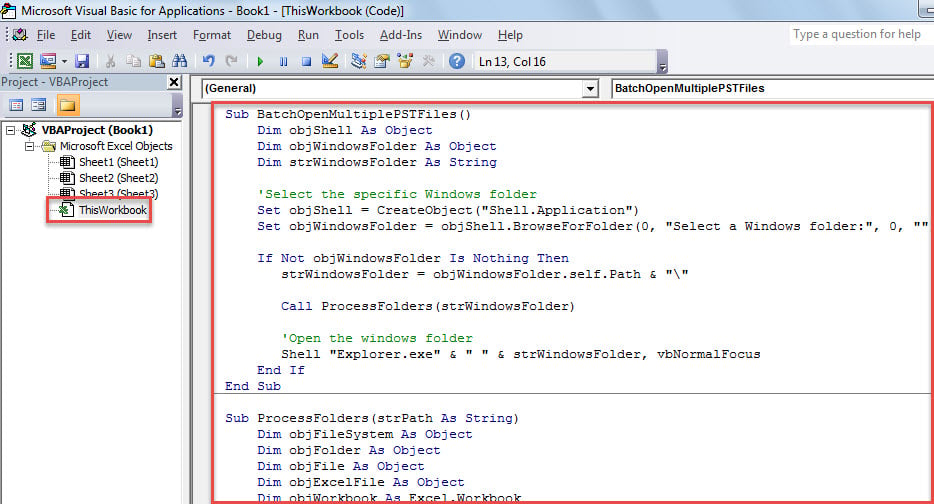
- 然後,單擊進入第一個子例程,然後按“ F5”鍵。
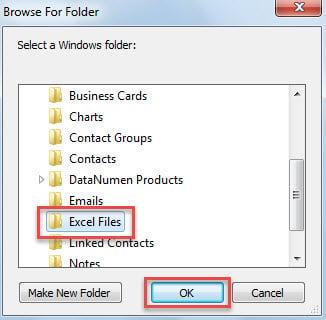
- 在彈出對話框中,選擇收集Excel文件的特定Windows文件夾。

- 然後,單擊“確定”。
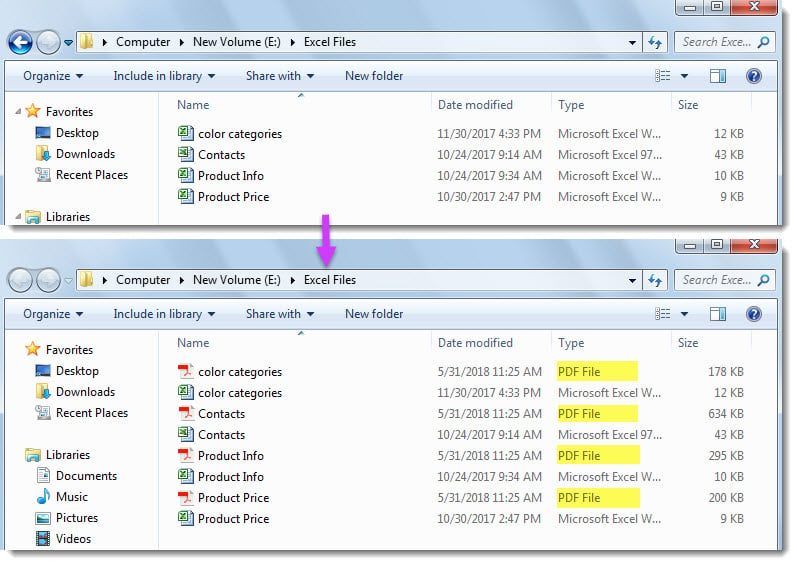
- 宏完成後,將打開Windows文件夾,您可以在其中看到 PDF 文件,如以下屏幕截圖所示。

競品對比
| 優點 | 缺點 | |
| 方法1 | 相當容易操作 | 轉換多個Excel工作簿時太麻煩 |
| 方法2 | 處理許多工作簿時,比方法1更加方便和快捷 | 用戶必須對外部惡意宏保持謹慎。 |
如果Excel文件損壞
多個Excel用戶曾經遇到過Excel文件損壞。 有時,Excel的本機恢復功能可以還原 損壞的Excel 文件。 但是,有時卻不能。 因此,強烈建議準備一個功能強大的Excel修復工具,例如 DataNumen Excel Repair.
作者簡介:
Shirley Zhang是的數據恢復專家 DataNumen,Inc.是數據恢復技術的全球領導者,包括 恢復SQL 和Outlook修復軟件產品。 欲了解更多信息,請訪問 萬維網。datanumen.COM