
如果您可以在工作中使用漸變色,則一定可以提高工作效率。 在本文中,我們將介紹兩種用漸變色填充工作表的方法。
使用特定的顏色填充單元格或範圍非常容易。 此外,您還可以在單元格中填充漸變色。 但是,Excel中沒有直接的方法來用漸變顏色填充範圍。 現在,我們發現了兩種方法可以完成此任務。
方法一:插入背景
在此方法中,您可以插入具有漸變色的圖像作為背景。
- 查找具有您喜歡的漸變顏色的圖像。 或者您也可以在您的計算機中製作這樣的圖像。
- 現在開啟需要填滿漸層顏色的目標 Excel 檔案。
- 在工作表中,單擊功能區中的“頁面佈局”選項卡。
- 然後單擊工具欄中的“背景”按鈕。
- 之後,選擇包含目標影像的路徑。
- 接下來選擇此圖像。
- 然後在窗口中單擊“插入”按鈕。
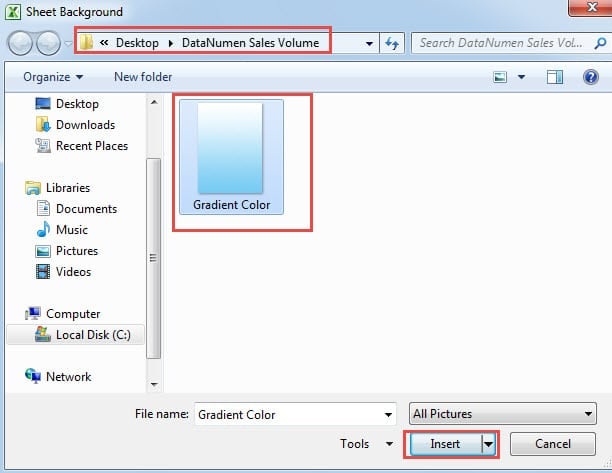
因此,該圖像已成為該工作表的背景。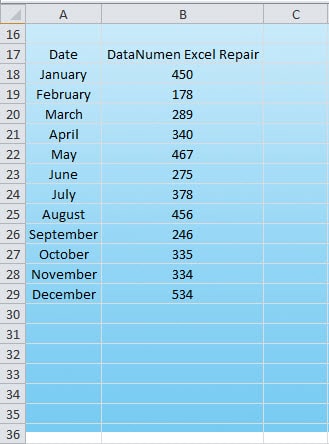
使用此方法非常容易。 但是另一方面,您需要調整圖像大小,以便適合單元格。 否則,一個單元格中將有兩種不同的顏色,如圖像所示。 這實際上是背景圖像的邊框。
方法2:使用VBA宏
在這裡,我們將介紹另一種方法。 您將需要使用 Excel VBA 來完成此任務。 在填充漸變顏色之前,您需要為工作表選擇兩種不同的顏色。 更重要的是,您還需要確定漸變顏色的兩種顏色的RGB數。 在本例中,我們將使用兩種顏色:RGB(125,205,242) 和 RGB(215,239,228)。
- 按下鍵盤上的“ Alt + F11”按鈕。 因此,您可以打開Visual Basic編輯器。
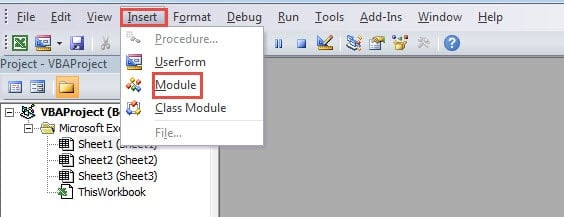
- 在此編輯器中,插入一個新模塊。

- 之後,將以下代碼複製到模塊中:
Sub FillGradientColorInRange()
  Dim nTargetRowCount As Integer

  For nTargetRowCount = 1 To 100
    Range("A" & nTargetRowCount, "E" & nTargetRowCount).Interior.Color = RGB( _
      Round((215 - ((215 - 125) / 99) * (nTargetRowCount - 1)), 0), _
      Round((239 - ((239 - 205) / 99) * (nTargetRowCount - 1)), 0), _
      Round((228 + ((242 - 228) / 99) * (nTargetRowCount - 1)), 0))
  Next nTargetRowCount
End Sub
在此示例中,我們將填充範圍A1:E100。 計算方法如代碼所示。 此外,對於不同的顏色參數,您需要根據實際數字調整公式。 因為顏色參數都是整數,所以我們也會對數字進行四捨五入,以防出現錯誤。
- 然後運行此宏。 您可以按鍵盤上的“ F5”按鈕運行它。 另一方面,您也可以單擊“運行子程序”按鈕。
- 之後,請返回工作表。我們已縮小工作表,讓您看得更清楚。目標區域已填滿漸層色。


當需要用漸變顏色填充其他範圍時,需要修改代碼並再次運行。
兩種方法的比較
您可以看到這兩種方法都很有效。 但有時您不知道可以使用哪種方法。 在下表中,我們列出了我們可以想到的兩種方法的所有優點和缺點。
|
競品對比 |
插入背景 |
使用VBA宏 |
|
優點 |
1.如果您不熟悉Excel VBA,此方法是您的選擇。
2.通過此方法,整個工作表將用漸變顏色填充。 |
1. 一鍵一按,即刻出結果。
2.此方法不會產生帶有兩種不同顏色的不合適的邊框。 |
|
缺點 |
1.您需要花費時間查找圖像或製作具有漸變顏色的圖像。
2.在背景大小的邊框中,將存在明顯的邊界。 3.顏色在背景中。 當您用其他顏色填充單元格時,該顏色將覆蓋背景。 |
1、當你需要修改代碼時,很容易出錯。
2. 只有指定範圍會被填滿漸層色。如果需要填滿其他範圍,您仍然需要修改程式碼。 3.如果使用VBA填充較小的範圍,則顏色過渡將不太自然。 |
現在,您對這兩種方法有了更深入的了解。 下次您將知道可以在實際工作表中使用哪種方法。
保持Excel文件的安全環境
環境對於 Excel 文件也非常重要。 如果環境不安全,則不能確保Excel文件始終是安全的。 然而,即使你準備了很多,你仍然有機會遇到Excel腐敗。 因此,您可以事先準備第三方。 一旦Excel損壞,您就可以使用此工具 修復損壞的 xlsx 數據 立即。
作者簡介:
Anna Ma是的數據恢復專家 DataNumen,Inc.是數據恢復技術的全球領導者,包括 修復 Word doc 文檔損壞 和Outlook修復軟件產品。 欲了解更多信息,請訪問 萬維網。datanumen.COM