
有時,當您打算按收件人搜索電子郵件時,如果您無法清楚地記住收件人是在“收件人”,“抄送”還是“密件抄送”字段中,則可能會有些麻煩。 在本文中,我們將介紹2種簡單的方法來實現它。
毫無疑問,Outlook 的確提供了強大的「搜尋」功能,包括即時搜尋、進階搜尋和資料夾搜尋等等。通常情況下,要按收件者搜尋電子郵件,大多數人會啟用「收件者」、「副本」和「密送」字段,然後輸入收件者姓名,如下圖所示:
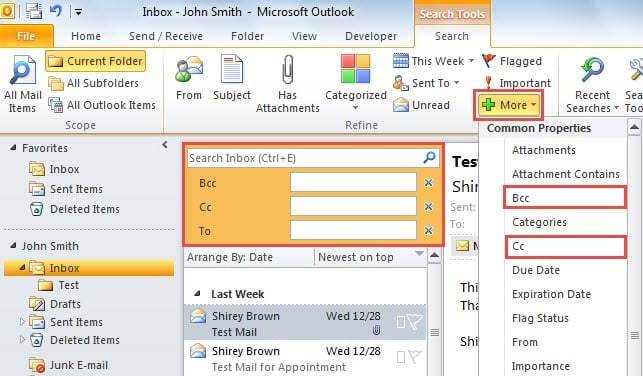
但是,此功能不適用於您無法確定收件人是發送到還是抄送或密件抄送的情況,因為這三個字段的關係是“ AND”而不是“ OR”。 實際上,無需使用這些固定字段,您仍然可以通過以下方法找到基於收件人的電子郵件。
提示1:通過即時搜索
- 首先,單擊郵件列表上方的搜索框。 它將啟用“搜索”功能區。
- 然後,您可以在“範圍”組中設置搜索範圍。
- 接下來,您可以直接在搜索框中鍵入具體的搜索條件。
- 要搜索發送給特定收件人的電子郵件,請使用 收件人:“收件人”.
- 要搜索抄送給特定收件人的電子郵件,請使用 CC:“收件人”.
- 要搜索密件抄送給特定收件人的電子郵件,請使用 密件抄送:“收件人”.
- 要搜索您無法定義收件人是發送到還是抄送或密件抄送的電子郵件,請使用 收件人:“收件人”或抄送:“收件人”或密件抄送:“收件人”。
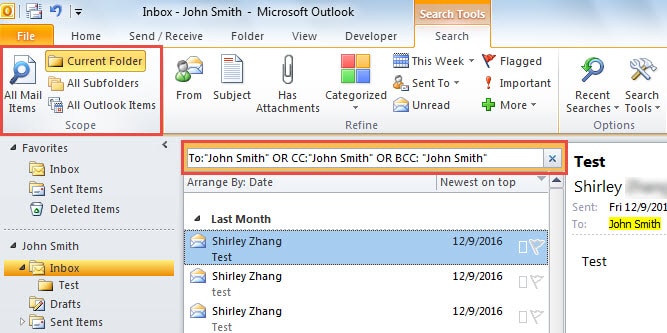
- 輸入後,電子郵件將被過濾,僅顯示您需要的電子郵件。
提示2:通過高級查找中的查詢生成器
- 首先,您應該為Outlook激活“查詢生成器”功能。
- 首先,在“開始功能表”中搜尋“regedit”,然後按下“Enter”鍵進入登錄編輯程式。
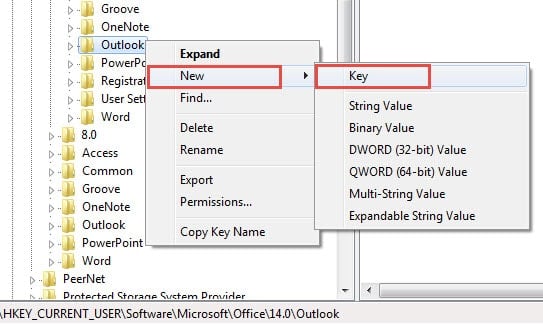
- 然後瀏覽到以下鍵:“ HKEY_CURRENT_USER”>“軟件”>“策略”>“ Microsoft”>“ Office”>“ ”>“ Outlook”。
- 接下來,在“ Outlook”鍵下創建一個新鍵“ QueryBuilder”。
- 然後,您可以返回Outlook並單擊進入搜索框。
- 接下來,單擊“搜索”選項卡上“選項”中的“搜索工具”按鈕。 然後從其下拉列表中選擇“高級查找”。
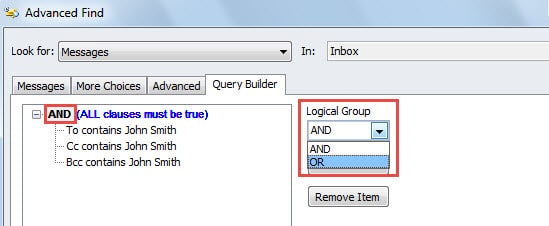
- 隨後,切換到“查詢生成器”選項卡並定義搜索條件。
- 在“字段”框中鍵入“收件人”,在“條件”字段中選擇“包含”,然後在“值”框中鍵入收件人的姓名。
- 點擊“添加到列表”按鈕。
- 重複上述兩個步驟,添加有關“抄送”和“密件抄送”信息的條件。
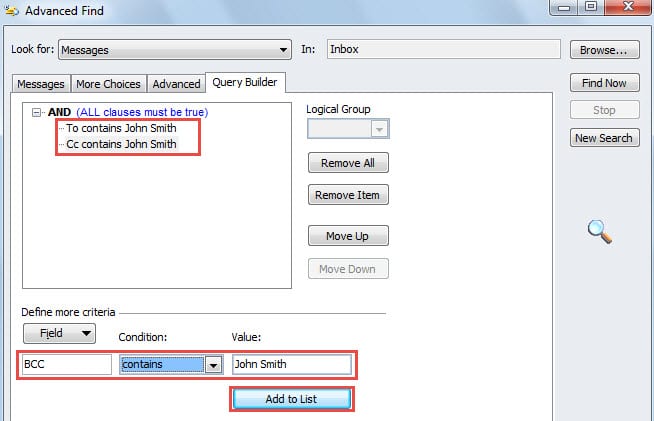
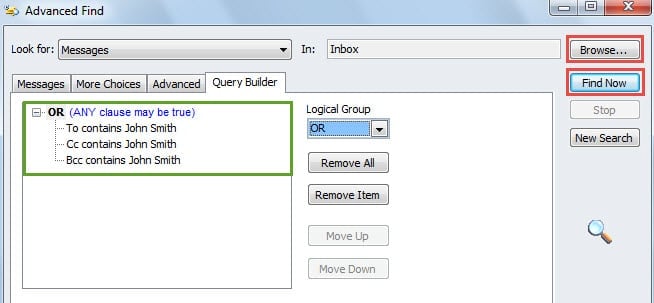
- 之後,將“ AND”字符放在高處,然後單擊“ Logical Group”字段中的向下箭頭。 從下拉列表中選擇“ OR”。

- (可選)您可以通過單擊“瀏覽”按鈕來更改搜索範圍。
- 最後點選「立即尋找」按鈕開始搜尋。
無法消除Outlook錯誤
長期以來,各種Outlook錯誤困擾著用戶。 但是,即使這樣,我們仍然找不到完全消除它們的直接方法。 我們能做的是採取一些預防措施來保護我們的Outlook數據免受嚴重破壞。 除了注意阻止病毒的日常行為外,我們還應該定期備份Outlook數據。 這將在很多方面有所幫助 損壞的Outlook數據恢復 當Outlook受到意外攻擊時。
作者簡介:
Shirley Zhang是的數據恢復專家 DataNumen,Inc.是數據恢復技術的全球領導者,包括 修復SQL mdf數據問題 和Outlook修復軟件產品。 欲了解更多信息,請訪問 萬維網。datanumen.COM