
在今天的文章中,我們很高興向您展示兩種將 Word 文件中的選定內容儲存為其他格式的簡單方法。 PDF 文件。
有時,我們可能會將最終文檔保存為 PDF 文件以防止意外更改。 也有隻需要保存一部分文檔的情況 PDF 文件。 幸運的是,已經有出路了。 繼續閱讀,看看您能找到什麼。
方法一:使用“另存為”命令
首先是可以達到預期結果的內置命令。
- 首先,選擇您要導出的一系列文本。
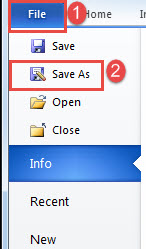
- 接下來單擊“文件”選項卡。
- 然後單擊“另存為”以打開“另存為”窗口。
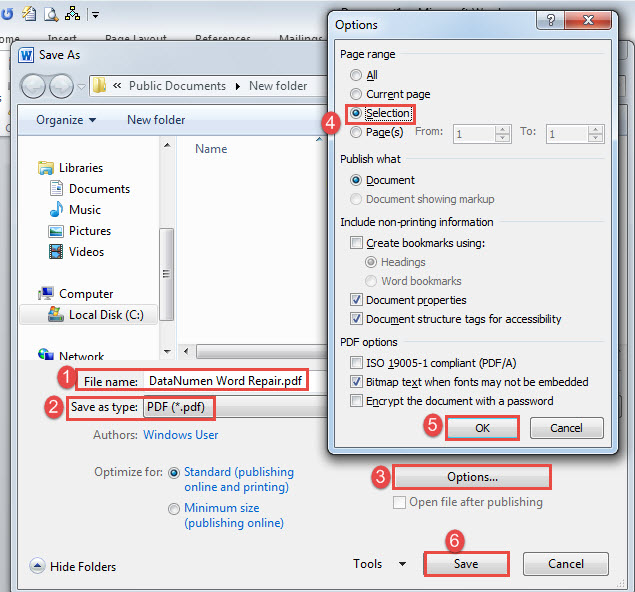
- 現在在打開的“另存為”窗口中,先輸入新的文件名。
- 然後選擇“PDF”作為儲存類型。
- 並且不要忘記選擇存儲位置。
- 接下來單擊“選項”以打開同名對話框。
- 選擇“頁面範圍”下的“選擇”,然後單擊“確定”。
- 最後但並非最不重要的一點是,單擊“保存”。


方法2:運行Word宏
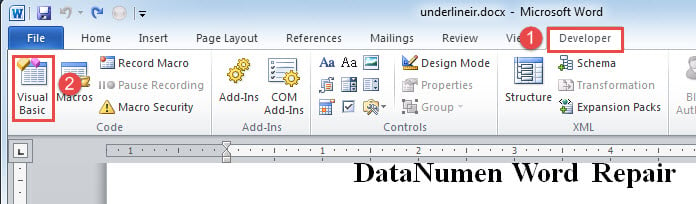
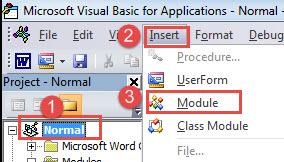
- 首先,選取文本,然後點選「開發工具」選項卡,再點選「Visual Basic」開啟VBA編輯器。另一種方法是按下“Alt+F11”組合鍵。

- 接下來去點擊“正常”。
- 然後單擊“插入”選項卡,然後在其下拉菜單上選擇“模塊”。

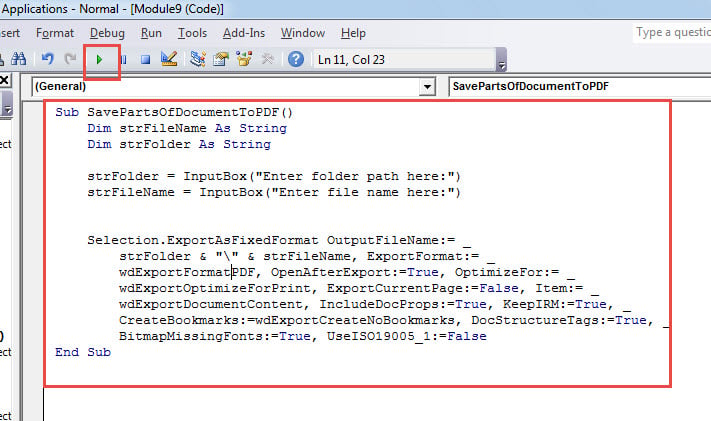
- 雙擊模塊,右側有編碼空間。
- 並在其中粘貼以下代碼:
Sub SavePartsOfDocumentToPDF()
  Dim strFileName As String
  Dim strFolder As String

  strFolder = InputBox("Enter folder path here:")
  strFileName = InputBox("Enter file name here:")

  Selection.ExportAsFixedFormat OutputFileName:= _
    strFolder & "\" & strFileName, ExportFormat:= _
    wdExportFormatPDF, OpenAfterExport:=True, OptimizeFor:= _
    wdExportOptimizeForPrint, ExportCurrentPage:=False, Item:= _
    wdExportDocumentContent, IncludeDocProps:=True, KeepIRM:=True, _
    CreateBookmarks:=wdExportCreateNoBookmarks, DocStructureTags:=True, _
    BitmapMissingFonts:=True, UseISO19005_1:=False
End Sub
- 接下來單擊“運行”。

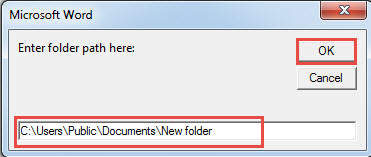
- 首先會有一個輸入框要求你輸入文件夾路徑。 完成它並單擊“確定”。

- 然後這裡是另一個輸入框,要求您輸入文件名。 這樣做並單擊“確定”。
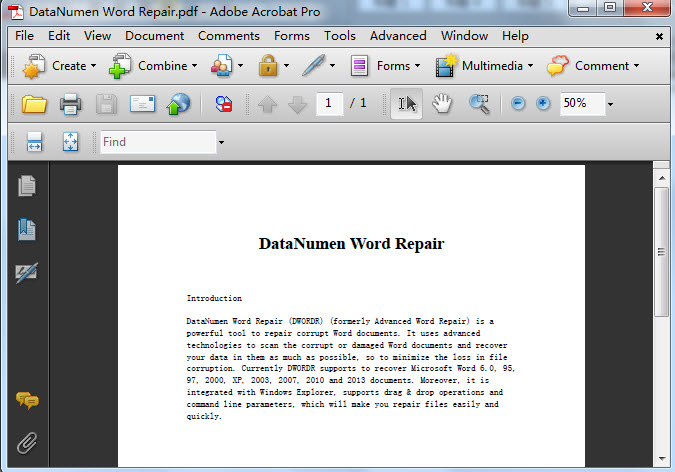
結果與方法 1 相同。方法 2 的優點是您不再需要在“另存為”窗口中設置所有選項。
修復文檔錯誤的解決方案
Word 中不斷出現錯誤。 有時,它們不會影響我們的文檔完整性。 有時,他們會這樣做。 那麼唯一的出路就是掌握一個有效的工具來 維修文件. 恢復工具應盡快介入,以便盡可能多地恢復被困數據。
作者簡介:
陳薇薇(Vera Chen)是 DataNumen,Inc.是數據恢復技術的全球領導者,包括 恢復Excel 以及 pdf 維修軟件產品。 欲了解更多信息,請訪問 萬維網。datanumen.COM