
在下面的文章中,我們想為您提供2種正確的方法來更改Word文檔中的書籤名稱。
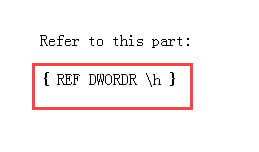
在起草較長的Word文檔時,通過節省大量時間來重新解釋同一點,書籤和交叉引用可以成為我們最好的朋友。 但是,可能會發生意外的問題。 例如,如果您更改書籤名稱並更新交叉引用,則肯定會失敗並以諸如以下的引用錯誤結尾:
原因是當您更改書籤名稱時,您不小心刪除了書籤本身。 現在,我們將向您展示兩種解決此問題的方法。
方法1:更改書籤名稱並手動更新交叉引用
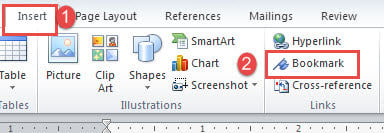
- 首先,點擊「插入」選項卡,然後在「連結」群組中點擊「書籤」。
- 接下來,點選選擇目標書籤,然後點選「前往」。
- 屆時您將看到書籤文本處於選中狀態。 點擊“刪除”。
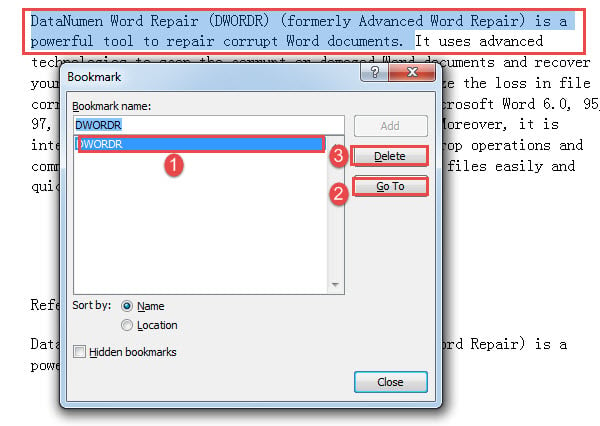
- 然後輸入新的書籤名稱,然後單擊“添加”。
- 按“ Alt + F9”顯示域代碼。

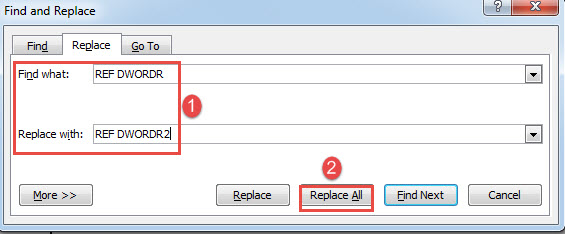
- 如果您有多個交叉引用,我們建議您使用“查找和替換”功能。 只需按“ Ctrl + H”以調用“查找和替換”對話框。
- 現在,在“查找內容”文本框中輸入“ REF DWORDR”,並在“替換為”文本框中輸入“ REF DWORDR2”。 “ DWORDR”是原始的書籤名稱,“ DWORDR2”是新的書籤名稱。
- 接下來單擊“全部替換”。

- 關閉“查找和替換”框,然後按“ Alt + F9”再次顯示參考內容。
- 然後按“ Ctrl + A”和“ F9”以更新文檔中的所有字段。
將光標移到交叉引用上時,可以在屏幕提示框中看到新的書籤名稱。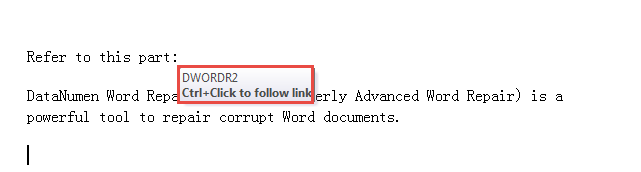
方法2:更改書籤名稱並通過VBA更新交叉引用
- 首先,按“ Alt + F11”觸發VBA編輯器。
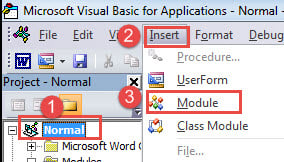
- 通過首先單擊“插入”選項卡,進入“普通”項目以插入新模塊。
- 然後在其下拉菜單上選擇“模塊”。

- 雙擊新創建的模塊以打開右側的編輯空間。
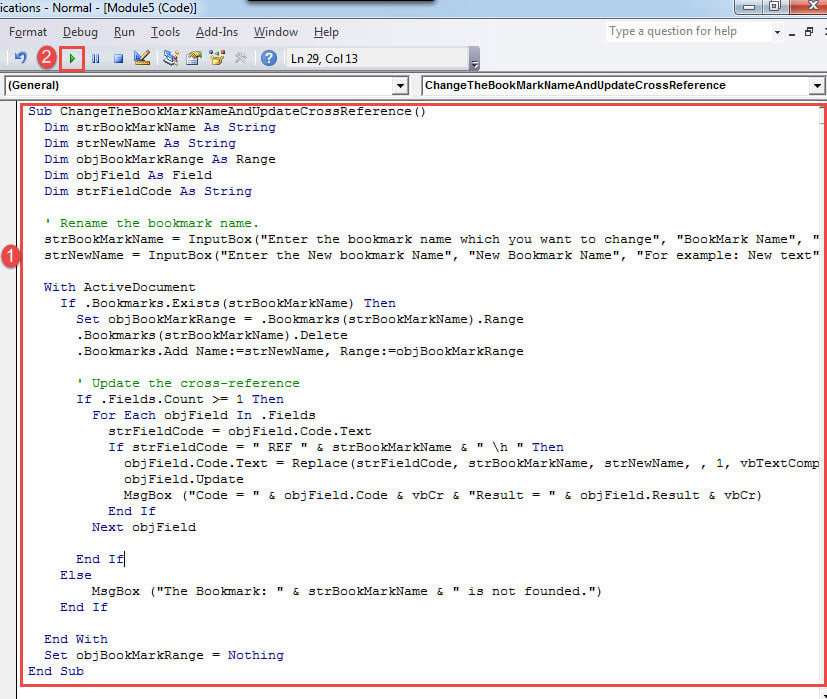
- 接下來在其中粘貼以下宏:
Sub ChangeTheBookMarkNameAndUpdateCrossReference()
  Dim strBookMarkName As String
  Dim strNewName As String
  Dim objBookMarkRange As Range
  Dim objField As Field
  Dim strFieldCode As String

  '  Rename the bookmark name.
  strBookMarkName = InputBox("Enter the bookmark name which you want to change", "BookMark Name", "For example: DWORDR")
  strNewName = InputBox("Enter the New bookmark Name", "New Bookmark Name", "For example: New text")

  With ActiveDocument
    If .Bookmarks.Exists(strBookMarkName) Then
      Set objBookMarkRange = .Bookmarks(strBookMarkName).Range
      .Bookmarks(strBookMarkName).Delete
      .Bookmarks.Add Name:=strNewName, Range:=objBookMarkRange

      '  Update the cross-reference
      If .Fields.Count >= 1 Then
        For Each objField In .Fields
          strFieldCode = objField.Code.Text
          If strFieldCode = " REF " & strBookMarkName & " \h " Then
            objField.Code.Text = Replace(strFieldCode, strBookMarkName, strNewName, , 1, vbTextCompare)
            objField.Update
            MsgBox ("Code = " & objField.Code & vbCr & "Result = " & objField.Result & vbCr)
          End If
        Next objField
      End If
    Else
      MsgBox ("The Bookmark: " & strBookMarkName & " is not founded.")
    End If
  End With

  Set objBookMarkRange = Nothing
End Sub
- 單擊“運行”或按“ F5”。

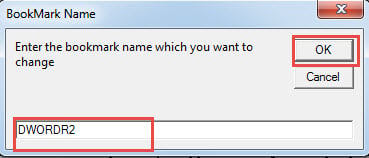
- 現在,在彈出的第一個框中輸入原始書籤名稱,然後單擊“確定”。

- 在第二個輸入新名稱,然後單擊“確定”。

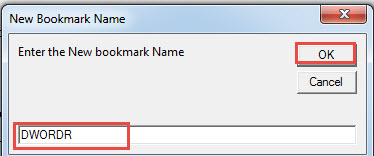
最後,會有一個框顯示結果。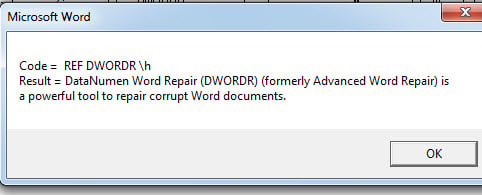
照顧Word文檔
一個的成本 敗字 文件不僅限於驚人的業務損失,而且還會使人們在情感上心煩意亂。 因此,非常有必要採取預防措施來繞過不幸的事情,例如備份文檔。
作者簡介:
陳薇薇(Vera Chen)是 DataNumen,Inc.是數據恢復技術的全球領導者,包括 xlsx維修 以及 pdf 維修軟件產品。 欲了解更多信息,請訪問 萬維網。datanumen.COM