
1. 介紹
Microsoft Excel 電子表格軟體是企業、教育工作者、學生和個人使用者的重要工具,可用於執行大量資料記錄、計算和組織任務。由於其廣泛的用途和強大的功能,存取、檢視和理解 Excel 文件(或 XLS 檔案)變得至關重要。在這裡,擁有一個可靠的 XLS 檢視器具有重要意義。
1.1 XLS 檢視器的重要性
XLS 檢視器可讓使用者無需安裝軟體即可檢視和操作 Excel 檔案中的資料和圖表。它打破了對專有軟體的限制,提供了一種經濟高效且快速的電子表格資料存取方式。各種 XLS 檢視器具有諸多優勢,包括能夠開啟不同版本的 Excel 檔案、相容於多種作業系統、線上檢視器無需安裝,以及檔案轉換和簡潔易用的介面等附加功能。
1.2 修復損壞的 Excel 文件
如果您遇到損壞的 Excel 文件,您可以使用 DataNumen Excel Repair 至 修復損壞的 Excel 文件:
1.3 本次比較的目的
本次比較的主要目的是提供有關市場上各種 XLS 檢視器的信息,分析其顯著的優缺點,並最終幫助讀者根據自己的要求和偏好確定最佳的 XLS 檢視器。我們先介紹一組選定的 XLS 檢視器,並在討論它們的優缺點之前提供簡要介紹。
2. Microsoft XLS 檢視器免費
Microsoft XLS Viewer Free 是 Microsoft 的官方產品。即使您的裝置上沒有安裝 Excel,此檢視器也允許使用者開啟、檢視和列印 Excel 工作簿。它支援 .xls、.xlsx、.xlsm 檔案格式。這個小而簡單的實用程式旨在提供對 XLS 檔案的訪問,而無需使用較重的 Excel 軟體。
作為 Microsoft 產品,Microsoft XLS Viewer Free 與在 Excel 97 及以上任何版本的 Microsoft Excel 中建立的 Excel 檔案相容。它可以查看數據圖表、表格和電子表格,以及列印文件,但不允許修改數據。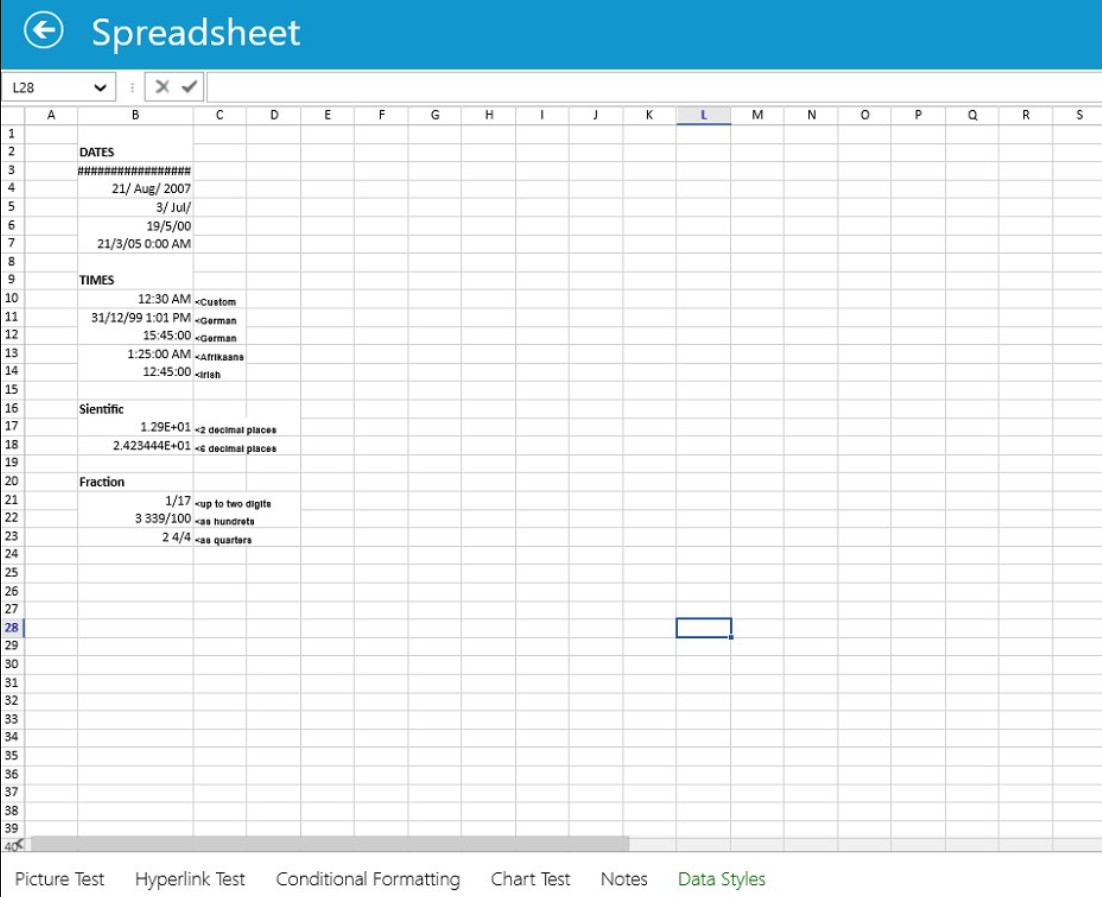
2.1個優點
- 可靠性:作為 Microsoft 產品,它在與 Excel 文件的兼容性方面提供舒適性和可靠性。
- 支援多種格式:檢視器支援 .xls、.xlsx、.xlsm 檔案格式,使其具有高度通用性。
- 完全免費:這是一個無需安裝 Microsoft Excel 即可查看 Excel 文件的免費解決方案。
- 無廣告:與一些免費軟體不同,它不包含任何彈出廣告。
2.2個缺點
- 禁止編輯:雖然它可以有效地開啟和顯示 Excel 文件,但不允許對文件進行任何修改或編輯。
- 停止的更新:該產品已被 Microsoft 停止,因此它可能不支援較新版本的 Excel 檔案中的功能。
- 無雲端支援:檢視器不支援直接從雲端儲存解決方案開啟檔案。
3.Zoho表
Zoho Sheet是Zoho公司提供的全套辦公室軟體套件的一部分,Zoho是一家專注於提供商業軟體解決方案的公司。 Zoho Sheet是一款線上應用程序,用戶幾乎可以透過任何連網裝置檢視、編輯Excel和其他電子表格文件,並與之協作。
Zoho Sheet 支援大多數 Excel 檔案格式,並與 Excel 中使用的公式、樣式和格式具有高度相容性。除了查看 Excel 文件外,它還允許用戶共享文件並與他人合作。此外,它還支援建立和編輯新的 Excel 文件。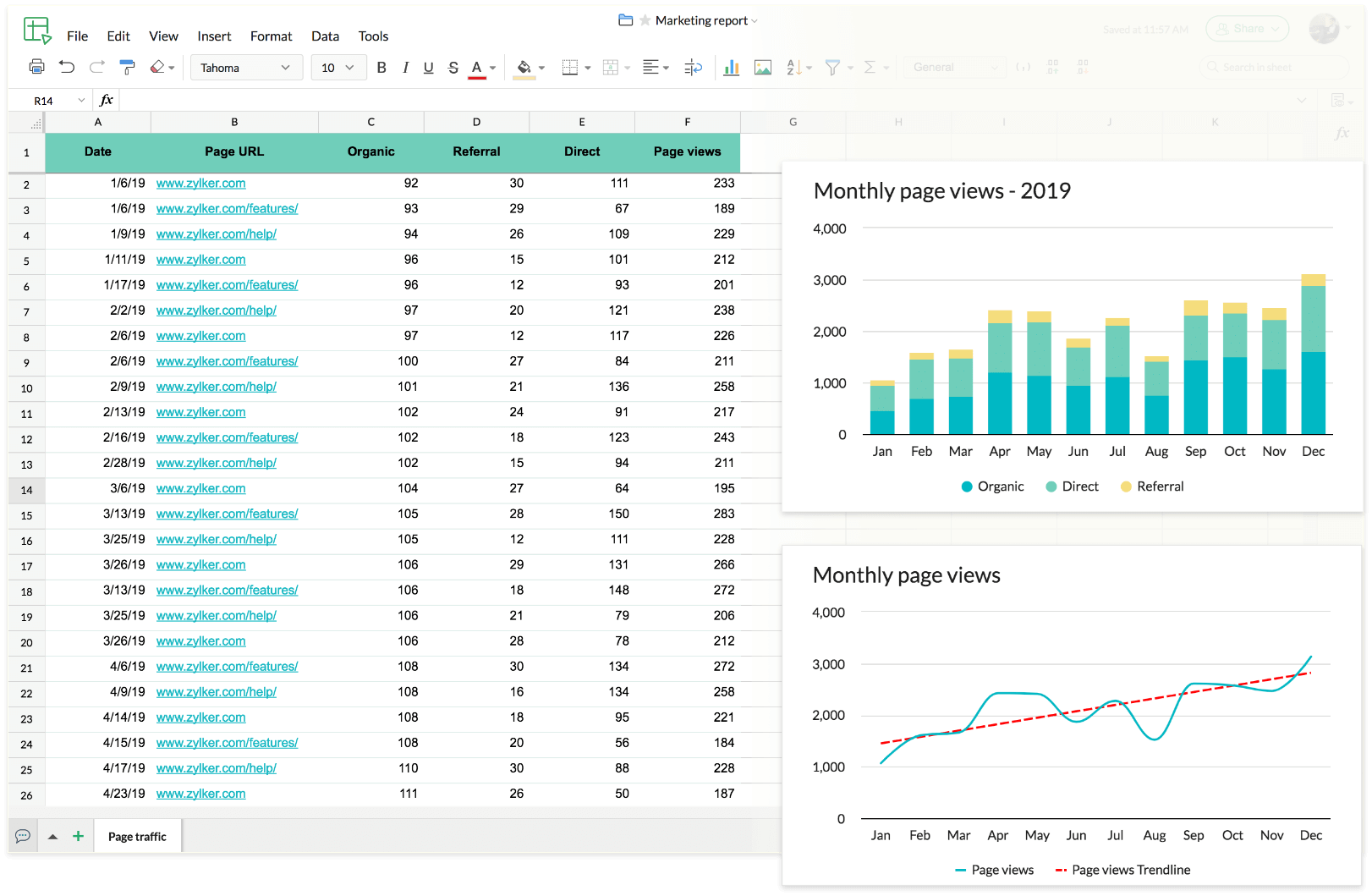
3.1個優點
- 多功能:Zoho Sheet 不僅僅是查看,還允許對 Excel 檔案進行編輯、共享和協作。
- 高相容性:廣泛支援Excel公式、樣式和格式,確保檔案看起來一致。
- 基於雲端:Zoho Sheet 基於雲,可在任何有網路連線的地方使用,並且可以在雲端上輕鬆保存和管理文件。
- 支援其他格式:除了Excel檔案外,它還支援其他電子表格檔案格式。
3.2個缺點
- 有限的離線存取:由於其作為線上服務的依賴性,對文件的離線存取受到限制。
- 複雜性:由於功能較多,使用起來往往更加複雜,特別是對於那些尋找簡單檢視器的人來說。
- 偶爾出現延遲:一些用戶報告應用程式出現延遲,尤其是在處理大型、複雜的 Excel 檔案時。
4.Aspose Excel 檢視器
Aspose Excel Viewer 是一款基於 Web 的綜合檢視器,可讓使用者查看 Excel 電子表格文件,而無需安裝 Microsoft Excel。它旨在在任何具有互聯網連接的設備上方便地處理 Excel 文件。
Aspose Excel Viewer 旨在開啟多種 Excel 檔案格式,包括 XLS、XLSX、XLSB、XLSM 等。該應用程式透過可調節顯示區域、縮放設定和靈活的工作表導航等進階選項,讓您可以輕鬆查看複雜的電子表格。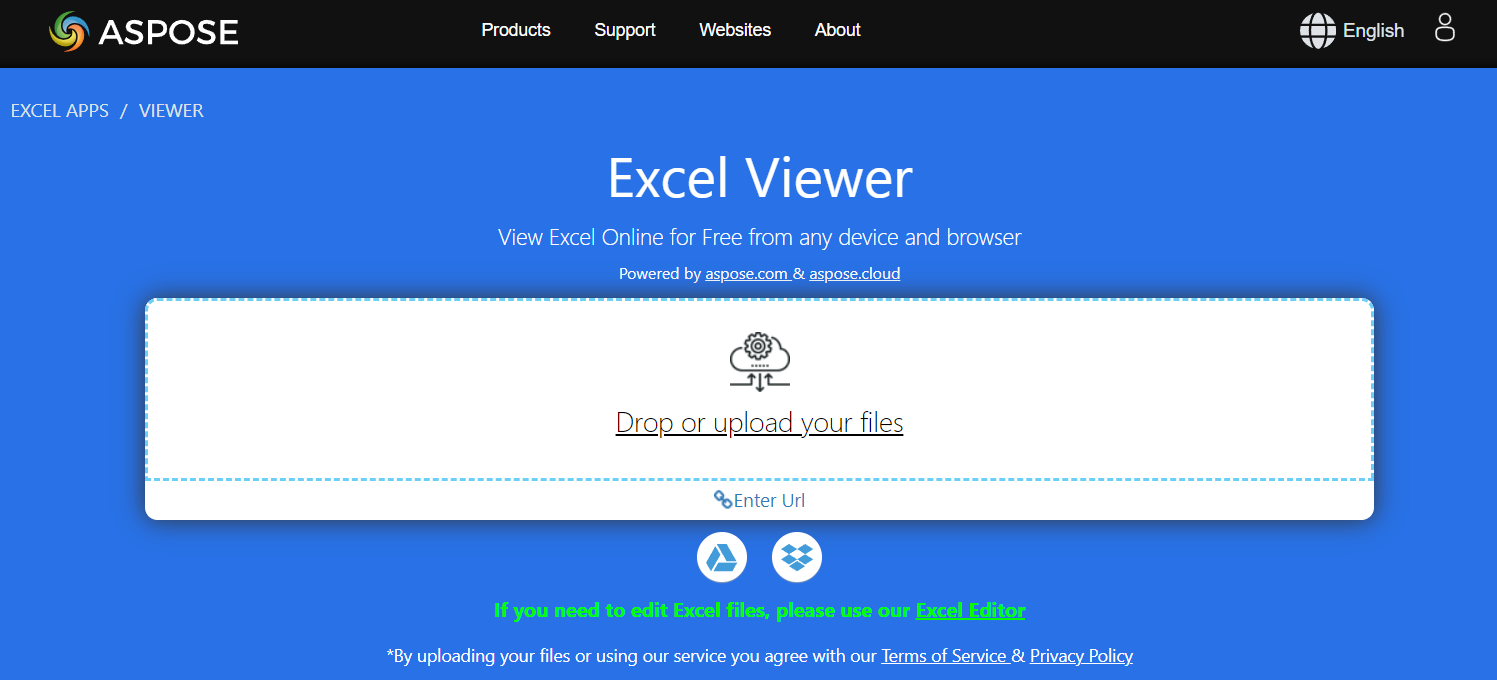
4.1個優點
- 相容性:它支援多種Excel檔案格式,並且很好地保持了原始格式和佈局。
- 進階檢視選項:Aspose Excel Viewer 提供可調整的顯示區域、縮放等級和其他設置,以增強檢視體驗。
- 網路為基礎的存取:完全線上的工具,可以從任何具有網路連線的裝置存取。無需下載或安裝。
- 隱私:網站承諾上傳的文件將在幾小時後自動刪除,確保資料保護。
4.2個缺點
- 不可編輯或儲存:僅提供檢視功能。使用者無法編輯或儲存變更。
- 依賴網路:需要穩定的網路連線才能使用。
- 文件大小有限:大文件可能需要很長時間才能加載,或者根本無法打開。
5.GroupDocs線上查看Excel文件
GroupDocs 是文件管理工具的集合,包括有用的 Excel 檢視器。 GroupDocs 的線上 Excel 檢視器提供了一個方便且全面的工具,可檢視 Excel 文件,而無需安裝軟體。
GroupDocs 的 Excel 文件檢視器是一種高效的基於 Web 的工具,使用戶能夠輕鬆開啟和查看 Excel 文件。它們支援多種 Excel 文件格式,確保相容性。它設計簡潔的介面為用戶提供了易於使用的體驗。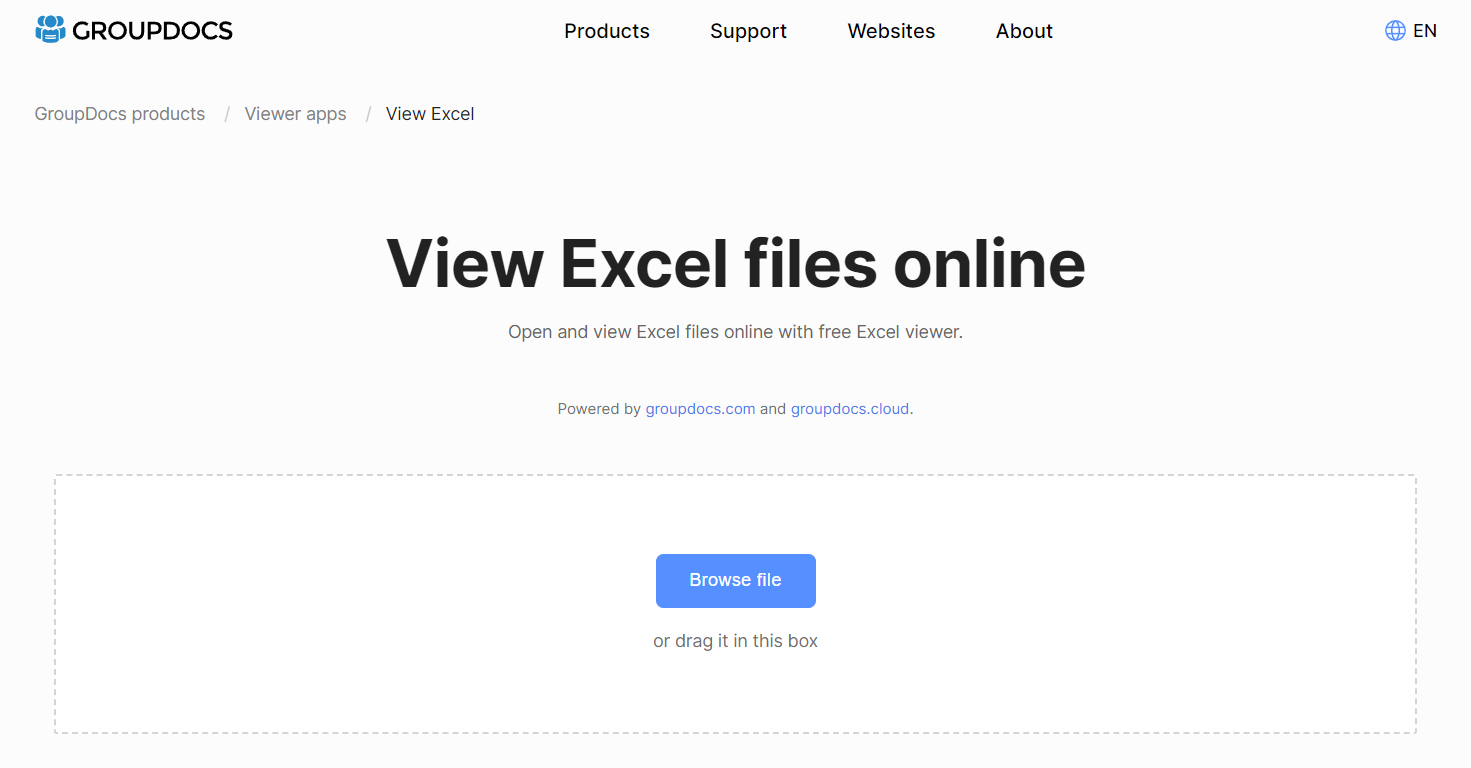
5.1個優點
- 通用存取:作為一種線上工具,可以從任何具有網路連線的裝置進行存取。
- 支援多種格式:支援.xls、.xlsx、.xlsb、.xlsm等多種Excel檔案格式,滿足廣泛的使用者需求。
- 簡單的介面:該工具提供簡單、直覺的使用者介面 - 可以輕鬆快速地查看文件。
- 隱私權措施:與其他線上檢視器類似,它向使用者保證上傳的檔案會在短時間內自動刪除。
5.2個缺點
- 不可編輯:該工具不支援在 Excel 文件中進行編輯,它只是一個檢視器。
- 需要網路:作為一個線上工具,沒有網路連線就無法運作。
- 有限的進階功能:它可能不適合查看具有進階功能(例如動態圖表或巨集)的複雜 Excel 檔案。
6.擴充類別Excel檢視器
ExtendsClass 是一個面向開發人員的基於 Web 的工具箱,也提供線上 Excel 觀眾服務。它允許用戶快速查看Excel文件,無需安裝軟體。
ExtendsClass 的 Excel Viewer 是一個方便的基於 Web 的實用程序,可讓使用者輕鬆開啟和檢視 Excel 檔案。它支援一系列 Excel 檔案格式,例如 .xls 和 .xlsx,提供簡約的介面,可實現快速輕鬆的導航。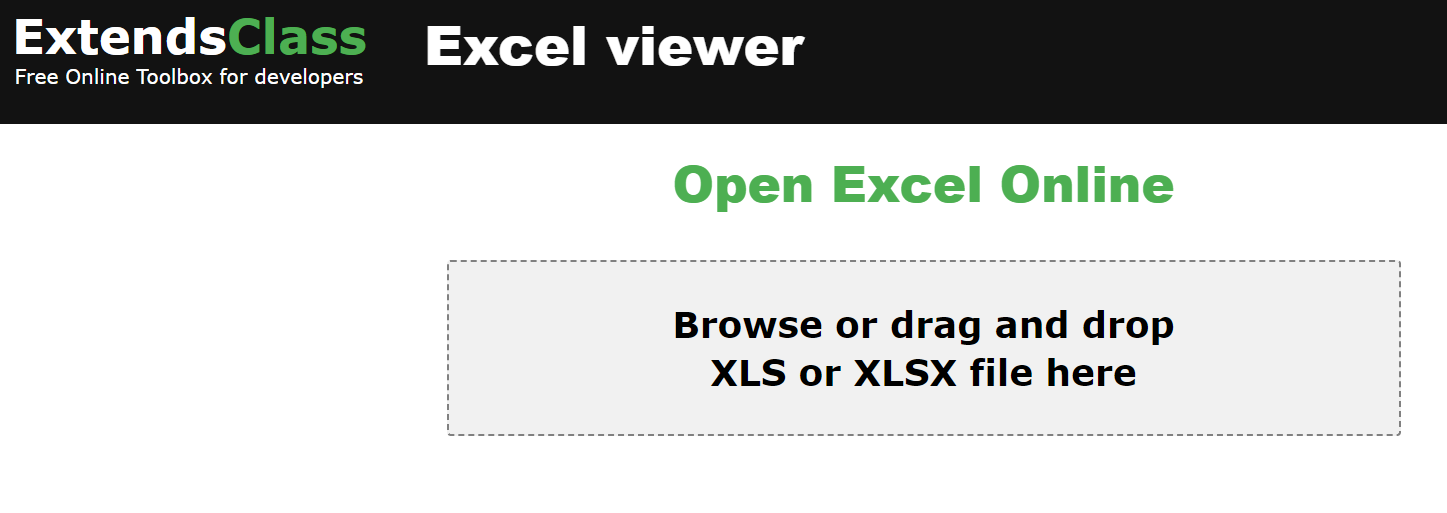
6.1個優點
- 直接且用戶友好:它具有簡單明了的介面,允許快速加載和查看 Excel 文件。
- 網路為基礎:無需安裝軟體,可透過任何具有網路連線的裝置存取。
- 支援常見格式:檢視器支援 .xls 和 .xlsx 格式(Excel 檔案的常見形式)。
6.2個缺點
- 禁止編輯:Excel 檢視器不支援在 Excel 檔案中進行編輯 – 它僅供檢視。
- 依賴 Internet:需要 Internet 連線才能存取和檢視檔案。
- 僅基本功能:雖然它適合查看簡單的電子表格,但它可能無法有效處理具有高級功能的複雜和大型 Excel 文件。
7.CodeBeautify Excel 檢視器
CodeBeautify 為開發人員提供了各種工具,包括線上 Excel 檢視器。事實證明,該檢視器是一個無需任何軟體即可快速查看 Excel 檔案的便利工具。
CodeBeautify 的 Excel 檢視器是檢視 Excel 檔案的高效實用程式。它支援多種文件格式,提供快速、清晰的資料可見性。由於它完全基於網絡,因此幾乎可以在任何連接到互聯網的設備上存取和使用它。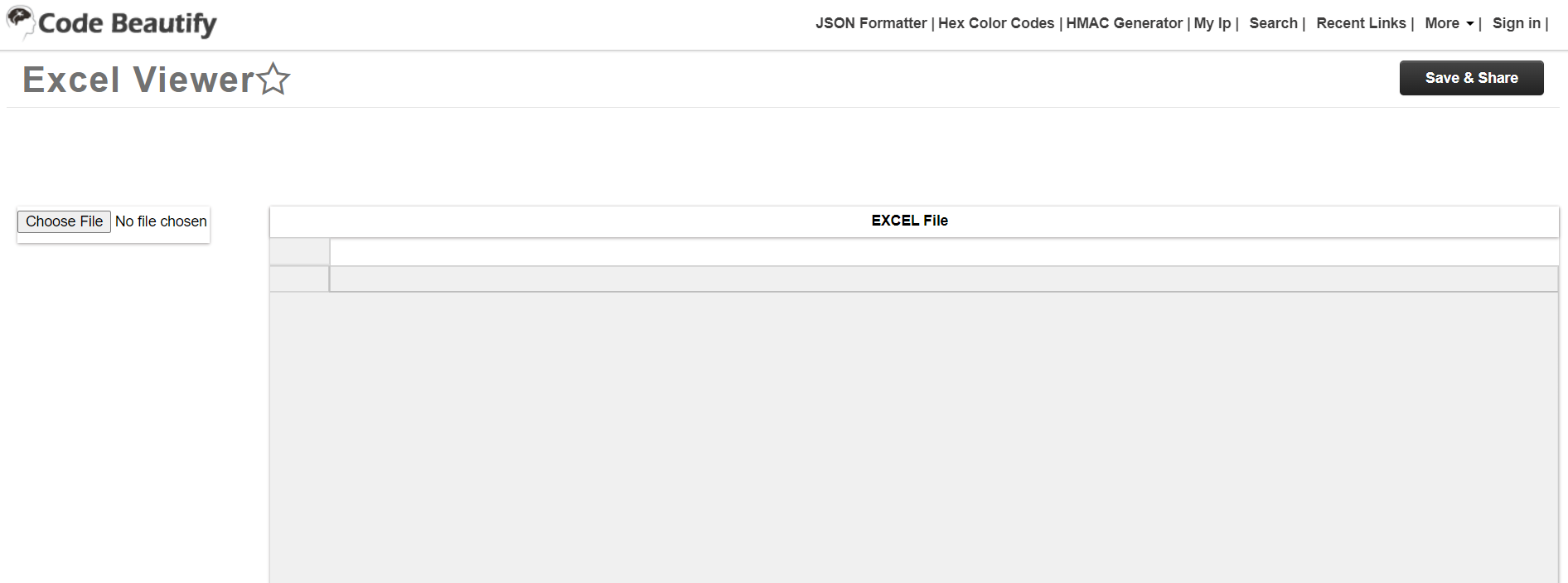
7.1個優點
- 易於使用的介面:其簡單的設計使您可以輕鬆快速地瀏覽和查看文件。
- 多種檔案格式支援:它可以查看不同的檔案格式,例如.xls、.xlsx、.xlsm、.xlsb等。
- 網路可訪問性:作為線上工具,無需下載,可以從任何地方存取。
- 隱私保證:上傳供查看的文件會在幾個小時後從伺服器中刪除,以保護資料。
7.2個缺點
- 無編輯功能:它僅用於查看文件,不提供任何編輯選項。
- 需要網路:需要穩定的網路連線才能成功操作。
- 有限的高級功能:具有巨集的複雜文件和複雜的電子表格可能無法正確顯示。
8. Excel Viewer、Drive 編輯器
Excel Viewer,Drive 編輯器是一款線上工具,用於直接從使用者的 Google Drive 檢視和編輯 Excel 檔案。此檢視器適合在 Google 雲端儲存上儲存或管理文件的使用者。
Excel Viewer,Drive 編輯器,顧名思義,提供了檢視和編輯儲存在 Google Drive 上的 Excel 檔案的功能。它有一個整潔、簡單的介面,對於熟悉 Excel 或 Google Drive 的人來說絕對沒有學習曲線。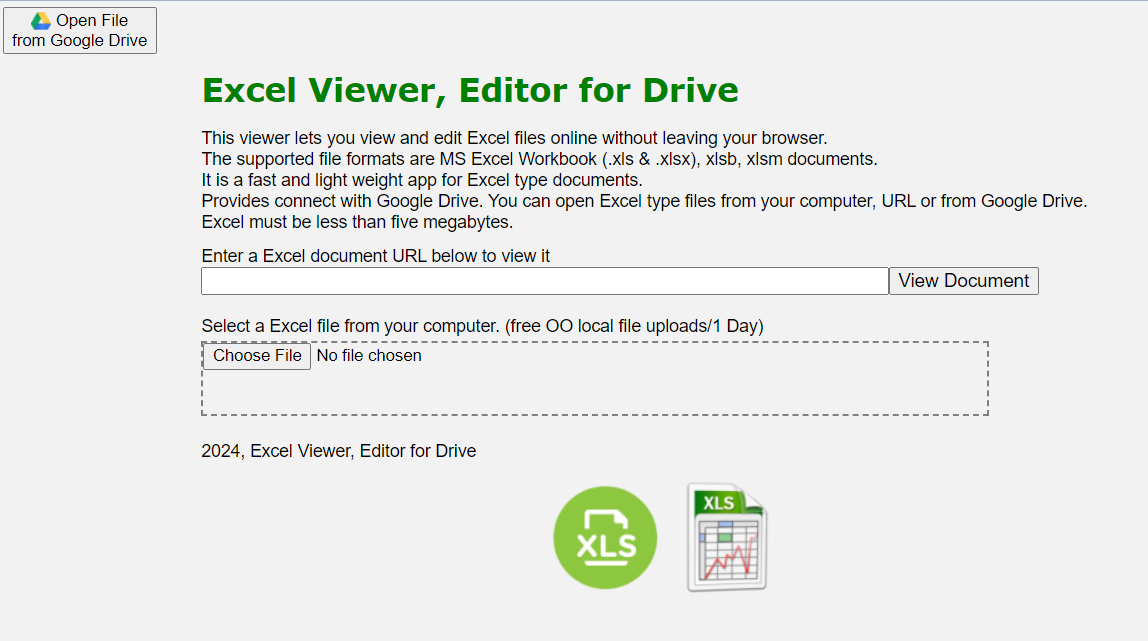
8.1個優點
- 檢視和編輯:此線上工具不僅允許使用者查看 Excel 文件,還可以編輯和更改文件。
- Google Drive 整合:它與 Google Drive 集成,對於將文件儲存在 Google 雲端儲存上的用戶來說非常有效率。
- 保持格式:編輯文件可以保持儲存格格式和結構。
8.2個缺點
- 需要 Google 雲端硬碟:使用者必須將文件保存在 Google 雲端硬碟中才能使用此工具檢視和編輯。
- 網路連線:網路連線是強制性的,因為它是基於雲端的平台。
- 相容性有限:它涉及的 Excel 功能較少,因為一些複雜的數據無法正確顯示。
9.Jumpshare 免費線上 XLS 檢視器
Jumpshare 免費線上 XLS 檢視器是另一個有價值的工具,使用戶能夠透過基於 Web 的平台快速查看 Excel 文件,而無需安裝任何軟體。
Jumpshare 的 XLS 檢視器產品簡單易用。它可以快速、準確地開啟 Excel 文件,並且可讀性清晰。除了可以從任何裝置存取之外,Jumpshare 還可以透過在幾個小時後刪除上傳的檔案來確保隱私。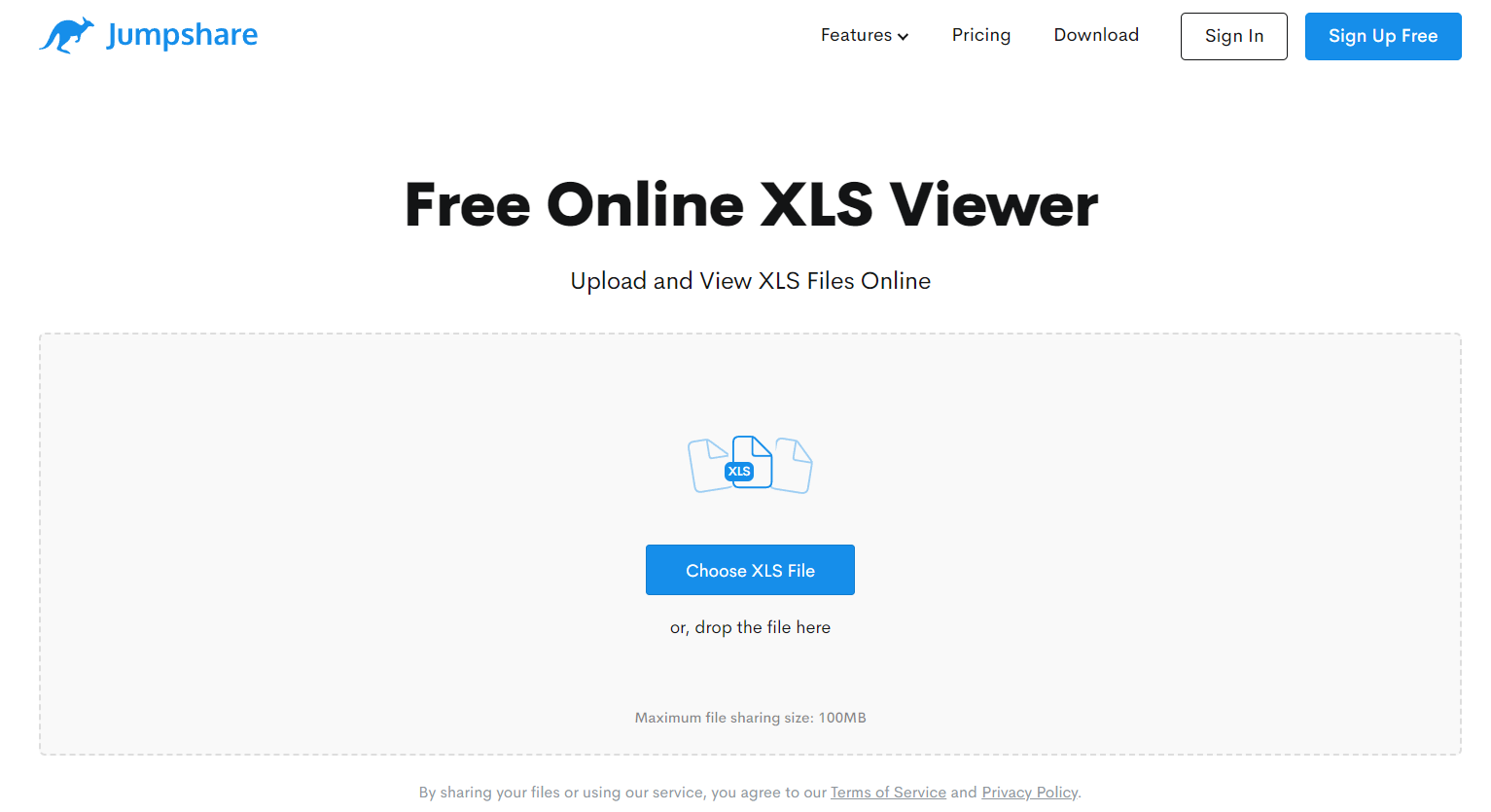
9.1個優點
- 快速且清晰:Jumpshare 的檢視器可以快速開啟文件,並清楚顯示電子表格資料。
- 基於網路:可以從任何裝置存取檢視器,無需下載或安裝。
- 隱私:它向用戶保證上傳的檔案會在幾個小時後從伺服器中刪除,從而確保資料保護。
9.2個缺點
- 僅查看:它不提供任何編輯或更改文件的選項。
- 依賴互聯網:它的基於網路的套件需要互聯網連接才能運作。
- 可能不支援複雜文件:具有高級資料格式的複雜 Excel 文件可能無法準確顯示。
10. Conholdate Excel Viewer
Conholdate Excel Viewer 是另一個基於 Web 的實用程序,它提供用戶友好的介面,無需安裝任何軟體即可查看 Excel 文件。
Conholdate Excel Viewer 是一款便利的 Excel 檔案檢視工具。它支援多種格式,確保與您的 Excel 文件廣泛相容。由於它託管在網路上,因此可以透過任何連網裝置存取。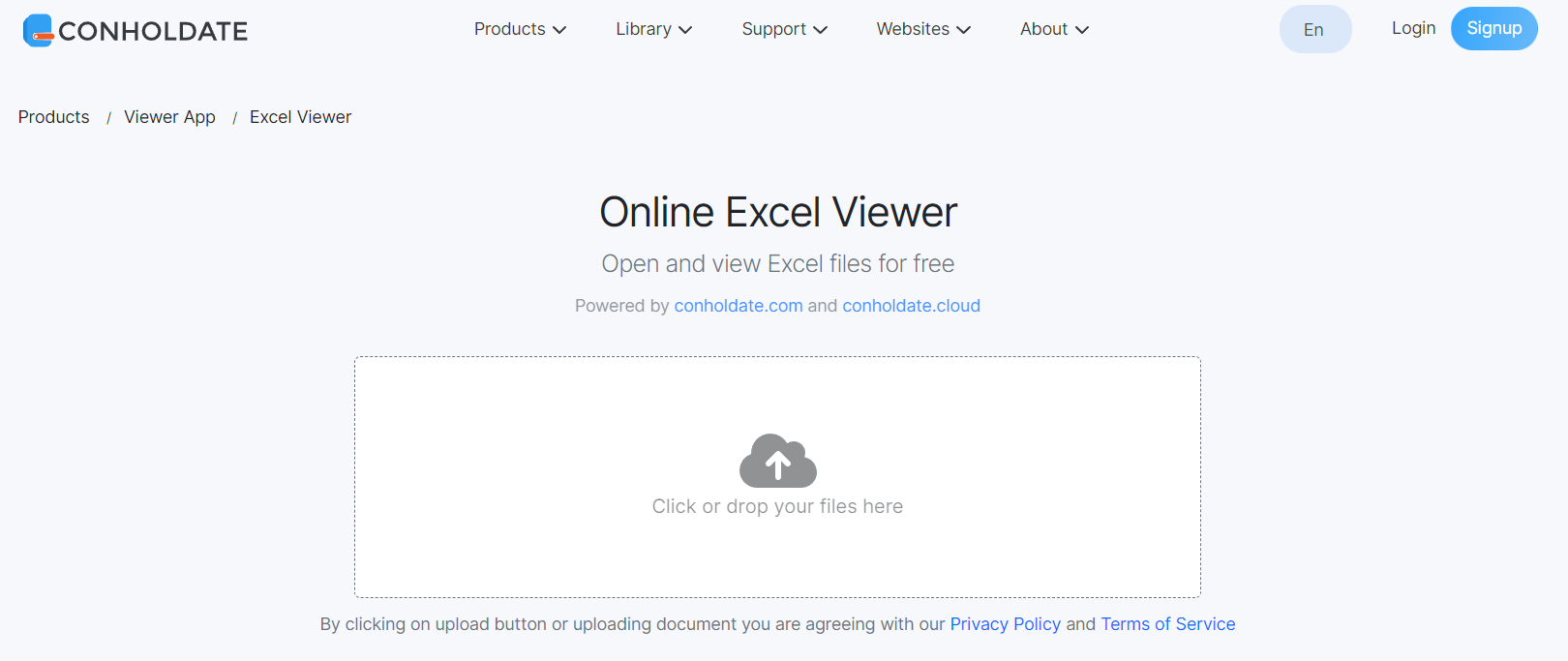
10.1個優點
- 易於使用:其簡單明了的使用者介面允許快速上傳和查看文件。
- 基於網路:由於它是一個線上工具,因此無需安裝任何軟體即可使用。
- 安全性:在特定時間後自動刪除上傳的文件,確保使用者資料保護。
10.2個缺點
- 僅查看:僅提供檢視功能,不支援編輯功能。
- 依賴網路:平穩運作需要可靠的網路連線。
- 缺乏進階功能支援:極為進階的格式和 Excel 巨集可能無法正確顯示。
11.FileProInfo線上開啟XLS
FileProInfo 的 Open XLS Online 工具是基於 Web 的 Excel 檢視器的另一個補充。它提供了一種直接從您喜歡的網路瀏覽器查看 Excel 工作表的便捷方式,無需安裝任何軟體。
FileProInfo 提供了一個簡單易用的線上工具,可以開啟 .xls 格式的 Excel 檔案。為了易於使用,使用者可以隨時隨地輕鬆檢查電子表格資料。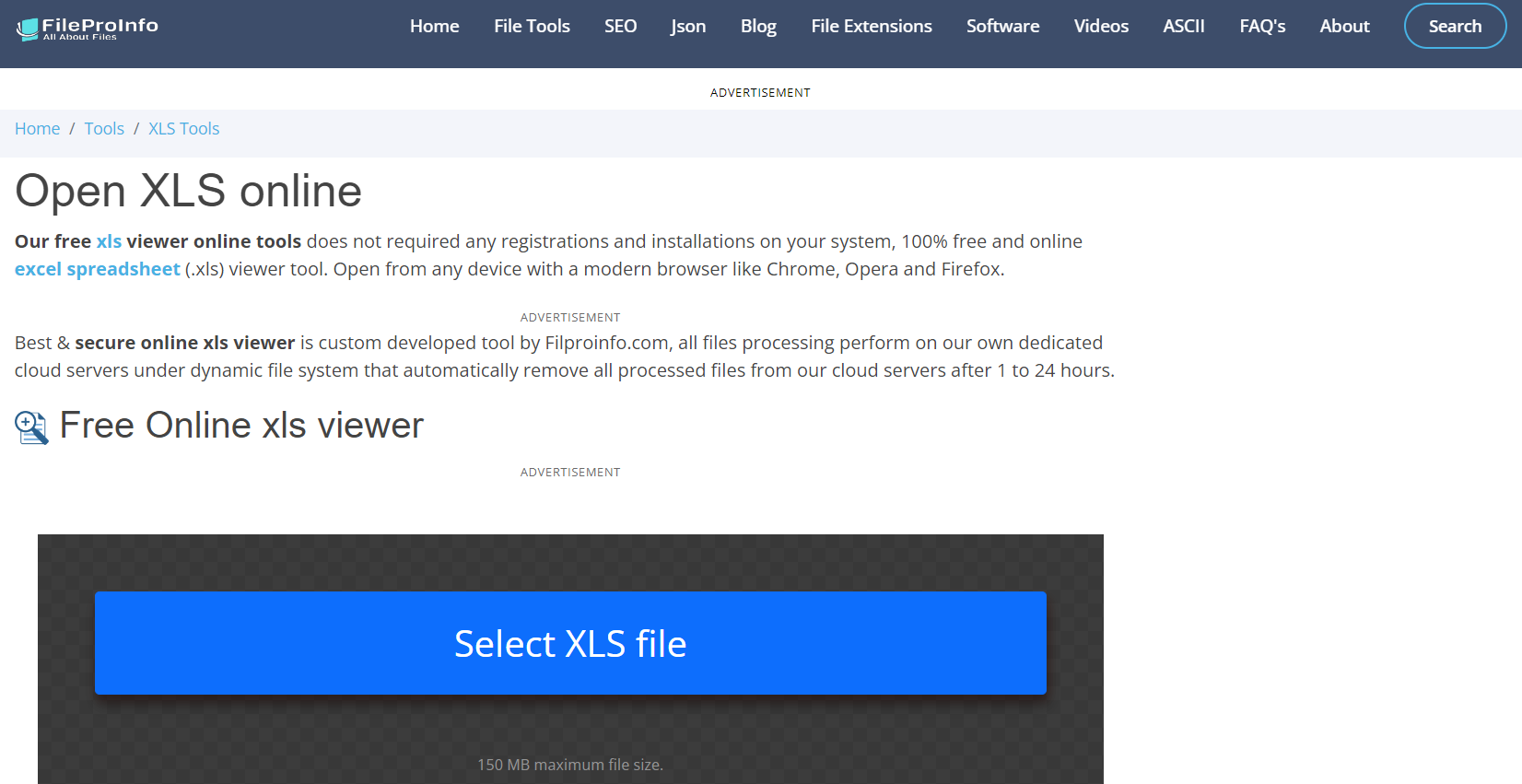
11.1個優點
- 使用者友好:該工具簡單直接,因此非常易於使用,可以快速查看文件。
- 線上存取:作為一個基於網路的工具,它不需要下載或安裝過程,這使得它可以普遍存取。
- 資料保護:透過在查看上傳的檔案後刪除檔案來確保使用者的資料安全。
11.2個缺點
- 僅支援 XLS 格式:檢視器僅支援較舊的 .xls Excel 檔案格式 - 限制了其可用性。
- 網路需求:作為線上工具,需要穩定的網路連線才能存取和檢視檔案。
- 無編輯功能:該工具只是一個檢視器,不支援任何編輯功能。
12.Konbert XLS 檢視器
Konbert XLS Viewer 是另一個有用的線上工具,旨在提供無縫的 Excel 檔案檢視體驗。它是 Konbert 線上轉換器工具的一部分,專為一般和立即使用而設計。
Konbert 的 XLS 檢視器專為任何需要快速線上檢視 Excel 檔案的人而設計。簡潔明了的介面使其特別用戶友好。它針對 .xls 格式進行了最佳化,但也提供對其他 Excel 格式的支援。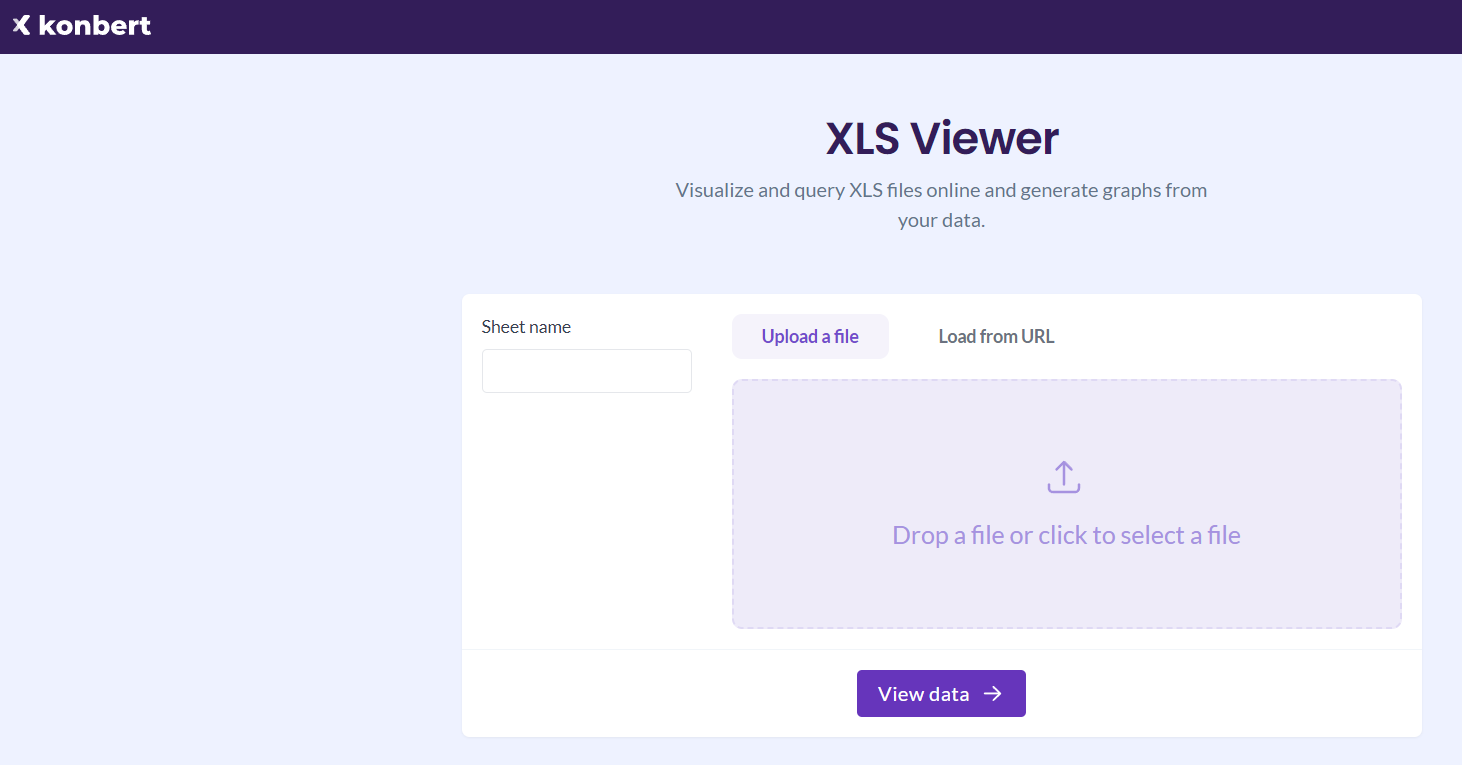
12.1個優點
- 簡單的介面:Excel Viewer 具有乾淨直覺的介面,使上傳和檢視檔案變得簡單。
- 可訪問性:可以從任何具有互聯網連接的設備進行訪問,無需安裝軟體。
- 支援多種格式:在針對 .xls 進行最佳化的同時,它還支援各種 Excel 格式。
12.2個缺點
- 不可編輯:此 XLS 檢視器不支援編輯功能。它嚴格用於查看文件。
- 需要網路:需要網路連線才能存取。
- 不適合複雜文件:具有高級功能的複雜 Excel 文件可能無法正確顯示。
13。 總結
在研究了一系列不同的 XLS 檢視器之後,很明顯,每個檢視器都有自己令人印象深刻的功能、優點和缺點。為了簡化選擇過程,我們將屬性總結在一個易於理解的比較表中,然後我們將根據具體需求提供建議。
13.1 總體比較表
| 工具 | 產品特性 | 易於使用 | 價格 | 客戶服務 |
|---|---|---|---|---|
| Microsoft XLS 檢視器免費 | 多種格式支持,無廣告 | 很高 | 免費 | 產品已停產,支援有限 |
| Zoho的表 | 高相容性、編輯、分享、雲端 | 高 | 已付款 | 24/7 電子郵件支持 |
| Aspose Excel 檢視器 | 多種格式支持,進階查看選項 | 高 | 免費 | 電子郵件和論壇支持 |
| GroupDocs 線上查看 Excel 文件 | 多種格式支持,介面簡潔 | 高 | 免費 | 電子郵件和論壇支持 |
| 擴展類別 Excel 檢視器 | 直接且用戶友好,支援通用格式 | 很高 | 免費 | 網站常見問題解答 |
| CodeBeautify Excel 檢視器 | 多種格式支持,易於使用的介面 | 很高 | 免費 | 透過論壇、電子郵件提供支持 |
| Excel 檢視器、Drive 編輯器 | 檢視和編輯、Google Drive 整合、保持格式 | 高 | 免費 | 電子郵件支援、網路常見問題解答 |
| Jumpshare 免費線上 XLS 檢視器 | 快速、清晰、基於網路 | 很高 | 免費,附加功能需付費 | 電子郵件支援、支援指南 |
| Conholdate Excel 檢視器 | 易於使用,基於網絡 | 高 | 免費 | 電子郵件支持 |
| FileProInfo 線上開啟 XLS | 使用者友善、基於網路 | 很高 | 免費 | 網路常見問題解答 |
| 康伯特 XLS 檢視器 | 介面簡單,無障礙,支援多種格式 | 很高 | 免費 | 網路常見問題解答 |
13.2 根據不同需求推薦檢視器
我們根據客製化需求提出建議:
- 對於那些尋求可靠的免費工具來快速檢查 Excel 文件的人來說,「Microsoft XLS Viewer Free」和「Jumpshare Free Online XLS Viewer」的表現令人印象深刻。
- 如果需要編輯功能,「Zoho Sheet」和「Excel Viewer、Editor for Drive」可提供全面的功能。
- 對於需要直接從 Google Drive 工作的人來說,「Excel Viewer,Drive 編輯器」是最佳選擇。
- 經常需要處理多種 Excel 格式(包括 .xls、.xlsx、.xlsb 等)的使用者將受益於「Aspose Excel Viewer」、「GroupDocs View Excel Files Online」和「CodeBeautify Excel Viewer」。
14. 結論
對於經常處理 Excel 檔案的人來說,選擇 XLS 檢視器是重要的一步。每個檢視器都有獨特的優勢和限制組合,可以滿足不同的使用者需求和偏好。

14.1 選擇 XLS 檢視器的最終想法和要點
選擇 XLS 檢視器時,請務必考慮檔案格式支援、易用性、性價比以及其他所需功能(例如編輯功能或雲端儲存支援)等因素。同樣重要的是,選擇一款能夠確保資料隱私並提供良好客戶支援的檢視器。
在整個比較過程中,我們接觸了大量線上和免費的 XLS 檢視器。它們都執行直接查看 Excel 文件的基本功能,有些還提供額外的功能,包括雲端儲存整合、編輯功能以及與不同 Excel 文件變體的高度相容性。
最終,這歸結為個人需求和情況。查看比較表,考慮您的特定需求,然後選擇為您的用例提供最佳功能的 XLS 檢視器。
作者簡介:
陳薇薇(Vera Chen)是 DataNumen,提供廣泛的產品,包括產品 恢復 OST 檔.