
在Word中,自動編號功能有時對於那些不想要它的人來說很煩人。 在本文中,我們將介紹四種在Word中取消它的方法。
自動編號是Word中非常有用且省時的功能。 也就是說,如果您輸入數字“ 1”。 和文本,然後按Enter鍵,Word將自動按順序插入下一個數字。 但是,Word中的此功能有時在您不想要時會令人發瘋。 幸運的是,可以輕鬆關閉此功能。 為此,您可以使用下面的4種方法,我們將很快看到。
方法1:手動刪除它們
通常,我們會在您按Enter鍵後手動刪除自動編號列表。 也就是說,要刪除當前段落,您可以在應用自動編號後立即按“ Backspace”。 或者,您可以在將自動編號應用於當前段落後再次按“ Enter”。
方法2:按“ Shift + Enter”而不是“ Enter”
通常情況下,我們按「回車」鍵開始新段落。這樣會自動為段落建立編號清單。但是,我們也可以按下「Shift+回車」組合鍵來取消段落,而不是按下「回車」鍵。不過,這種方法會在段落首行加入縮排。這意味著你需要調整段落的縮排格式,使其符合你的要求。
方法3:撤消當前文檔中的自動編號
如果您不想在當前文檔中應用自動編號,則可以通過以下方法禁用此功能:
- 輸入數字並按下空格鍵後,左側會出現“自動更正選項”按鈕。


- 單擊下拉箭頭。 然後選擇“撤消自動編號”。


方法4:停止所有文檔的自動編號
以上3種方法將取消當前段落或文檔的自動編號。 但是,您也可以將Word設置為永久關閉此功能。 這將適用於您的所有Word文檔。
- 單擊“文件”,然後單擊“選項”。

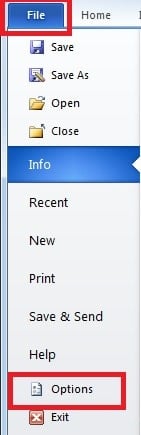
- 在下面的對話框中,切換到“校對”頁面。 然後單擊“自動更正選項”。


- 將會出現一個彈出窗口。 在“鍵入時自動套用格式”頁面下,單擊“自動項目符號列表”和“自動編號列表”框中的對勾。 最後,單擊“確定”。


注意Word文件損壞
如我們所見,Word嘗試通過自動將格式應用於文檔來提供幫助。 但是,您也可以設置Word以使您的文檔看起來完全像您想要的樣子。 對於像Word這樣的經常使用的軟件,很難想到比丟失Word文檔上的數據更糟糕的事情了。 因此,掌握強大的外部工具來 恢復單詞 在數據災難時期。 該工具能夠掃描損壞的文件,並且還可以進行快速Word恢復。
作者簡介
趙凱莉(Kelly Zhao)是 DataNumen,Inc.是數據恢復技術的全球領導者,包括 Excel恢復 以及 pdf 維修軟件產品。 欲了解更多信息,請訪問 萬維網。datanumen.COM