
Việc xử lý một tài liệu Word bị hỏng có thể gây khó chịu, nhưng most fileCác tệp tài liệu Word bị lỗi có thể được sửa chữa thành công. Hướng dẫn toàn diện này bao gồm nhiều phương pháp để sửa chữa các tệp tài liệu Word và khôi phục nội dung của bạn, từ các tính năng tích hợp miễn phí đến các kỹ thuật nâng cao và các công cụ sửa chữa chuyên nghiệp.
1. Giới thiệu
1.1 Lỗi tài liệu Word bị hỏng là gì?
Lỗi hỏng tài liệu Word xảy ra khi dữ liệu hoặc cấu trúc tệp bị hư hại, khiến Microsoft Word khó đọc nội dung. Tài liệu Word bị hỏng không có nghĩa là nội dung của bạn bị mất vĩnh viễn – hầu hết các sự cố hỏng tệp Word đều có thể được giải quyết bằng các tính năng tích hợp sẵn hoặc các phương pháp phục hồi thay thế.
1.2 Nguyên nhân phổ biến của tham nhũng
Hiểu được nguyên nhân gây ra lỗi tệp Word có thể giúp bạn khắc phục sự cố hiện tại và ngăn ngừa sự cố trong tương lai. Các nguyên nhân phổ biến bao gồm:
- Mất điện và tắt máy không đúng cách – Khi máy tính của bạn tắt đột ngột trong khi Word đang lưu tài liệu, tệp có thể bị hỏng giữa chừng.
- Lỗi thiết bị lưu trữ – Lỗi ổ cứng và sự cố ổ USB có thể dẫn đến hỏng tài liệu Word khi phương tiện lưu trữ vật lý gặp sự cố
- Xung đột và sự cố phần mềm – Nếu Microsoft Word bị sập khi đang làm việc trên một tài liệu hoặc nếu phần mềm khác can thiệp vào hoạt động tệp của Word, có thể xảy ra lỗi
- Lỗi chuyển tập tin – Tải xuống bị gián đoạn, sự cố tệp đính kèm email, sự cố mạng hoặc rút ổ USB trong khi sao chép tệp có thể dẫn đến tệp Word bị hỏng và không mở được bình thường
1.3 Dấu hiệu phổ biến của một tài liệu Word bị hỏng
Việc nhận biết sớm các triệu chứng của tài liệu Word bị hỏng có thể giúp bạn thực hiện hành động thích hợp trước khi vấn đề trở nên tồi tệ hơn. Các dấu hiệu phổ biến bao gồm:
- Tệp không mở được – Hiển thị thông báo lỗi thường gặp như là “Từ tìm thấy nội dung không thể đọc được”, treo hoặc không phản hồi khi mở tệp.
- Hộp thoại “Chuyển đổi tập tin” xuất hiện khi mở tệp. Chọn bất kỳ mã hóa nào sẽ hiển thị nội dung không thể đọc được.
- Văn bản bị xáo trộn hoặc bị cắt xén – Văn bản bình thường bị thay thế bằng các ký tự lạ hoặc nội dung vô nghĩa
- Thiếu định dạng – Tài liệu hiển thị không chính xác, bị mất định dạng hoặc có các phần trống.
- Không thể thay đổi định dạng hoặc bố cục
- Hình ảnh bị thiếu – Một số hình ảnh trong tài liệu không thể hiển thị hoặc bị thiếu.
- Sự cố liên tục – Word liên tục bị sập khi cố gắng mở một tài liệu cụ thể
- Thay đổi kích thước tệp không mong muốn – Kích thước tập tin đã thay đổi đáng kể mà không có lời giải thích
1.4 Các thông báo lỗi thường gặp của tài liệu Word bị hỏng
Dưới đây là một số thông báo lỗi phổ biến bạn sẽ thấy khi mở một tài liệu Word bị hỏng:
The file xxx.docx cannot be opened because there are problems with the contents.

(Details: The file is corrupted and cannot be opened.)
We're sorry. We can't open xxx.docx because we found a problem with its contents.
Word found unreadable content in xxx.docx. Do you want to recover the contents of this document? If you trust the source of this document, click Yes.
Details: Microsoft Office cannot open this file because some parts are missing or invalid.
Word experienced an error trying to open the file.

Try these suggestions.
*Check the file permissions for the document or drive.
*Make sure there is sufficient free memory and disk space.
*Open the file with the Text Recovery converter.
This error message can appear for several reasons.

The document may be corrupt or damaged. Use either the Recover Text converter or the Open and Repair feature.
Word cannot open the document: user does not have access privileges
Unspecified error
2. Phương pháp tích hợp miễn phí
2.1 Đổi tên tệp tin
Khi bạn nhấp đúp vào tài liệu Word nhưng không có gì xảy ra, hoặc Word mở ra nhưng tài liệu không được mở, tên tệp có thể là nguyên nhân gây ra vấn đề. Các ký tự đặc biệt hoặc đường dẫn quá dài trong tên tệp có thể ngăn Word mở tệp. Hãy đổi tên tệp thành một tên ngắn gọn, đơn giản chỉ chứa các ký tự chữ và số thông thường — ví dụ: test.docx — và thử mở lại. Điều này giúp loại trừ vấn đề về đường dẫn hoặc ký tự trong tên tệp trước khi tiến hành sửa chữa tệp Word phức tạp hơn.
Trên Windows:
- Nhấp chuột phải vào tệp trong File Explorer, chọn Đổi tên.
- Nhập tên mới và nhấn đăng ký hạng mục thi.

Trên macOS:
- Nhấp chuột một lần vào tệp trong Finder để chọn tệp đó, rồi nhấn Trả hàng.
- Nhập tên mới và nhấn Trả hàng một lần nữa để xác nhận.
2.2 Sao chép tập tin đến vị trí khác
Tương tự như vấn đề tên tệpĐôi khi vấn đề nằm ở đường dẫn tệp quá dài, vị trí lưu trữ, kết nối mạng hoặc quyền truy cập chứ không phải chính tệp đó. Hãy sao chép tệp đến một vị trí khác và thử mở từ đó. Một số thay đổi vị trí phổ biến cần thử bao gồm:
- Sao chép tập tin từ ổ đĩa ngoài sang ổ cứng cục bộ.
- Sao chép tập tin từ ổ đĩa mạng sang ổ cứng cục bộ.
- Sao chép tập tin từ ổ C: sang một ổ đĩa cục bộ khác, chẳng hạn như ổ D: hoặc ổ E:
- Sao chép tệp tin vào một thư mục mới trên cùng ổ đĩa với đường dẫn ngắn hơn nhiều, ví dụ như E:\Test\
- Sao chép tập tin từ ổ cứng cục bộ sang ổ đĩa ngoài.
Nếu bạn không thể sao chép tập tin hoặc có lỗi trong quá trình sao chép, có thể ổ cứng bị lỗi. Bạn có thể thử... kiểm tra và sửa lỗi ổ đĩaNếu bạn có thể sao chép tệp và mở thành công từ vị trí mới, thì đường dẫn lưu trữ hoặc thiết bị gốc có thể là nguyên nhân gây ra sự cố và bạn có thể sử dụng bản sao thay thế.
2.3 Yêu cầu khôi phục tài liệu
Khi Word phát hiện lỗi khi mở tệp, nó thường hiển thị lời nhắc khôi phục tự động để sửa tài liệu. Hiểu cách phản hồi những lời nhắc này có thể cải thiện đáng kể cơ hội khôi phục thành công của bạn.
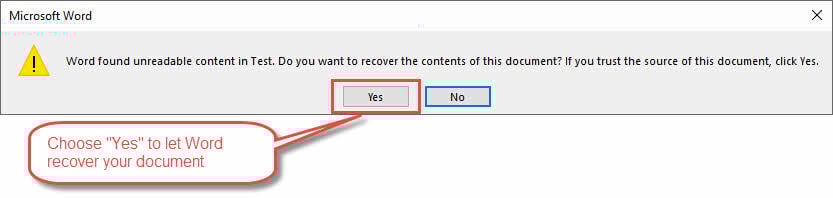
Các bước khi gặp lời nhắc khôi phục:
- Xác định loại lời nhắc: Tìm kiếm các tùy chọn như “Có"để cố gắng phục hồi, "Không” để hủy bỏ, hoặc “Phục hồi” với những lựa chọn bổ sung
- Luôn chọn phục hồi: Chọn "Có" hoặc "Phục hồi” trừ khi bạn có một bản sao lưu tốt đã biết
- Kiên nhẫn: Cho phép quá trình khôi phục tự động hoàn tất (có thể mất thời gian tùy thuộc vào kích thước tệp)
- Đừng ngắt lời: Tránh hủy hoặc đóng Word trong quá trình khôi phục
- Xem lại nội dung đã phục hồi: Kiểm tra xem tài liệu có mở và hiển thị đúng không
- Lưu ngay: Nếu khôi phục thành công, hãy lưu tài liệu với tên tệp mới ngay lập tức
- Chấp nhận phục hồi một phần: Nếu Word chỉ có thể khôi phục một phần của tài liệu, hãy chấp nhận vì nó có thể chứa nội dung có giá trị
Ghi chú quan trọng: Tài liệu được khôi phục có thể thiếu một số định dạng hoặc thành phần nhỏ, nhưng nội dung cốt lõi phải được giữ nguyên. Hiểu các tùy chọn khôi phục có nghĩa là biết khi nào chấp nhận khôi phục một phần thay vì mất tất cả.
Phương pháp khôi phục các tệp Word bị hỏng này thường cung cấp cách dễ nhất để khôi phục tài liệu khi Word tự động phát hiện sự cố.
2.4 Tính năng mở và sửa chữa
Tính năng Mở và Sửa chữa là công cụ tích hợp chính của Microsoft Word để sửa lỗi hỏng tệp Word. Phương pháp này nên là lần thử đầu tiên của bạn khi xử lý các tài liệu bị hỏng, vì nó được thiết kế riêng để tự động xử lý các sự cố hỏng hóc phổ biến.
Các bước sử dụng Open and Repair:
- Mở Microsoft Word (đừng cố mở trực tiếp tài liệu bị hỏng của bạn)
- Đến phần Tệp> Mở và điều hướng đến thư mục chứa tệp có vấn đề của bạn
- Chọn tài liệu bị hỏng của bạn, nhưng không nhấp vào “Mở" trực tiếp
- Nhấp vào mũi tên thả xuống nhỏ bên cạnh “Mở"Nút
- Chọn "Mở và sửa chữa” từ menu thả xuống
- Đợi Word khởi chạy quy trình sửa chữa toàn diện (có thể mất vài phút)
- Nếu sửa chữa thành công, Word sẽ mở tài liệu và có thể hiển thị thông báo sửa chữa
- Lưu ngay tài liệu với tên tệp mới để giữ nguyên phiên bản đã sửa chữa

Phương pháp này để sửa chữa tài liệu Word chủ yếu có hiệu quả trong trường hợp lỗi xảy ra ở cuối tệp. Nhưng nó sẽ không hiệu quả khi lỗi xảy ra ở phần đầu hoặc giữa tệp.
2.5 Khôi phục văn bản từ bất kỳ tập tin nào
Khi các phương pháp sửa chữa tiêu chuẩn không thành công, trình chuyển đổi “Phục hồi văn bản từ bất kỳ tệp nào” có thể trích xuất nội dung có thể đọc được từ các tài liệu bị hỏng nghiêm trọng. Phương pháp này tập trung vào việc cứu vãn nội dung văn bản cần thiết, ngay cả khi cấu trúc tài liệu bị hỏng nặng.
Các bước để khôi phục văn bản từ các tập tin bị hỏng:
- Mở Microsoft Word
- Đến phần Tệp> Mở và điều hướng đến tài liệu bị hỏng của bạn
- Trước khi mở, hãy thay đổi loại tệp thả xuống từ “Tất cả tài liệu Word"To"Khôi phục văn bản từ bất kỳ tập tin nào (*.*)"
- Chọn tài liệu bị hỏng của bạn và nhấp vào Mở
- Chờ Word xử lý tệp và hiển thị văn bản đã khôi phục trong tài liệu mới
- Xem lại văn bản đã phục hồi (có thể bao gồm mã định dạng hoặc ký tự lạ)
- Dọn sạch mọi ký tự không cần thiết theo cách thủ công
- Định dạng lại tài liệu khi cần thiết
- Lưu nội dung đã khôi phục với tên tệp mới

Phương pháp miễn phí này để sửa chữa các tệp Word sẽ làm mất định dạng và các đối tượng nhúng, nhưng thường khôi phục thành công nội dung quan trọng nhất.
2.6 Sử dụng Document Inspector để loại bỏ dữ liệu có vấn đề
Kể từ Word/Office 2016, một công cụ mới và mạnh mẽ Kiểm tra tài liệu được giới thiệu, để giải quyết tình trạng hỏng hóc do siêu dữ liệu có vấn đề, nội dung ẩn hoặc đối tượng nhúng. Phương pháp này hoạt động bằng cách xác định và loại bỏ dữ liệu có khả năng hỏng hóc có thể khiến tài liệu trục trặc.
Lưu ý: Phương pháp này chỉ áp dụng cho các tài liệu mở ra nhưng có hiện tượng lạ như bị sập trong khi thao tác hoặc hiển thị lỗi định dạng.
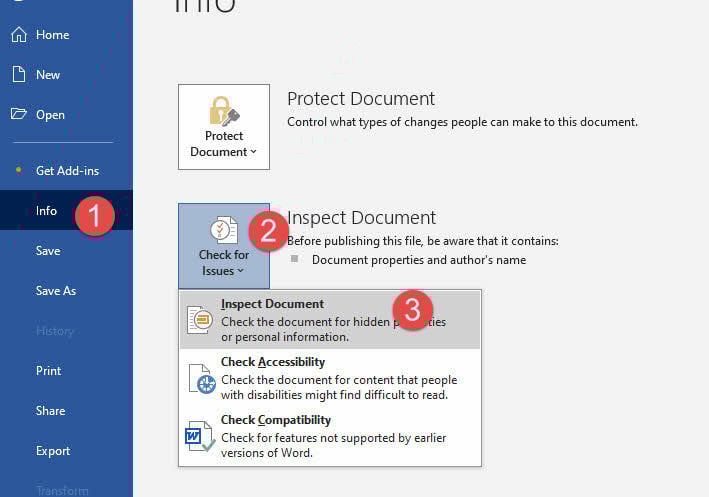
Các bước sử dụng Document Inspector:
- Mở tài liệu có vấn đề của bạn (nếu nó không mở bình thường, hãy thử Chế độ an toàn Đầu tiên)
- Đến phần Tệp > Thông tin > Kiểm tra sự cố > Kiểm tra tài liệu
- Xem lại các danh mục được trình bày để quét:
- Bình luận và sửa đổi
- Thuộc tính tài liệu và thông tin cá nhân
- Dữ liệu XML tùy chỉnh
- Đầu trang và chân trang
- Văn bản bị ẩn
- Chọn tất cả các danh mục khi xử lý tham nhũng (khuyến nghị)
- Nhấp vào "Thanh tra” để phân tích tài liệu
- Xem lại kết quả cho thấy nội dung có khả năng gây ra vấn đề
- Nhấp vào "Hủy bỏ tất cả” cho các danh mục có thể chứa dữ liệu bị hỏng
- Kiểm tra tệp sạch để xem các vấn đề hỏng hóc đã được giải quyết chưa
- Lưu tài liệu với tên tệp mới
3. Nguồn phục hồi thay thế
3.1 Tự động khôi phục và sao lưu tập tin
Word tự động tạo các tệp sao lưu và tài liệu Tự động khôi phục có thể đóng vai trò là cứu cánh khi tài liệu chính của bạn bị hỏng. Các mạng lưới an toàn ẩn này thường chứa các phiên bản gần đây của tác phẩm của bạn không bị ảnh hưởng bởi bất kỳ nguyên nhân nào gây ra hỏng hóc.
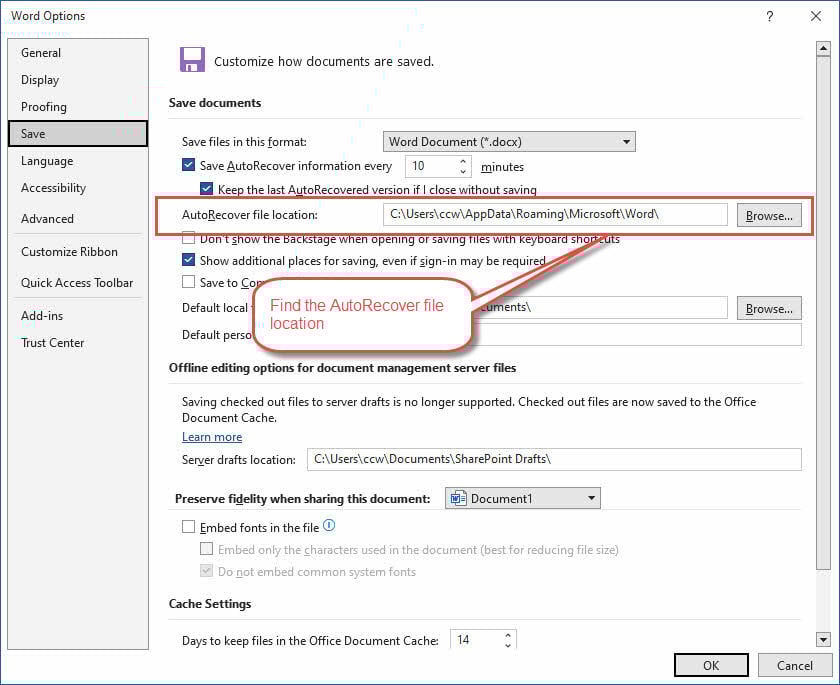
Các bước để xác định vị trí và sử dụng tệp AutoRecover:
Lưu ý: Tính năng Tự động phục hồi được bật theo mặc định.
- Đến phần Tệp > Tùy chọn > Lưu và lưu ý vị trí tệp AutoRecover
- Mở Windows File Explorer và điều hướng đến thư mục AutoRecover
- Tìm kiếm các tập tin có tên tài liệu của bạn và phần mở rộng .asd
- Khởi chạy Word và đi đến Tệp> Mở
- Thay đổi loại tệp thả xuống thành “Tất cả các tệp (*. *)” để xem các tập tin .asd
- Chọn và thử mở tệp Tự động khôi phục
- Nếu Word không mở được, hãy thử công cụ thay thế để sửa chữa nó.
Các bước để tìm tệp sao lưu tự động:
Lưu ý: Tự động sao lưu là KHÔNG được bật theo mặc định.
- Điều hướng đến cùng thư mục nơi lưu trữ tài liệu gốc của bạn
- Tìm kiếm các tệp có phần mở rộng .wbk (sao lưu tài liệu Word)
- Mở Word và đi đến Tệp> Mở
- Thay đổi loại tệp thành “Tất cả các tệp (*. *)” để xem các tập tin .wbk
- Chọn và mở tệp sao lưu
- Nếu Word không thể mở được, hãy thử một công cụ khác để sửa chữa nó đầu tiên.
Thiết lập tùy chọn Tự động phục hồi tốt hơn:
- Đến phần Tệp > Tùy chọn > Lưu
- Đảm bảo Tự động phục hồi được bật
- Đặt khoảng thời gian ngắn (khoảng 5 phút một lần) để bảo vệ tối đa
- Xác minh vị trí tệp AutoRecover có thể truy cập được
3.2 Lịch sử phiên bản và khôi phục đám mây
Các dịch vụ lưu trữ đám mây như OneDrive, SharePoint và Google Drive sẽ tự động duy trì lịch sử phiên bản cho tài liệu của bạn, cung cấp các tùy chọn khôi phục tuyệt vời khi xảy ra lỗi.
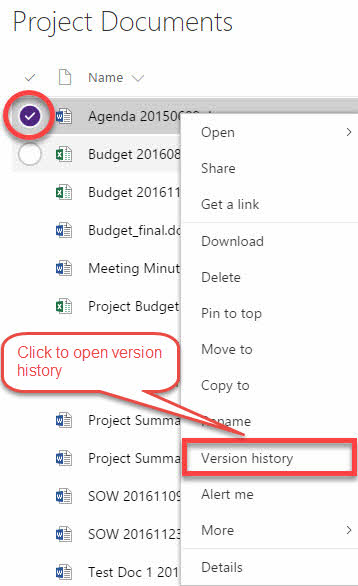
Các bước khôi phục OneDrive Word:
- Điều hướng đến thư mục OneDrive của bạn (ứng dụng trực tuyến hoặc trên máy tính)
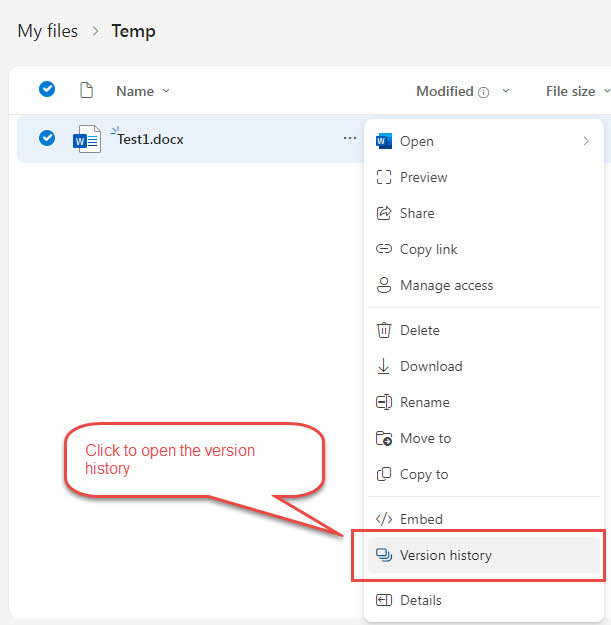
- Nhấp chuột phải vào “…” của tài liệu bị hỏng của bạn
- Chọn "Lịch sử phiên bản” từ menu ngữ cảnh
- Xem lại danh sách các phiên bản trước đó có dấu thời gian
- Xem trước các phiên bản khác nhau để tìm bản sao đang hoạt động
- Nhấp vào "Khôi phục” trên phiên bản bạn muốn khôi phục
- Truy cập vào thư viện tài liệu SharePoint của bạn.
- Nhấp chuột phải vào tập tin bị hỏng
- Chọn "Lịch sử phiên bản”Từ menu
- Duyệt qua các phiên bản có sẵn
- Chọn và khôi phục phiên bản đang hoạt động trước khi xảy ra lỗi
Các bước khôi phục phiên bản Google Drive:
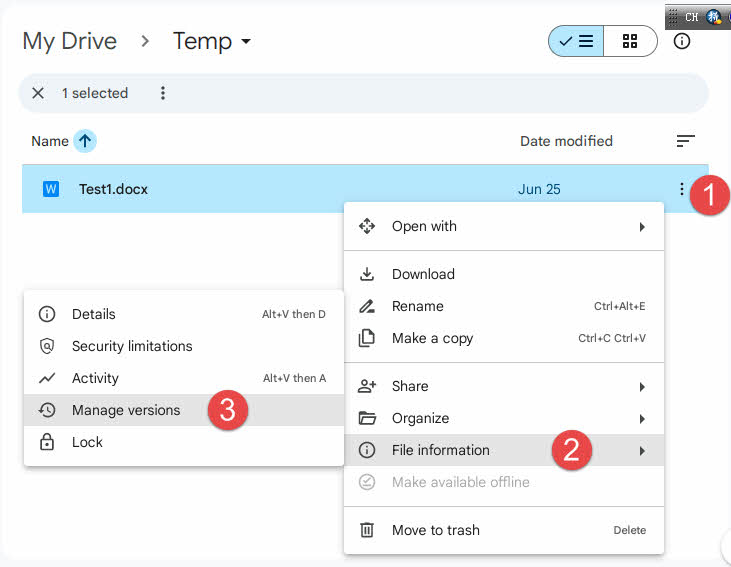
- Truy cập drive.google.com và tìm tài liệu của bạn
- Nhấp chuột phải vào ba dấu chấm cho tệp bị hỏng
- Chọn “Thông tin tập tin”, sau đó "Quản lý phiên bản”Từ menu
- Xem lại các phiên bản có sẵn và dấu thời gian
- Tải xuống hoặc khôi phục phiên bản bạn cần
Lợi ích của việc sao lưu tự động trên lưu trữ đám mây:
- Không phụ thuộc vào máy tính cục bộ và cài đặt Word của bạn
- Các phiên bản đám mây thường vẫn còn nguyên vẹn ngay cả khi các tệp cục bộ bị hỏng
- Nhiều điểm phiên bản cung cấp tính linh hoạt trong các tùy chọn khôi phục
3.3 Tệp tạm thời và tài liệu gần đây
Windows và Word tạo ra Tập tin tạm thời Trong quá trình chỉnh sửa tài liệu, các tệp tạm thời đôi khi có thể được khôi phục ngay cả sau khi tệp chính bị hỏng. Những tệp tạm thời này thường bị bỏ qua nhưng có thể chứa nội dung có giá trị.
Các bước để khôi phục Word từ các tệp tạm thời:
- Mở Windows File Explorer
- Truy cập vào thư mục tạm thời của hệ thống: C:\Users\[Tên người dùng]\AppData\Local\Temp
- Sắp xếp các tập tin theo “Ngày sửa đổi” để tìm các tập tin gần đây
- Hãy tìm các tệp có tên bắt đầu bằng ký tự “~” hoặc chứa các ký tự ngẫu nhiên.
- Kiểm tra dấu thời gian của tệp tương ứng với thời điểm bạn làm việc trên tài liệu của mình
- Đối với các tệp tạm thời cần chỉnh sửa, trước tiên hãy đổi tên chúng bằng phần mở rộng .docx hoặc .doc (ví dụ: đổi tên “~temp123” thành “temp123.docx”).
- Hãy thử mở các tệp tạm thời đã được đổi tên trong Word.
- Nếu thành công, hãy lưu nội dung đã khôi phục với tên tệp mới
- Nếu nó không thành công, hãy thử một tiện ích phục hồi Word nâng cao để sửa chữa tập tin tạm thời.
Các bước để kiểm tra các tài liệu gần đây:
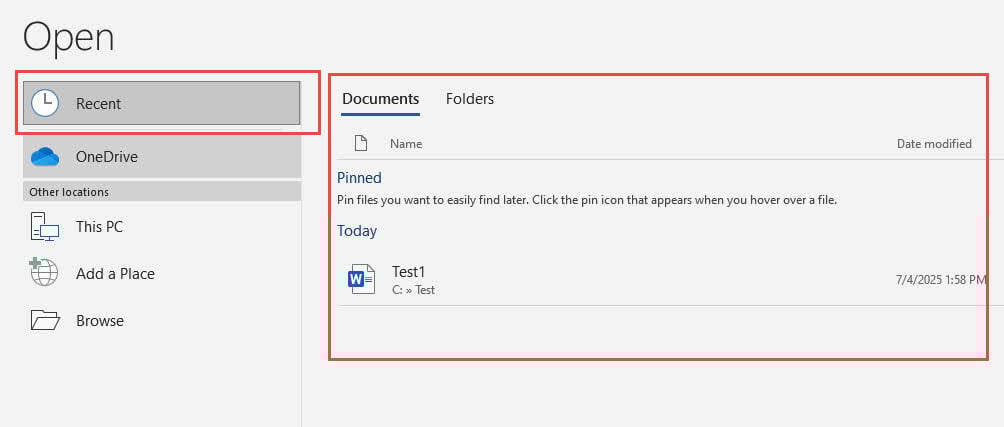
- Mở Microsoft Word
- Đến phần Tệp > Gần đây
- Xem qua danh sách tài liệu gần đây để biết:
- Các phiên bản trước của tập tin bị hỏng của bạn
- Tự động lưu các bản sao có tên tương tự
- Các tập tin có dấu thời gian từ trước khi xảy ra lỗi
- Nhấp vào bất kỳ mục nhập hứa hẹn nào để thử mở
- Lưu ngay bất kỳ phiên bản nào đã mở thành công
Những cân nhắc khi khôi phục hệ thống:
- Ấn Bản Windows + R và gõ “rstrui.exe” để mở Khôi phục hệ thống
- Chọn điểm khôi phục từ trước khi xảy ra lỗi
- Cảnh báo: Điều này sẽ ảnh hưởng đến toàn bộ hệ thống của bạn, không chỉ các tài liệu Word
- Chỉ xem xét tùy chọn này nếu lỗi ảnh hưởng đến nhiều tệp hoặc xuất hiện trên toàn hệ thống
- Tạo bản sao lưu hệ thống hiện tại trước khi tiến hành khôi phục hệ thống

4. Kỹ thuật phục hồi nâng cao
4.1 Sử dụng Bộ xử lý văn bản của bên thứ 3
Đôi khi các tài liệu Word bị hỏng có thể được mở thành công trong các trình xử lý văn bản thay thế xử lý các định dạng tệp khác nhau. Cách tiếp cận Google Docs này để sửa chữa các tệp Word thường hiệu quả vì các ứng dụng khác nhau diễn giải cấu trúc tệp theo những cách riêng biệt.
Các bước sử dụng Google Docs để sửa chữa:
- Truy cập drive.google.com và đăng nhập vào tài khoản Google của bạn
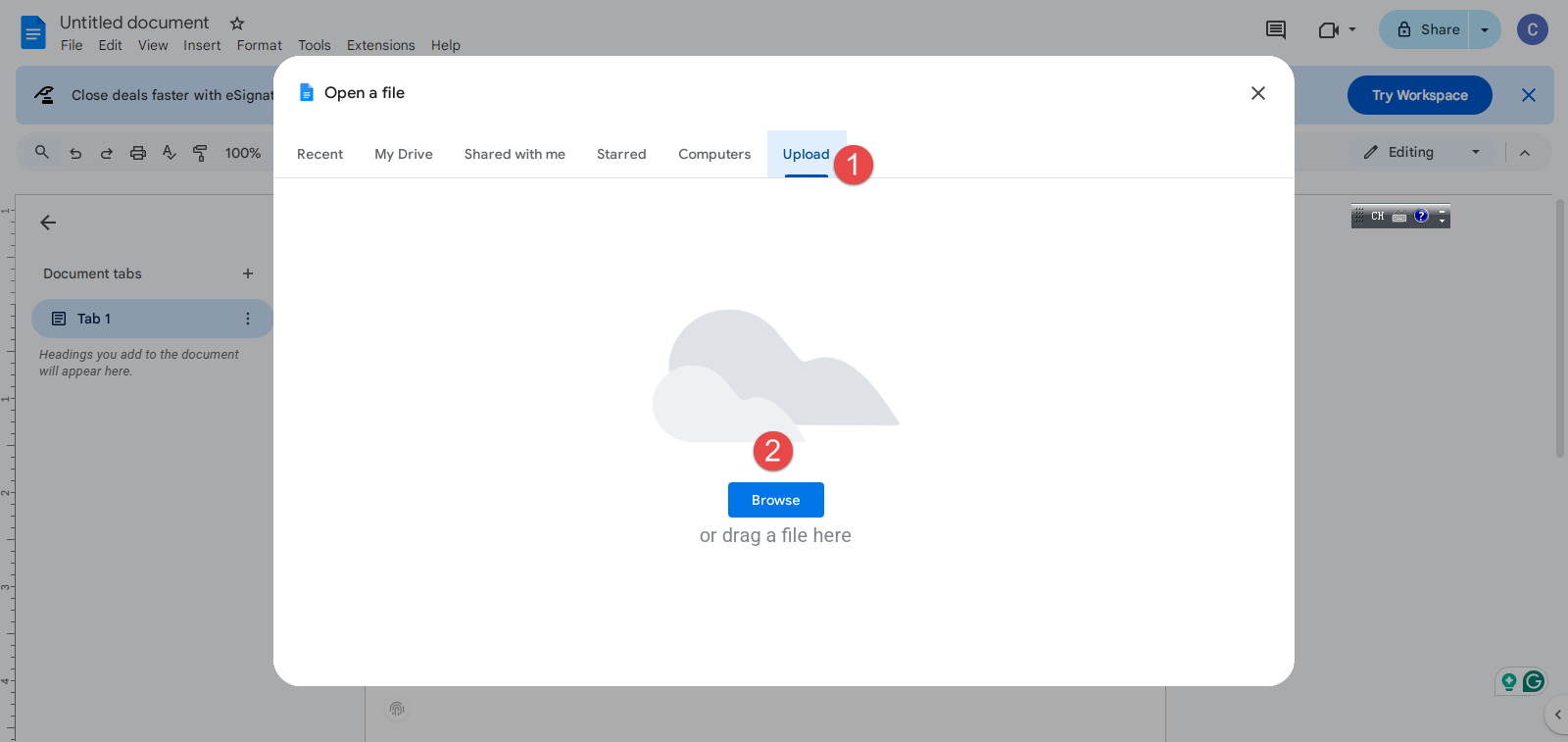
- Nhấp chuột + để tạo một tài liệu mới trống
- Nhấp chuột Tệp> Mở
- Chọn tệp Word bị hỏng của bạn và tải nó lên
- Chờ Google Docs xử lý và chuyển đổi tệp
- Nếu thành công, Google Docs sẽ mở và hiển thị nội dung
- Xem lại văn bản đã phục hồi và định dạng cơ bản
- Đến phần Tệp > Tải xuống > Microsoft Word (.docx) để lưu phiên bản đã sửa chữa
- Hãy thử mở tệp đã tải xuống trong Microsoft Word
Nếu Google Docs không thành công, bạn có thể thử các ứng dụng sau theo cách tương tự, ngoại trừ việc bạn cần cài đặt chúng trên máy tính cục bộ thay vì làm việc trực tuyến:
- OpenOffice
- LibreOffice
- AbiWord
4.2 Sử dụng công cụ Open XML SDK
Công cụ Open XML SDK là một tiện ích của Microsoft được thiết kế cho các nhà phát triển có thể xác thực và sửa chữa các tài liệu Word bị hỏng ở cấp độ XML. Tiện ích này advanced Word repair Phương pháp sử dụng Open XML SDK mang tính kỹ thuật hơn nhưng có thể rất hiệu quả đối với một số loại tham nhũng nhất định.
Các bước sử dụng Công cụ SDK Open XML:
Lưu ý: Công cụ này chỉ có thể xác định lỗi, nhưng không thể sửa chúng.
- Tải về và cài đặt SDK XML mở, đây là yêu cầu cần thiết cho bước tiếp theo.
- Tải về và cài đặt Công cụ năng suất Open XML SDK cho Microsoft Office.
- Khởi động Công cụ năng suất Open XML SDK cho Microsoft Office
- Nhấp chuột Tệp > Mở tệp … và chọn tài liệu Word bị hỏng của bạn
- Nhấp chuột Hành động > Xác thực để xác thực tài liệu Word và tìm lỗi trong đó:
- Xem lại kết quả xác thực cho thấy bất kỳ vấn đề nào về cấu trúc:
- Thiếu thẻ đóng
- Ký tự không hợp lệ
- Hướng dẫn định dạng bị hỏng
- Không có cách nào để sửa lỗi. Bạn cần phải trích xuất thủ công tệp XML, chỉnh sửa và sửa lỗi nếu bạn cảm thấy thoải mái với cú pháp XML.
- Kiểm tra tài liệu đã sửa trong Microsoft Word.
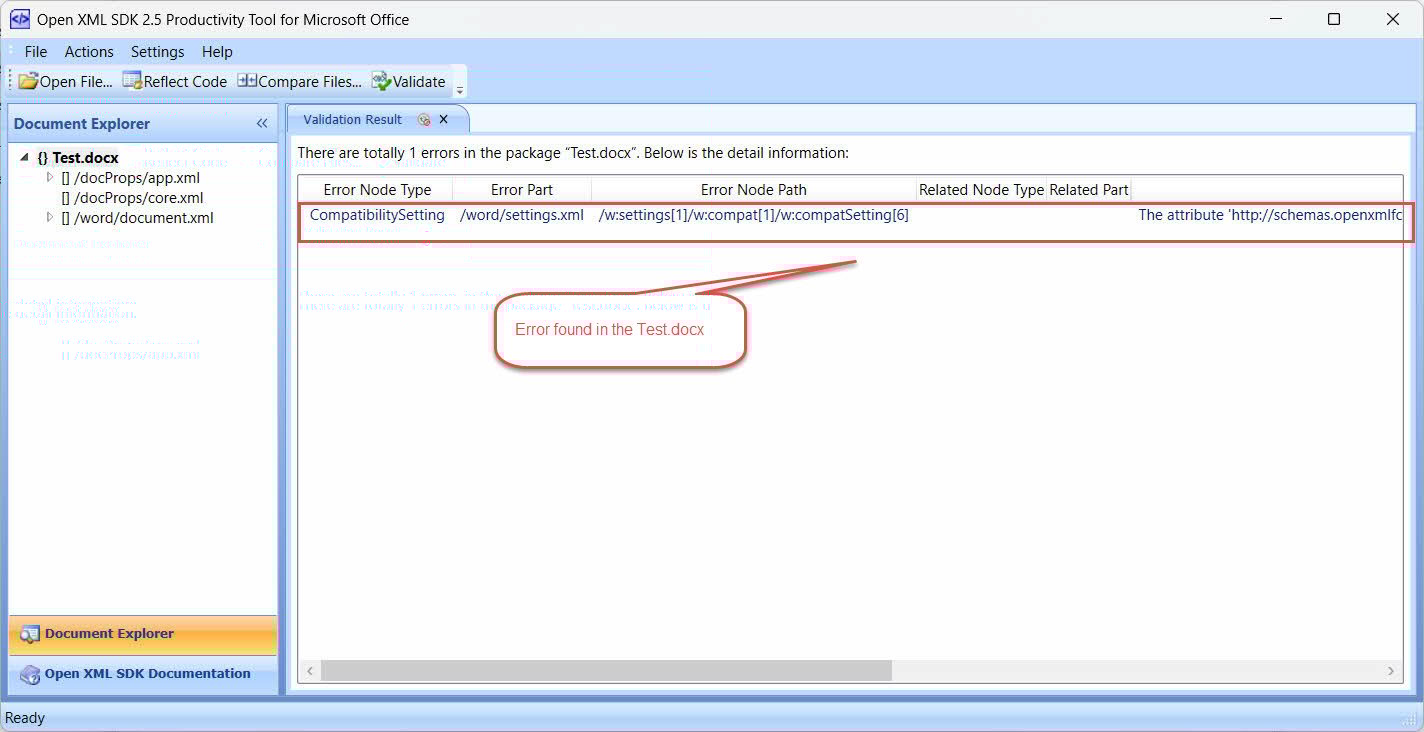
Phương pháp này giải quyết những vấn đề sau:
- Có lỗi khiến tài liệu không tuân thủ theo đặc tả định dạng Open XML.
- Tài liệu bị hỏng do vấn đề mã hóa
- Vấn đề định dạng XML không đúng
- Các vấn đề với các đối tượng nhúng tạo ra các cấu trúc XML không đúng định dạng
- Các vấn đề về cấu trúc khiến Word từ chối tài liệu
4.3 Giải nén và sửa chữa thủ công
Đối với các tệp .docx bị hỏng nghiêm trọng, việc trích xuất và sửa chữa thủ công có thể khôi phục nội dung khi các phương pháp khác không thành công. Phương pháp này để trích xuất nội dung tài liệu Word hoạt động vì các tệp .docx về cơ bản là ZIP lưu trữ có chứa các tệp XML lưu trữ nội dung và định dạng của tài liệu, cùng với các tệp bổ sung khác.
Các bước thực hiện tháo lắp và sửa chữa thủ công:
- Tạo bản sao lưu: Hãy sao chép tập tin bị lỗi của bạn trước khi bắt đầu.
- Thay đổi phần mở rộng tập tin: Đổi tên phần mở rộng .docx thành .zip
- Giải nén kho lưu trữ: Nhấp chuột phải vào tệp đã đổi tên và chọn “Trích xuất tất cả” hoặc sử dụng bất kỳ ZIP tiện ích (7-Zip, WinRAR, v.v.). Nếu Zip tập tin cũng bị hỏng và bạn không thể giải nén bằng chung Zip công cụ, bạn có thể sử dụng một chuyên nghành Zip công cụ sửa chữa Để sửa lỗi và giải nén nó.
- Điều hướng đến nội dung: Mở thư mục đã giải nén và đi đến thư mục con “word”
- Xác định nội dung chính: Tìm tệp “document.xml” (chứa văn bản chính của bạn)
- Mở tệp XML: Nhấp chuột phải vào document.xml và mở bằng trình soạn thảo văn bản (khuyến khích sử dụng Notepad++ hoặc Notepad cơ bản)
- Trích xuất văn bản có thể đọc được: Tìm kiếm nội dung thực tế của bạn giữa các thẻ XML và sao chép những gì bạn cần
- Kiểm tra các tệp XML khác: Đối với các tài liệu phức tạp, hãy kiểm tra thêm:
- header1.xml, header2.xml (cho tiêu đề)
- footer1.xml, footer2.xml (cho chân trang)
- comments.xml (dành cho các bình luận tài liệu)
- Tạo tài liệu mới: Mở Microsoft Word và tạo một tài liệu trống mới
- Dán nội dung đã khôi phục: Chèn văn bản đã trích xuất vào tài liệu mới
- Định dạng lại nếu cần: Hãy áp dụng định dạng vì định dạng phức tạp sẽ bị mất.
- Lưu với tên mới: Lưu tài liệu đã khôi phục với tên tệp mới
Những gì mong đợi: Phương pháp sửa lỗi Word thủ công này đòi hỏi nhiều công sức và bạn sẽ mất đi định dạng phức tạp, nhưng thường thành công trong việc khôi phục nội dung cần thiết từ các tài liệu bị hỏng nghiêm trọng.
Tùy chọn: Sửa chữa XML bị lỗi (dành cho người dùng nâng cao):
- Tìm kiếm các lỗi XML phổ biến trong tệp document.xml:
- Thẻ chưa đóng (ví dụ: không có )
- Các ký tự không hợp lệ làm hỏng cấu trúc XML
- Hướng dẫn định dạng bị hỏng
- Sửa lỗi thủ công nếu bạn quen với cú pháp XML
- Lưu tệp XML đã sửa
- Tạo lại ZIP lưu trữ với các tập tin đã sửa
- Đổi tên lại thành .docx và thử nghiệm trong Word
5. Phần mềm sửa chữa chuyên nghiệp
Khi các phương pháp tích hợp và kỹ thuật tiên tiến không thành công, các công cụ chuyên nghiệp để sửa chữa tệp Word cung cấp các thuật toán tiên tiến được thiết kế riêng để xử lý tình trạng hỏng hóc nghiêm trọng. Các ứng dụng chuyên biệt này thường thành công ở những nơi mà các tính năng tích hợp của Microsoft Word không thể.
5.1 Sử dụng DataNumen Word Repair
DataNumen Word Repair Đây là một trong những phần mềm sửa chữa tài liệu Word mạnh mẽ nhất hiện có. Công cụ chuyên nghiệp này sử dụng các thuật toán phức tạp để phân tích và khôi phục các tài liệu Word bị hỏng.
5.1.1 Các bước sử dụng DataNumen Word Repair:
- Tải về và cài đặt DataNumen Word Repair từ trang web chính thức của chúng tôi
- Đóng mọi ứng dụng khác có thể truy cập vào tài liệu Word bị hỏng của bạn, bao gồm cả Microsoft Word.
- Chạy chương trình.
- Chọn hoặc nhập tài liệu Word bị hỏng của bạn.
- Chọn tên cho tệp đã sửa.
- Nhấp chuột “Bắt đầu sửa chữa” để bắt đầu quá trình sửa chữa
- Chờ phần mềm phân tích và tái tạo tài liệu
- Kiểm tra tệp đã sửa chữa trong Microsoft Word

Công cụ này có thể xử lý nhiều loại lỗi dữ liệu khác nhau, bao gồm lỗi cấu trúc, lỗi định dạng và lỗi đối tượng nhúng, thường khôi phục được nội dung tưởng chừng như đã mất hoàn toàn.
5.1.2 Khôi phục dữ liệu Word từ ổ cứng, ảnh đĩa hoặc tệp sao lưu
Dữ liệu Word có thể được khôi phục trực tiếp từ ổ cứng, ảnh đĩa hoặc tệp sao lưu nếu bạn không còn giữ các tệp Word gốc nữa, ví dụ:
- Bạn xóa vĩnh viễn tệp Word DOC/DOCX.
- Bạn định dạng ổ cứng.
- Ổ cứng bị lỗi.
- Đĩa ảo trong VMWare hoặc Virtual PC bị hỏng hoặc bị hỏng.
- Tệp sao lưu trên phương tiện sao lưu bị hỏng hoặc lỗi và bạn không thể khôi phục tệp Word DOC/DOCX từ đó.
- Tệp ảnh đĩa bị hỏng hoặc lỗi và bạn không thể khôi phục tệp Word của mình từ đó.
Nếu bạn có sẵn ảnh đĩa hoặc tệp sao lưu, bạn có thể thực hiện như sau:
- Nhấp vào nút “…” để chọn tệp nguồn.
- Trong hộp thoại “Mở tệp”, chọn “Tất cả tệp (*.*)” làm bộ lọc.
- Chọn ảnh đĩa hoặc tệp sao lưu làm tệp nguồn cần sửa chữa.
- Hãy thiết lập tệp Word đầu ra đã được sửa lỗi và đảm bảo phần mở rộng của tệp là .docx nếu bạn đã cài đặt Word 2007 trở lên, ví dụ: E_Drive_fixed.docx; nếu không, hãy sử dụng phần mở rộng .doc, ví dụ: E_Drive_fixed.doc.
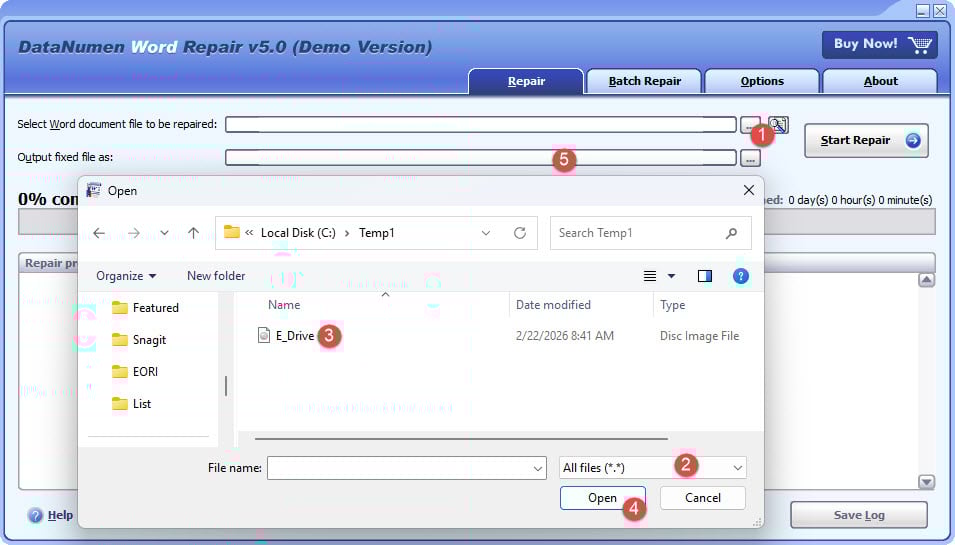
Nếu bạn muốn khôi phục trực tiếp từ ổ cứng, bạn cần sử dụng DataNumen Disk Image để tạo tệp ảnh đĩa cho ổ cứng:
- Chọn ổ cứng hoặc đĩa.
- Đặt tên tệp hình ảnh đầu ra.
- Nhấp vào nút “Bắt đầu sao chép” để tạo tệp ảnh đĩa từ ổ cứng/đĩa.

5.1.3 Các tập tin mẫu
| Mẫu tệp tài liệu Word bị hỏng | Tập tin được phục hồi bởi DataNumen Word Repair |
5.2 Công cụ khác
Ngoài DataNumen Word Repair, một số công cụ chuyên nghiệp khác có sẵn để phục hồi tài liệu Word. Chúng tôi đã tạo ra một danh sách đầy đủ của họHầu hết các công cụ chuyên nghiệp đều cung cấp tính năng quét miễn phí để xem trước nội dung có thể khôi phục trước khi yêu cầu thanh toán cho quá trình sửa chữa thực tế.
6. Giải pháp sửa chữa trực tuyến
Các dịch vụ sửa chữa Word trực tuyến cung cấp các giải pháp thay thế tiện lợi khi bạn không thể cài đặt phần mềm hoặc cần kết quả nhanh chóng. Các dịch vụ sửa chữa Word dựa trên web này cho phép bạn tải lên các tài liệu bị hỏng và nhận các phiên bản đã sửa mà không cần tải xuống phần mềm chuyên dụng.
6.1 Quy trình sửa chữa
Các quy trình sửa chữa phổ biến cho các giải pháp trực tuyến thường theo các bước sau:
- Điều hướng đến trang web dịch vụ sửa chữa trực tuyến
- Nhấp vào “Tải lên” hoặc “Chọn tệp” để chọn tài liệu bị hỏng của bạn
- Chờ tệp tải lên (thời gian phụ thuộc vào kích thước tệp và tốc độ internet)
- Chọn tùy chọn sửa chữa nếu được cung cấp bởi dịch vụ
- Nhấp vào “Sửa chữa” hoặc “Bắt đầu” để bắt đầu quy trình sửa chữa tự động.
- Chờ dịch vụ phân tích và sửa chữa tài liệu của bạn
- Tải xuống tệp đã sửa chữa sau khi quá trình xử lý hoàn tất
- Kiểm tra tài liệu đã sửa chữa trong Microsoft Word
6.2 ưu và nhược điểm
Ưu điểm của giải pháp sửa chữa trực tuyến:
- Không cần cài đặt phần mềm
- Có thể truy cập từ bất kỳ thiết bị nào có kết nối internet
- Thường xử lý nhanh hơn phương pháp sửa chữa thủ công
- Nhiều dịch vụ cung cấp bản dùng thử miễn phí hoặc sửa chữa miễn phí có giới hạn
Nhược điểm:
- Mối quan ngại về quyền riêng tư khi tải các tài liệu nhạy cảm lên máy chủ của bên thứ ba
- Giới hạn kích thước tệp khi tải lên
- Sự phụ thuộc vào kết nối internet
- Có thể không hiệu quả bằng phần mềm chuyên dụng cho tình trạng tham nhũng phức tạp và nghiêm trọng
6.3 Dịch vụ hàng đầu
Các dịch vụ trực tuyến phổ biến để sửa chữa tài liệu Word bao gồm:
- Sửa chữa tập tin trực tuyến – Hỗ trợ nhiều định dạng tệp với tùy chọn xem trước miễn phí
- Sửa chữa từ của tôi – Chuyên phục hồi tài liệu Word với xử lý hàng loạt
- OfficeRecovery Trực tuyến – Dịch vụ sửa chữa tài liệu văn phòng toàn diện
- Recoveryfix trực tuyến – Giải pháp dựa trên web với các thuật toán sửa chữa tiên tiến
- Công cụ sửa chữa tập tin trực tuyến – Giao diện đơn giản với thời gian xử lý nhanh
Lưu ý bảo mật: Luôn đảm bảo nhà cung cấp dịch vụ có chính sách bảo mật rõ ràng và tự động xóa tệp sau khi xử lý trước khi tải lên các tài liệu mật.
7. Chiến lược Phòng ngừa
7.1 Thực hành sao lưu tốt nhất
Áp dụng các chiến lược sao lưu mạnh mẽ cho tài liệu Word là cách hiệu quả nhất để ngăn ngừa mất dữ liệu do lỗi. Các biện pháp sao lưu quan trọng bao gồm:
- Bật đồng bộ hóa đám mây tự động – Sử dụng OneDrive, Google Drive hoặc các dịch vụ tương tự có chức năng tự động lưu tài liệu và duy trì lịch sử phiên bản
- Thiết lập chiến lược sao lưu cục bộ – Cấu hình sao lưu tự động vào ổ đĩa ngoài hoặc bộ lưu trữ mạng bằng Windows File History hoặc phần mềm sao lưu của bên thứ ba
- Tạo kiểm soát phiên bản thủ công – Lưu các phiên bản được đánh số của các tài liệu quan trọng (ví dụ: “Document_v1.docx,” “Document_v2.docx”) tại các mốc quan trọng
- Sử dụng nhiều vị trí sao lưu – Kết hợp lưu trữ đám mây với các bản sao lưu ổ đĩa ngoài cục bộ để dự phòng
- Lên lịch sao lưu thường xuyên – Thiết lập sao lưu tự động hàng ngày hoặc hàng tuần tùy thuộc vào tần suất bạn sửa đổi tài liệu
- Kiểm tra khôi phục sao lưu – Kiểm tra định kỳ xem bản sao lưu của bạn có thể được khôi phục thành công hay không
7.2 Xử lý tài liệu an toàn
Phát triển thói quen xử lý tệp phù hợp giúp giảm đáng kể nguy cơ hỏng tài liệu Word. Các biện pháp an toàn cần thiết bao gồm:
- Sử dụng các kỹ thuật tiết kiệm hợp lý – Lưu công việc thường xuyên bằng Ctrl+S và tránh tắt máy đột ngột khi đang mở tài liệu
- Bật tính năng Tự động lưu – Bật tính năng Tự động lưu của Word khi làm việc với các tài liệu được lưu trữ trên đám mây để bảo quản liên tục
- Tránh các hoạt động tập tin rủi ro – Không chỉnh sửa tài liệu trực tiếp từ tệp đính kèm email; trước tiên hãy lưu chúng vào ổ đĩa cục bộ
- Sử dụng phương tiện lưu trữ ổn định – Tránh làm việc với các tập tin trên ổ đĩa USB không đáng tin cậy hoặc trong thời gian mạng bị gián đoạn
- Luôn cập nhật phần mềm – Duy trì phiên bản Microsoft Office mới nhất để cải thiện khả năng xử lý tệp và sửa lỗi
- Thực hành chia sẻ tệp an toàn – Sử dụng các phương pháp chuyển giao đáng tin cậy và tránh mở các tệp đính kèm email đáng ngờ
- Đóng tài liệu đúng cách – Luôn đóng tài liệu Word bằng File > Close thay vì buộc tắt ứng dụng
- Theo dõi tình trạng lưu trữ – Kiểm tra tình trạng ổ cứng thường xuyên và thay thế kịp thời các thiết bị lưu trữ bị lỗi
8. Phần kết luận
8.1 Tóm tắt
Hướng dẫn này bao gồm nhiều phương pháp để sửa chữa thành công tài liệu Word, từ các tính năng tích hợp sẵn của Word đến phần mềm phục hồi Word chuyên nghiệp. Chìa khóa để phục hồi tập tin Word thành công là sự kiên trì – hãy thử nhiều phương pháp một cách có hệ thống. Hầu hết các tài liệu bị hỏng đều có thể được phục hồi, và việc sao lưu dữ liệu đúng cách sẽ giúp ngăn ngừa mất dữ liệu trong tương lai.
8.2 Khi bạn cần Phần mềm khôi phục Word chuyên nghiệp
Hãy cân nhắc sử dụng phần mềm khôi phục Word chuyên nghiệp khi có những yếu tố sau:
- Tất cả các phương pháp tiêu chuẩn đều thất bại – Các kỹ thuật sửa chữa tích hợp và tiên tiến không có hiệu quả
- Tài liệu chứa nội dung không thể thay thế – Tác phẩm không thể tái tạo hoặc có giá trị đáng kể
- Thông tin quan trọng cho doanh nghiệp – Các tài liệu cần thiết cho hoạt động, vấn đề pháp lý hoặc tuân thủ
- Kịch bản tham nhũng phức tạp – Nhiều tệp bị ảnh hưởng hoặc sự cố hỏng hóc trên toàn hệ thống
- Biện minh chi phí – Giá trị của nội dung được khôi phục vượt xa chi phí phần mềm chuyên nghiệp.
- Hạn chế thời gian – Nhu cầu phục hồi cấp thiết khi việc học các kỹ thuật nâng cao không khả thi
9. Câu hỏi thường gặp

H: Có thể sửa chữa được tất cả các tài liệu Word bị hỏng không?
A: Mặc dù hầu hết các tài liệu Word bị hỏng có thể được sửa chữa bằng các phương pháp được mô tả ở trên, nhưng các tệp bị hư hỏng nghiêm trọng có thể chỉ cho phép phục hồi một phần. Tỷ lệ thành công nhìn chung cao, đặc biệt khi thử nhiều phương pháp sửa chữa khác nhau.
H: Sử dụng dịch vụ sửa chữa trực tuyến có an toàn không?
A: Dịch vụ sửa chữa trực tuyến có thể hiệu quả, nhưng tránh tải lên các tài liệu nhạy cảm hoặc bí mật vì lo ngại về quyền riêng tư. Luôn kiểm tra chính sách bảo mật và các hoạt động xóa tệp của dịch vụ trước khi sử dụng.
H: Làm sao tôi có thể ngăn ngừa lỗi hỏng tài liệu Word?
A: Sao lưu dữ liệu thường xuyên, quy trình tắt máy đúng cách, cập nhật phần mềm và tránh các thao tác tệp tin rủi ro là những chiến lược phòng ngừa hiệu quả nhất.
H: Tôi phải làm gì nếu không có phương pháp nào trong số này có hiệu quả?
A: Đối với các tài liệu không thể thay thế, hãy cân nhắc sử dụng dịch vụ khôi phục dữ liệu chuyên nghiệp hoặc kiểm tra phần câu hỏi thường gặp về sửa chữa Word của bộ phận hỗ trợ của Microsoft để biết thêm hướng dẫn.
H: Sự khác biệt giữa tệp .doc và .docx khi nói đến lỗi hỏng là gì?
A: Các tệp .docx thường có khả năng chống hỏng tốt hơn vì chúng sử dụng cấu trúc dựa trên XML, giúp có thể sửa chữa thủ công. Các tệp .doc sử dụng định dạng nhị phân, khó sửa chữa thủ công hơn nhưng có thể hoạt động tốt hơn với một số công cụ phục hồi cũ hơn.
H: Tôi nên dành bao lâu để cố gắng sửa một tài liệu trước khi từ bỏ?
A: Trước tiên, hãy thử tất cả các phương pháp tích hợp (15-30 phút), sau đó là các nguồn thay thế (30 phút) và các kỹ thuật nâng cao (1-2 giờ) trước khi cân nhắc các dịch vụ chuyên nghiệp cho các tài liệu có giá trị.
H: Có thể sửa được các tài liệu Word được bảo vệ bằng mật khẩu không?
A: Có, nhưng quá trình sửa chữa phức tạp hơn. Một số phương pháp có thể xóa bảo vệ bằng mật khẩu trong quá trình sửa chữa. Các công cụ chuyên nghiệp thường xử lý các tệp được mã hóa tốt hơn các phương pháp tích hợp.
H: Việc sửa chữa tài liệu có ảnh hưởng đến tập tin gốc không?
A: Hầu hết các phương pháp sửa chữa đều tạo ra các tập tin mới, giữ nguyên các tập tin gốc của bạn. Tuy nhiên, hãy luôn tạo bản sao lưu trước khi tiến hành bất kỳ thao tác sửa chữa nào để đảm bảo bạn không bị mất dữ liệu gốc.
H: Các công cụ sửa chữa miễn phí có hiệu quả như các công cụ trả phí không?
A: Các tính năng tích hợp trong Word thường rất hiệu quả đối với lỗi hỏng thông thường. Các công cụ chuyên nghiệp trả phí thường xử lý lỗi hỏng nghiêm trọng tốt hơn và cung cấp các tùy chọn khôi phục nâng cao hơn cho các tài liệu phức tạp.
H: Nếu chỉ có thể khôi phục được một phần tài liệu thì sao?
A: Khôi phục một phần vẫn rất có giá trị. Hãy lưu nội dung đã khôi phục ngay lập tức và sử dụng nó làm nền tảng để xây dựng lại các phần bị thiếu thay vì bắt đầu lại hoàn toàn từ đầu.
Tài liệu tham khảo:
- Microsoft Learn. “Khắc phục sự cố tài liệu bị hỏng trong Word.” https://learn.microsoft.com/en-us/troubleshoot/office/word/damaged-documents-in-word
- Hỗ trợ của Microsoft. “Mở tài liệu sau lỗi hỏng tệp.” https://support.microsoft.com/en-us/office/open-a-document-after-a-file-corruption-error-47df9d48-2165-4411-a699-1786ac734bc3
Lưu ý
Thọ Sinh là chuyên gia Microsoft Office với hơn 10 năm kinh nghiệm thực tế sử dụng Word, Excel và... PowerPoint Ông chuyên xử lý sự cố trong môi trường doanh nghiệp và giáo dục. Ông đã giúp hàng nghìn người dùng khôi phục dữ liệu bị mất, giải quyết các vấn đề về lỗi file và tối ưu hóa quy trình làm việc với Office.
Thông qua các bài viết kỹ thuật của mình, Shou cam kết chuyển đổi các vấn đề khắc phục sự cố phức tạp của Office thành các bước rõ ràng, dễ thực hiện cho người dùng ở mọi trình độ kỹ năng. Anh ấy luôn cập nhật những phát triển mới nhất trong Microsoft 365 và liên tục kiểm tra các phương pháp với các tình huống lỗi tập tin thực tế để đảm bảo tính chính xác.
Bạn có thắc mắc gì về hướng dẫn này hoặc cần hỗ trợ thêm về các vấn đề liên quan đến Office? Shou luôn sẵn sàng giúp đỡ. phản hồi và đề xuất để cải thiện các nguồn khắc phục sự cố này.