
Không gì khó chịu hơn việc cố gắng mở một tài liệu Word quan trọng mà lại gặp phải thông báo lỗi đáng sợ “Word tìm thấy nội dung không thể đọc được”. Cho dù đó là một báo cáo công việc quan trọng, một bài tập ở trường hay một tài liệu cá nhân mà bạn đã dành hàng giờ để làm việc, lỗi này có thể khiến bạn cảm thấy như một thảm họa. Tin tốt là gì? Trong hầu hết các trường hợp, tài liệu của bạn không bị mất vĩnh viễn và có nhiều cách để khôi phục nội dung và tiếp tục công việc.
1. Giới thiệu
1.1 Lỗi “Word Found Unreadable Content” là gì?
Lỗi "Word found unreadable content" là cách Microsoft Word cho bạn biết rằng nó đã gặp phải một số nội dung trong tài liệu của bạn mà nó không thể diễn giải hoặc hiển thị đúng cách. Khi Word hiển thị thông báo nội dung không thể đọc được, về cơ bản nó đang nói rằng một số phần trong tệp của bạn đã bị hỏng hoặc chứa các thành phần không phù hợp với tiêu chuẩn định dạng hiện tại của Word.
Lỗi này thường xuất hiện khi bạn cố mở một tài liệu và Word hiển thị hộp thoại hỏi bạn có muốn khôi phục nội dung của tài liệu không. Thông báo có thể có nội dung như sau “Word tìm thấy nội dung không thể đọc được trong [tên tệp]. Bạn có muốn khôi phục nội dung của tài liệu này không?” hoặc một biến thể tương tự.

Lỗi này có thể xảy ra với các tài liệu có kích thước hoặc độ phức tạp bất kỳ, từ các tệp văn bản đơn giản đến các tài liệu phức tạp có hình ảnh, bảng biểu và định dạng nâng cao. Điều quan trọng cần hiểu là việc gặp lỗi này không nhất thiết có nghĩa là tài liệu của bạn đã bị mất hoàn toàn – thông thường, bạn vẫn có thể khôi phục hầu hết hoặc toàn bộ nội dung của mình bằng cách tiếp cận đúng đắn.
1.2 Nguyên nhân phổ biến gây ra lỗi
Hiểu rõ nguyên nhân gây ra nội dung không thể đọc được trong Word có thể giúp bạn khắc phục sự cố hiện tại và ngăn ngừa các sự cố tương lai. Những nguyên nhân phổ biến nhất bao gồm:
- Tệp bị hỏng: Đây là nguyên nhân chính, thường là do tắt máy không đúng cách, mất điện hoặc hệ thống bị sập khi tài liệu đang mở. Các sector đĩa bị lỗi, lỗi hệ thống tệp và gián đoạn mạng cũng có thể dẫn đến hỏng tệp.
- Định dạng không tương thích hoặc chuyển đổi khứ hồi: Việc chuyển đổi tài liệu giữa các định dạng (ví dụ: .doc ↔ .docx, nhập vào trình soạn thảo khác và xuất trở lại) có thể đưa các phần tử không hợp lệ hoặc không được hỗ trợ vào XML mà Word không thể phân tích cú pháp.
- Kiểm soát nội dung có vấn đề hoặc Quick Parts: Một số tính năng của Word như điều khiển nội dung (đặc biệt là các tính năng lồng nhau), Quick Parts, trường thuộc tính tài liệu hoặc đối tượng nhúng có thể bị hỏng, đặc biệt là ở phần tiêu đề hoặc mẫu.
- Tiện ích bổ sung của bên thứ ba: Một số tiện ích bổ sung có thể chèn XML không đúng định dạng vào tài liệu, gây ra lỗi.
- Cài đặt bảo mật hoặc cờ tệp bị chặn: Các tệp được tải xuống từ internet đôi khi được đánh dấu bằng cờ chặn. Word có thể mở chúng ở chế độ Protected View, hiểu sự hiện diện của cờ hoặc các hạn chế về quyền là vấn đề về nội dung và nhắc lỗi không thể đọc được nội dung.
- Thuộc tính chỉ đọc: Nếu tài liệu được đặt thành “Chỉ đọc”, Word có thể hiểu sai đây là nội dung không thể đọc được.
1.3 Sao lưu trước khi bạn bắt đầu
Trước khi thử bất kỳ phương pháp sửa chữa nào, hãy tạo bản sao lưu của tệp bị hỏng. Ngay cả khi tệp có vẻ bị hỏng, nó vẫn có thể chứa dữ liệu có thể khôi phục được mà có thể bị mất vĩnh viễn nếu các nỗ lực sửa chữa không thành công. Chỉ cần sao chép tệp sang một vị trí khác hoặc đổi tên tệp với phần mở rộng “.backup”.
2. Sửa lỗi nhanh: Những bước đầu tiên cần thử
2.1 Yêu cầu Word khôi phục ngay lập tức
Khi Word phát hiện nội dung không thể đọc được, nó thường cung cấp tùy chọn khôi phục ngay lập tức. Đây là nỗ lực đầu tiên và dễ dàng nhất của bạn để giải quyết. Khi hộp thoại lỗi xuất hiện, hãy tìm các tùy chọn như "Có" hoặc "Khôi phục" - những tùy chọn này yêu cầu Word cố gắng sửa chữa ngay lập tức:
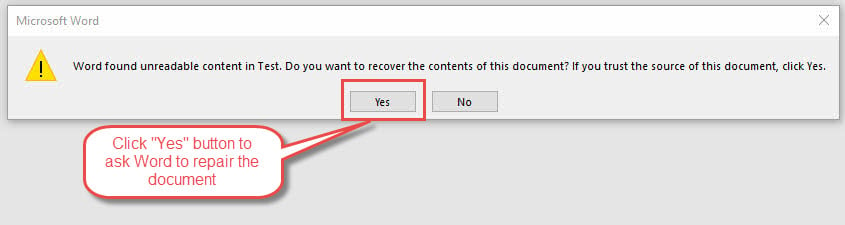
Nhấp vào “Có” khi được nhắc khôi phục nội dung tài liệu. Word sẽ phân tích tệp và cố gắng tái tạo các phần có thể đọc được trong khi xóa hoặc sửa các phần tử bị hỏng. Trong nhiều trường hợp, quy trình tự động này khôi phục thành công phần lớn nội dung tài liệu của bạn.
Nếu quá trình khôi phục thành công, hãy lưu tài liệu ngay lập tức với tên tệp mới để bảo lưu phiên bản đã khôi phục. Xem lại tài liệu cẩn thận để đảm bảo tất cả nội dung đều chính xác, vì một số định dạng hoặc các yếu tố nhỏ có thể bị mất trong quá trình khôi phục tự động.
Nếu không khôi phục được nội dung bạn muốn, bạn có thể thử các phương pháp còn lại.
Nếu quá trình khôi phục không thành công, bạn có thể thấy lỗi “Word đã gặp lỗi khi mở tệp” như bên dưới:
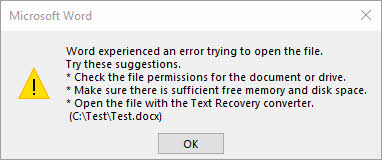
Trong trường hợp như vậy, đừng lo lắng. Bạn cũng có thể thử các phương pháp còn lại để sửa lỗi "Word Found Unreadable Content", chẳng hạn như công cụ phục hồi Word chuyên dụng.
2.2 Sử dụng tính năng “Mở và sửa chữa”
Tính năng "Mở và Sửa chữa" tích hợp của Word được thiết kế riêng để xử lý các tài liệu bị hỏng và cung cấp nhiều quyền kiểm soát hơn so với khôi phục ngay lập tức. Phương pháp này thường thành công khi lời nhắc khôi phục cơ bản không thành công.
Để sử dụng tính năng này:
- Mở Microsoft Word nhưng đừng mở tài liệu có vấn đề ngay.
- Đến phần Tệp> Mở, sau đó điều hướng và chọn tài liệu bị hỏng của bạn.
- Đây là bước quan trọng: thay vì chỉ cần nhấp vào Mở, nhấp vào mũi tên thả xuống nhỏ bên cạnh Mở .
- Từ menu thả xuống, hãy chọn Mở và sửa chữa. Word sẽ khởi chạy quy trình sửa chữa toàn diện, phân tích cấu trúc tài liệu kỹ lưỡng hơn so với quá trình phục hồi tự động. Quá trình này có thể mất vài phút tùy thuộc vào kích thước và độ phức tạp của tài liệu.

Nếu sửa chữa thành công, Word sẽ mở tài liệu và hiển thị thông báo cho biết đã sửa chữa xong. Lưu tài liệu ngay lập tức với tên tệp mới. Nếu phương pháp này không hoạt động hoàn toàn, bạn có thể thấy lỗi "Word gặp lỗi khi cố gắng mở tệp" đã đề cập ở trên. Đừng lo lắng - vẫn còn một số cách tiếp cận khác để thử, bao gồm dụng cụ sửa chữa chuyên nghiệp.
2.3 Mở bằng Bộ xử lý văn bản của bên thứ 3
Đôi khi Microsoft Word không mở được tài liệu, nhưng các ứng dụng xử lý văn bản khác có thể đọc và khôi phục thành công cùng một tệp. Các trình xử lý văn bản của bên thứ ba thường xử lý lỗi tệp theo cách khác nhau và có thể truy cập được nội dung mà Word không thể.
Sử dụng Google Docs (Phương pháp được khuyến nghị):
1. Mở trình duyệt web của bạn và truy cập docs.google.com
2. Đăng nhập vào tài khoản Google của bạn (tạo một tài khoản miễn phí nếu cần)
3. Nhấp vào nút “+” hoặc “Trống” để tạo một tài liệu mới
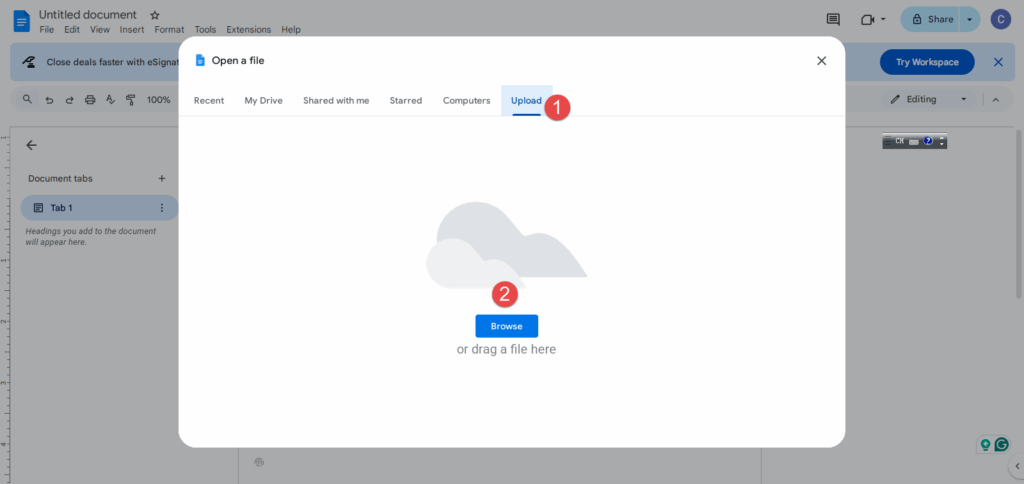
4. Đi đến Tệp> Mở trong menu Google Docs
5. Bấm vào Tải lên tab trong hộp thoại
6. Kéo và thả tài liệu Word bị hỏng của bạn hoặc nhấp vào Xem để duyệt tập tin.
7. Chọn tài liệu bị hỏng của bạn và nhấp vào Mở
8. Google Docs sẽ cố gắng chuyển đổi và mở tài liệu tự động
Nếu Google Docs mở thành công tài liệu của bạn, sau đó bạn có thể tải xuống ở định dạng Word bằng cách vào Tệp > Tải xuống > Microsoft Word (.docx). Điều này thường loại bỏ lỗi trong khi vẫn bảo toàn nội dung của bạn.
Tùy chọn thay thế:
Nếu Google Docs không hoạt động, hãy thử các giải pháp thay thế miễn phí khác như Apache OpenOffice Writer hoặc LibreOffice Writer. Tải xuống các chương trình này, cài đặt chúng và thử mở tài liệu bị hỏng của bạn với lỗi "Word Found Unreadable Content". Mỗi ứng dụng sử dụng các phương pháp khác nhau để diễn giải các tệp Word, do đó, một ứng dụng có thể thành công trong khi những ứng dụng khác không thành công.
Ưu điểm của phương pháp này là hoàn toàn miễn phí và thường ít gây hỏng tệp hơn so với Microsoft Word.
3. Giải pháp trung gian
3.1 Thử các định dạng tệp khác nhau
Đôi khi vấn đề không nằm ở nội dung mà ở định dạng tệp cụ thể. Thay đổi phần mở rộng tệp có thể bỏ qua các sự cố hỏng hóc và cho phép Word diễn giải tệp theo cách khác, có khả năng giải quyết lỗi nội dung không đọc được.
Đầu tiên, hiển thị phần mở rộng tệp trong Windows:
1. Nhấn phím Windows + R để mở hộp thoại Run
2. Gõ “control” và nhấn Enter để mở Control Panel
3. Nhấp vào “Giao diện và Cá nhân hóa”
4. Nhấp vào “File Explorer Options” (hoặc “Folder Options” trong các phiên bản Windows cũ hơn)
5. Trong hộp thoại mở ra, nhấp vào tab “View”
6. Cuộn xuống và bỏ chọn “Ẩn phần mở rộng cho các loại tệp đã biết”
7. Nhấp vào “OK” để áp dụng các thay đổi
8. Bây giờ hãy điều hướng đến thư mục tài liệu của bạn và bạn sẽ thấy tên tệp đầy đủ với phần mở rộng của nó (ví dụ: “document.docx”)

Hãy thử đổi tên phần mở rộng tệp thành .rtf:
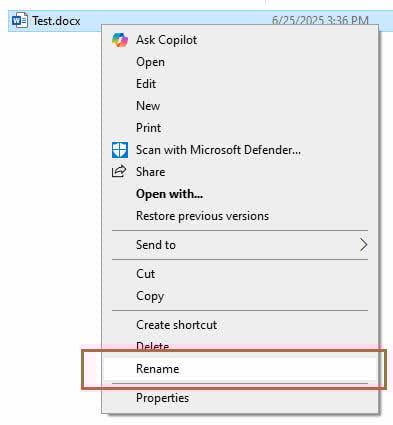
1. Nhấp chuột phải vào tệp tài liệu bị hỏng của bạn
2. Chọn “Đổi tên” từ menu ngữ cảnh
3. Thay đổi phần mở rộng tệp từ .docx (hoặc .doc) thành .rtf
4. Nhấn Enter và xác nhận thay đổi khi Windows cảnh báo về việc thay đổi loại tệp
5. Thử mở tệp đã đổi tên trong Word – Định dạng RTF loại bỏ định dạng phức tạp trong khi vẫn giữ nguyên văn bản và cấu trúc cơ bản
Nếu RTF không hoạt động, hãy thử chuyển đổi giữa .doc và .docx:
1. Nếu tệp gốc của bạn là .docx, hãy đổi tên thành .doc
2. Nếu tệp gốc của bạn là .doc, hãy đổi tên thành .docx
3. Thử mở tệp có phần mở rộng mới trong Word
4. Các phiên bản Word khác nhau xử lý các định dạng này theo cách khác nhau, vì vậy thay đổi đơn giản này đôi khi có thể giải quyết các vấn đề về khả năng tương thích
Nếu không có cách nào thay đổi phần mở rộng này hiệu quả, bạn luôn có thể đổi tên tệp trở lại phần mở rộng ban đầu và thử các phương pháp khôi phục khác.
3.2 Sử dụng Chế độ an toàn của Word
Khởi động Word ở Chế độ An toàn sẽ vô hiệu hóa các tiện ích bổ sung và cài đặt tùy chỉnh có thể gây cản trở việc mở tài liệu. Phương pháp này đặc biệt hiệu quả khi các tiện ích bổ sung của bên thứ ba hoặc cấu hình tùy chỉnh gây ra lỗi nội dung không thể đọc được.
Để khởi động Word ở Chế độ An toàn:
- Nhấn Windows + R để mở hộp thoại Run
- Nhập “winword /safe” và nhấn Enter. Thao tác này sẽ khởi chạy Word với chức năng tối thiểu và các tiện ích bổ sung bị vô hiệu hóa.
- Tiêu đề của Word sẽ trở thành “Microsoft Word (Safe Mode)” để xác nhận rằng Word đang ở chế độ an toàn.
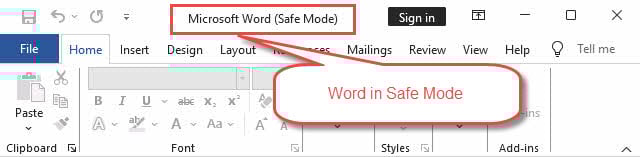
Sau khi mở Word ở Chế độ An toàn, hãy thử mở tài liệu gặp sự cố “Word Tìm thấy Nội dung Không thể Đọc được”. Nếu tài liệu mở thành công, sự cố có thể xuất phát từ một tiện ích bổ sung hoặc cài đặt tùy chỉnh. Sau đó, bạn có thể lưu tài liệu ở Chế độ An toàn và khởi động lại Word bình thường.
Nếu tài liệu mở ở Chế độ an toàn nhưng không ở chế độ thông thường, hãy vô hiệu hóa từng tiện ích bổ sung của bạn một cách có hệ thống để xác định tiện ích bổ sung có vấn đề. Đi tới Tệp > Tùy chọn > Tiện ích bổ sung để quản lý các tiện ích bổ sung đã cài đặt của bạn.
3.3 Phục hồi văn bản từ các tập tin bị hỏng
Khi các phương pháp sửa chữa tiêu chuẩn không thành công, trình chuyển đổi khôi phục văn bản của Word có thể trích xuất nội dung có thể đọc được từ các tệp bị hỏng nghiêm trọng. Phương pháp này hy sinh định dạng và các đối tượng nhúng nhưng thường cứu được nội dung văn bản cần thiết.
- Mở Word
- Đi tới Tệp> Mở.
- Điều hướng đến tài liệu bị hỏng của bạn, nhưng trước khi mở, hãy đổi loại tệp thành “Khôi phục văn bản từ bất kỳ tệp nào (*.*)”.
- Chọn tài liệu của bạn và nhấp vào Mở.

Word sẽ xử lý tệp và hiển thị văn bản đã khôi phục trong một tài liệu mới. Văn bản có thể xuất hiện một số mã định dạng hoặc ký tự lạ, nhưng nội dung đã viết của bạn phần lớn vẫn còn nguyên vẹn. Xóa sạch mọi ký tự không cần thiết và định dạng lại tài liệu khi cần.
Phương pháp này đặc biệt hữu ích cho các tài liệu mà nội dung văn bản quan trọng hơn việc giữ nguyên định dạng chính xác hoặc các thành phần nhúng.
Nếu bạn muốn giữ nguyên định dạng hoặc trình chuyển đổi văn bản vẫn không thể trích xuất nội dung mong muốn, bạn có thể sử dụng công cụ nâng cao để sửa chữa tài liệu của bạn.
3.4 Sao chép nội dung vào tài liệu mới
Nếu bạn có thể mở một phần tài liệu bị hỏng nhưng gặp lỗi khi cố gắng lưu hoặc làm việc với nó, hãy thử sao chép nội dung vào một tài liệu mới. Phương pháp này giúp cô lập các thành phần có vấn đề trong khi vẫn bảo toàn nội dung có thể phục hồi.
Dưới đây là các bước chi tiết:
- Mở tài liệu bị hỏng bằng bất kỳ phương pháp nào cho phép truy cập một phần.
- Chọn toàn bộ nội dung bằng Ctrl+A, sau đó sao chép bằng Ctrl+C.
- Tạo một tài liệu Word mới và dán nội dung bằng phím Ctrl+V.
Nếu việc dán toàn bộ nội dung cùng lúc gây ra lỗi, hãy thử sao chép và dán từng phần nhỏ hơn. Cách tiếp cận này giúp xác định các thành phần cụ thể nào đang gây ra lỗi.
Lưu tài liệu mới thường xuyên khi bạn xây dựng lại và cân nhắc việc đơn giản hóa định dạng phức tạp hoặc loại bỏ các đối tượng nhúng có thể gây ra sự cố.
3.5 Sử dụng Tự động khôi phục và Sao lưu tập tin
Word tự động tạo các tệp sao lưu và tài liệu Tự động khôi phục có thể chứa các phiên bản gần đây của tệp bị hỏng của bạn. Các mạng lưới an toàn ẩn này có thể cứu cánh khi tài liệu chính của bạn không thể đọc được.
Để định vị các tệp AutoRecover, hãy đi tới Tệp > Tùy chọn > Lưu và lưu ý vị trí tệp AutoRecover. Điều hướng đến thư mục này bằng Windows Explorer và tìm tệp có tên tài liệu của bạn và phần mở rộng .asd.
Đối với các tệp sao lưu, hãy kiểm tra cùng thư mục nơi lưu trữ tài liệu gốc của bạn, tìm kiếm các tệp có phần mở rộng .wbk. Các tệp sao lưu này được tạo tự động khi bạn lưu tài liệu.
Để mở các tệp phục hồi này, hãy khởi chạy Word và đi tới Tệp> Mở. Đổi loại tệp thành “All Files (*.*)” để xem các tệp .asd và .wbk, sau đó thử mở chúng. Các tệp này thường chứa các phiên bản gần đây của tác phẩm của bạn không bị ảnh hưởng bởi bất kỳ nguyên nhân nào gây ra lỗi.
4. Phương pháp khắc phục sự cố nâng cao
4.1 Sửa đổi sổ đăng ký
Cảnh báo: Chỉnh sửa sổ đăng ký có thể gây ra các vấn đề nghiêm trọng về hệ thống nếu thực hiện không đúng cách. Chỉ thử phương pháp này nếu bạn thoải mái với các sửa đổi hệ thống nâng cao và luôn tạo bản sao lưu sổ đăng ký trước.
Cài đặt Word bị hỏng được lưu trữ trong Windows Registry đôi khi có thể gây ra lỗi nội dung không thể đọc được dai dẳng. Việc đặt lại các mục đăng ký của Word sẽ buộc chương trình phải tạo lại cấu hình với các cài đặt mặc định.
Dưới đây là các bước chi tiết:
- Nhấn Windows + R
- Gõ “regedit” và nhấn Enter để mở Registry Editor.
- Điều hướng đến HKEY_CURRENT_USER\Software\Microsoft\Office\16.0\Word (số phiên bản có thể thay đổi tùy theo cài đặt Office của bạn).
- Nhấp chuột phải vào khóa “Word” và chọn “Xuất” để tạo bản sao lưu.
- Tiếp theo, đổi tên khóa “Word” thành “Word_old” hoặc tên tương tự. Thao tác này buộc Word phải tạo lại các mục đăng ký với cài đặt mặc định khi khởi động lần sau.
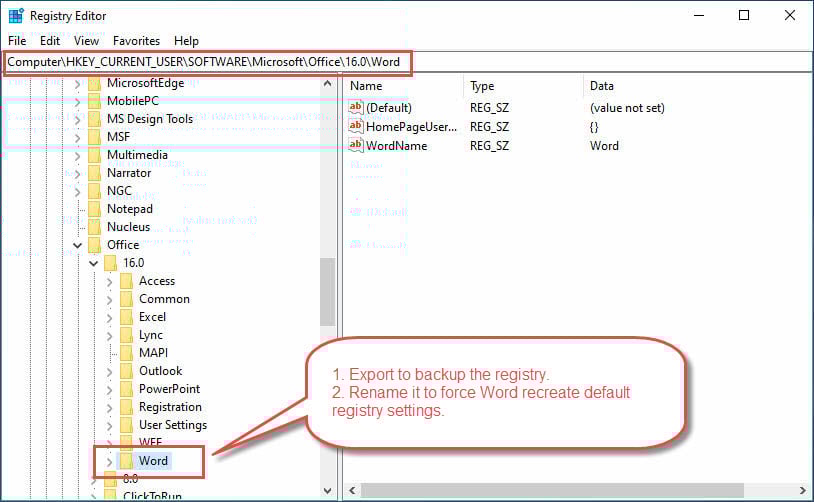
Khởi chạy Word và thử mở tài liệu có vấn đề của bạn. Nếu điều này giải quyết được vấn đề, thì lỗi registry của bạn là thủ phạm. Nếu vấn đề vẫn tiếp diễn, bạn có thể khôi phục cài đặt gốc bằng cách xóa khóa “Word” mới và đổi tên “Word_old” trở lại thành “Word”.
4.2 Sửa chữa hoặc cài đặt lại Microsoft Office
Đôi khi, chính ứng dụng Word bị hỏng, gây ra các vấn đề dai dẳng khi đọc tài liệu. Việc sửa chữa hoặc cài đặt lại có thể giải quyết các vấn đề ứng dụng sâu xa.
Dưới đây là các bước chi tiết:
- Đến phần Bảng điều khiển> Chương trình và Tính năng (Hoặc Cài đặt> Ứng dụng trên Windows 10/11).
- Tìm Microsoft Office trong danh sách và chọn nó, sau đó nhấp vào "Thay đổi" Chọn “Sửa chữa nhanh” Đầu tiên, cách này khắc phục được những sự cố thường gặp mà không cần kết nối internet.
- Nếu Sửa chữa nhanh không giải quyết được vấn đề, hãy chạy lại quy trình nhưng chọn “Sửa chữa trực tuyến” thay vào đó. Bản sửa lỗi toàn diện hơn này sẽ tải xuống các tệp Office mới và thay thế các thành phần bị hỏng.

Cuối cùng, hãy gỡ cài đặt hoàn toàn và cài đặt lại Microsoft Office. Tùy chọn hạt nhân này xóa tất cả các cài đặt tùy chỉnh và tiện ích bổ sung nhưng cung cấp một bản cài đặt hoàn toàn mới có thể giải quyết mọi sự cố hỏng hóc ở cấp độ ứng dụng.
4.3 DataNumen Word Repair
Khi tất cả các phương pháp trên không xử lý được sự cố “Word Found Unreadable Content”, phần mềm khôi phục chuyên dụng của bên thứ ba, chẳng hạn như DataNumen Word Repair, sẽ là giải pháp cuối cùng. Các chương trình này sử dụng các thuật toán tiên tiến để tái tạo các tài liệu bị hỏng.
Dưới đây là các bước chi tiết để sử dụng:
- Đóng Microsoft Word và các ứng dụng khác có thể sửa đổi tệp Word nguồn của bạn.
- Chọn tệp Word nguồn bị hỏng (.doc/.docx).
- Nếu tệp nguồn là Test.docx, tên tệp đầu ra sẽ được tự động đặt thành Test_fixed.doc. Bạn cũng có thể thay đổi tên tệp đầu ra theo cách thủ công.
- Nhấp vào nút “Bắt đầu sửa chữa”.
- Sau quá trình sửa chữa, DataNumen Word Repair sẽ xuất ra một file Word mới đã sửa lỗi.
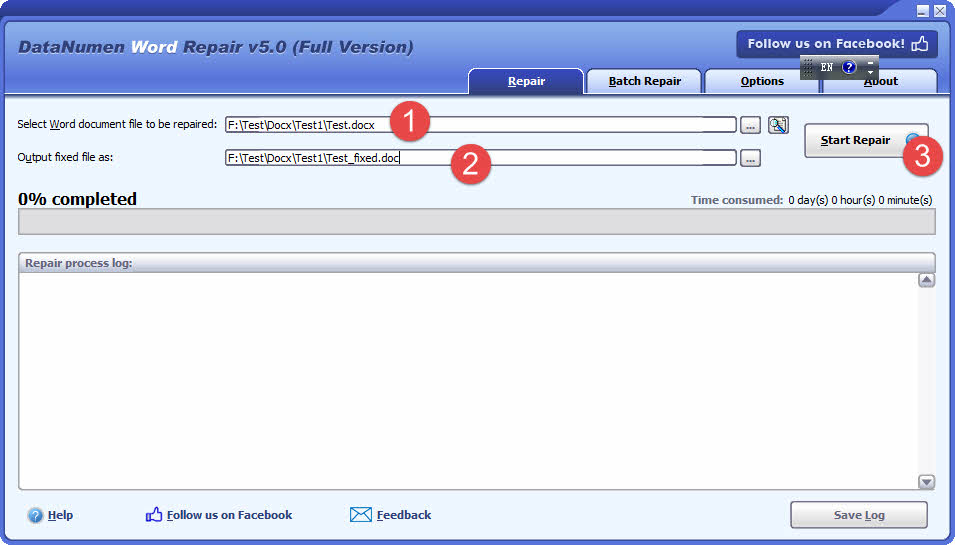
DataNumen Word Repair cung cấp giải pháp mạnh mẽ hơn với:
- Tỷ lệ phục hồi tốt nhất trong ngành công nghiệp.
- Khôi phục các tệp Word DOC/DOCX bị hỏng nghiêm trọng.
- Khôi phục văn bản, hình ảnh, phông chữ, bố cục, định dạng, bảng, danh sách, siêu liên kết và dấu trang trong tài liệu Word.
- Khôi phục tài liệu MS Word từ các tập tin tạm thời khi xảy ra sự cố mất dữ liệu.
- Tùy chọn sửa chữa toàn diện.
- Ghi nhật ký và báo cáo nâng cao.
- Hỗ trợ tất cả các phiên bản Word.
- Sẵn có hỗ trợ kỹ thuật
- Cập nhật và cải tiến thường xuyên
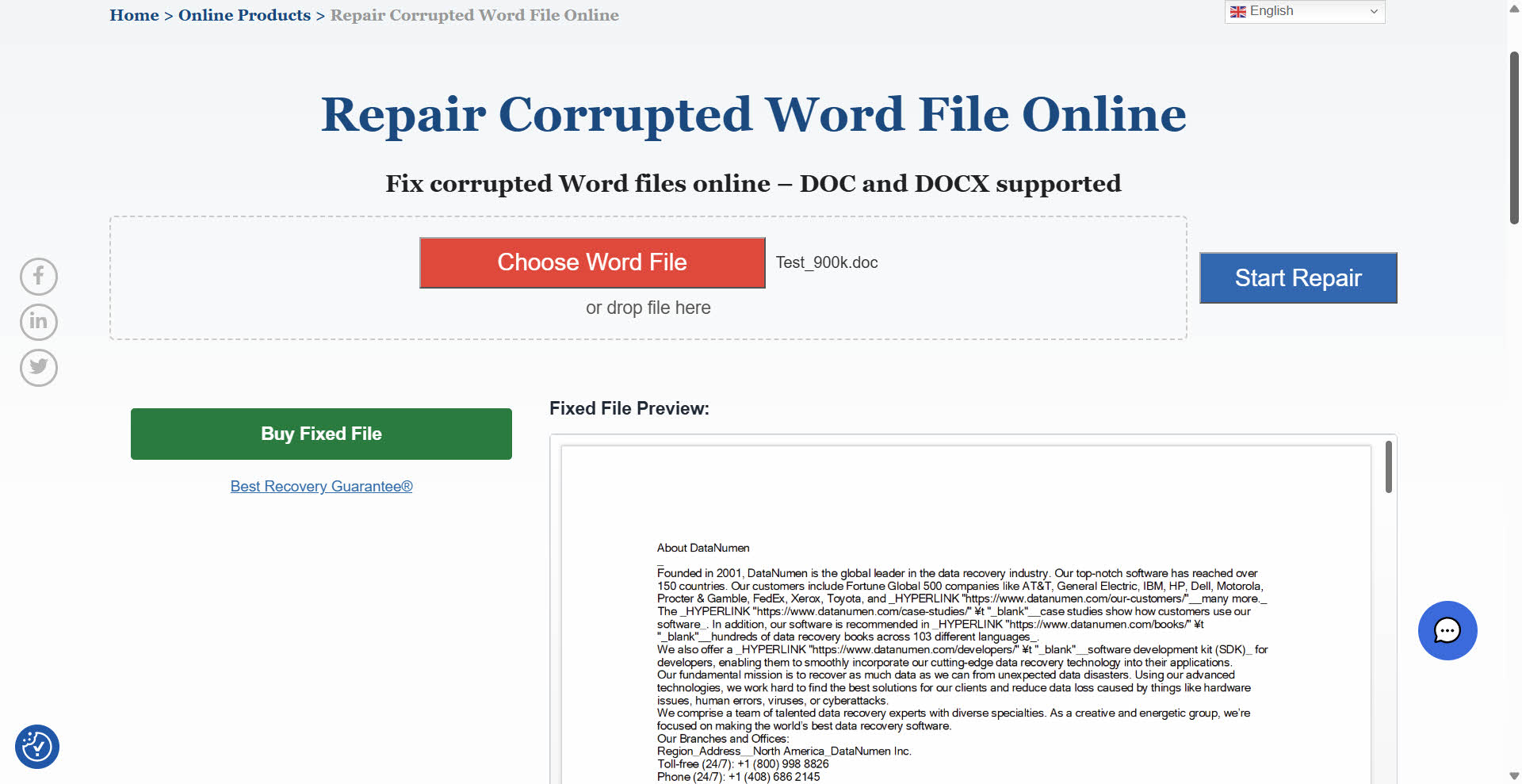
4.4 Sửa chữa từ trực tuyến
Ứng dụng sửa lỗi Word trực tuyến Đây cũng là một lựa chọn phổ biến, vì không cần cài đặt phần mềm:
5. Ngăn chặn lỗi “Word Found Unreadable Content”
5.1 Thực hành sao lưu thường xuyên
Biện pháp phòng thủ tốt nhất chống lại lỗi nội dung không thể đọc được là một chiến lược sao lưu mạnh mẽ đảm bảo bạn không bao giờ mất công việc quan trọng. Triển khai nhiều phương pháp sao lưu để tạo dự phòng và bảo vệ chống lại nhiều tình huống lỗi khác nhau.
Bật tính năng Tự động lưu của Word khi làm việc với các dịch vụ lưu trữ đám mây như OneDrive, SharePoint hoặc Google Drive. Tính năng này sẽ tự động lưu các thay đổi của bạn sau mỗi vài giây, giảm thiểu khả năng mất dữ liệu do tắt máy hoặc sự cố bất ngờ.
Tạo bản sao lưu thủ công các tài liệu quan trọng theo định kỳ, lưu trữ chúng ở nhiều vị trí khác nhau. Cân nhắc sử dụng dịch vụ lưu trữ đám mây, ổ đĩa ngoài hoặc vị trí mạng để đảm bảo bản sao lưu của bạn không bị ảnh hưởng bởi lỗi phần cứng cục bộ.
Thiết lập phiên bản tài liệu tự động nếu giải pháp lưu trữ của bạn hỗ trợ. Điều này tạo ra nhiều phiên bản tài liệu đã lưu theo thời gian, cho phép bạn khôi phục về phiên bản trước đó nếu xảy ra lỗi.
5.2 Xử lý tập tin đúng cách
Nhiều vấn đề tham nhũng bắt nguồn từ các hoạt động xử lý tệp không đúng cách. Phát triển thói quen quản lý tài liệu tốt sẽ làm giảm đáng kể khả năng gặp phải lỗi nội dung không thể đọc được.
Luôn sử dụng các quy trình tắt máy phù hợp cho cả Word và máy tính của bạn. Việc buộc các ứng dụng đóng hoặc tắt máy trong khi đang thực hiện các thao tác tệp có thể làm hỏng các tài liệu đang mở. Khi có thể, hãy lưu công việc của bạn và đóng tài liệu đúng cách trước khi tắt máy.
Tránh làm việc với các tài liệu được lưu trữ trên các kết nối mạng không đáng tin cậy hoặc ổ USB chậm. Kết nối kém có thể gây ra lỗi ghi tệp không đầy đủ, dẫn đến hỏng. Sao chép tài liệu vào ổ đĩa cục bộ của bạn để chỉnh sửa, sau đó sao chép lại vào bộ lưu trữ mạng khi hoàn tất.
Hãy thận trọng khi chuyển tài liệu giữa các hệ thống hoặc nền tảng email khác nhau. Một số phương pháp chuyển có thể làm hỏng tệp, đặc biệt là khi di chuyển giữa các hệ điều hành hoặc phiên bản Office khác nhau.
5.3 Giữ phần mềm được cập nhật
Microsoft thường xuyên phát hành các bản cập nhật sửa lỗi, cải thiện khả năng tương thích và giải quyết các vấn đề hỏng hóc. Việc cập nhật các bản cập nhật này giúp ngăn ngừa nhiều sự cố liên quan đến tài liệu.
Bật cập nhật tự động cho Microsoft Office để đảm bảo bạn nhận được bản sửa lỗi và cải tiến mới nhất. Các bản cập nhật này thường bao gồm khả năng khôi phục tệp được cải thiện và xử lý tốt hơn các thành phần tài liệu có vấn đề.
Hãy luôn cập nhật hệ điều hành của bạn vì Word dựa vào các thành phần cấp hệ thống có thể ảnh hưởng đến việc xử lý tài liệu. Các bản cập nhật Windows thường bao gồm các cải tiến về độ tin cậy của hệ thống tệp và quản lý bộ nhớ có lợi cho các ứng dụng Office.
Cập nhật thường xuyên bất kỳ tiện ích bổ sung hoặc plugin của bên thứ ba nào bạn sử dụng với Word. Các tiện ích bổ sung lỗi thời có thể gây ra các vấn đề về khả năng tương thích dẫn đến hỏng tài liệu hoặc lỗi đọc.
6. Câu hỏi thường gặp
6.1 “Word found unreadable content” thực sự có nghĩa là gì?
Lỗi này có nghĩa là Microsoft Word đã phát hiện ra các thành phần bị hỏng hoặc không tương thích trong tài liệu của bạn mà nó không thể diễn giải đúng cách. Tệp không nhất thiết bị hỏng hoàn toàn – Word chỉ gặp sự cố khi đọc một số phần nhất định của tệp. Trong nhiều trường hợp, tài liệu vẫn có thể được khôi phục bằng các phương pháp được nêu trong hướng dẫn này.
6.2 Tôi có mất toàn bộ công việc của mình nếu thấy lỗi này không?
Không nhất thiết. Hầu hết các trường hợp, bạn có thể khôi phục phần lớn hoặc toàn bộ nội dung của mình bằng các công cụ khôi phục tích hợp sẵn của Word hoặc các phương pháp được mô tả trong hướng dẫn này. Điều quan trọng là phải thử nhiều cách tiếp cận một cách có hệ thống, bắt đầu từ những giải pháp đơn giản nhất trước.
6.3 Tại sao lỗi này cứ xảy ra với cùng một tài liệu?
Các lỗi lặp lại trên cùng một tài liệu thường chỉ ra lỗi hỏng liên tục hoặc các thành phần có vấn đề trong tệp. Hãy thử sử dụng phương pháp "Khôi phục văn bản từ bất kỳ tệp nào" để trích xuất chỉ nội dung văn bản, sau đó tạo lại tài liệu với định dạng mới. Ngoài ra, hãy kiểm tra xem các tiện ích bổ sung hoặc sự cố lưu trữ mạng cụ thể có gây ra lỗi hỏng lặp lại không.
6.4 Tôi có thể ngăn chặn lỗi này xảy ra trong tương lai không?
Có, một số chiến lược phòng ngừa có thể giúp giảm đáng kể khả năng gặp phải lỗi này: bật tính năng Tự động lưu khi lưu trữ trên đám mây, tạo bản sao lưu thường xuyên, tránh đóng Word đột ngột hoặc tắt máy không đúng cách, luôn cập nhật Microsoft Office và làm việc với các bản sao cục bộ của tài liệu được lưu trữ trên kết nối mạng không đáng tin cậy.
6.5 Tôi có nên nhấp vào “Có” khi Word hỏi tôi có muốn khôi phục tài liệu không?
Có, bạn thường phải nhấp vào "Có" hoặc "Phục hồi" khi Word đề nghị phục hồi nội dung tài liệu. Đây là tính năng phục hồi tự động của Word đang cố gắng sửa lỗi hỏng. Nếu tính năng phục hồi tự động không hoạt động hoàn hảo, bạn có thể thử các phương pháp khác được mô tả trong hướng dẫn này.
6.6 Sự khác biệt giữa tệp .doc và .docx liên quan đến lỗi này là gì?
Tệp .docx (định dạng mới hơn) thường có khả năng chống hỏng tốt hơn vì chúng sử dụng cấu trúc dựa trên XML, trong khi tệp .doc (định dạng cũ hơn) sử dụng định dạng nhị phân có thể dễ bị hỏng hơn. Tuy nhiên, cả hai định dạng đều có thể gặp lỗi nội dung không thể đọc được. Đôi khi, việc chuyển đổi giữa các định dạng có thể giải quyết được các vấn đề về khả năng tương thích.
6.7 Phần mềm diệt virus có thể gây ra lỗi này không?
Đúng vậy, phần mềm diệt virus quá mạnh đôi khi có thể gây cản trở khả năng đọc tài liệu của Word, đặc biệt nếu nó đang quét tập tin theo thời gian thực hoặc đã cách ly một phần tài liệu. Hãy thử tạm thời tắt tính năng quét theo thời gian thực khi mở các tài liệu có vấn đề, hoặc kiểm tra khu vực cách ly của phần mềm diệt virus để tìm bất kỳ tập tin nào liên quan đến Word.
6.8 Có thể chỉnh sửa Windows Registry để sửa lỗi này không?
Chỉnh sửa Registry có thể hiệu quả nhưng tiềm ẩn rủi ro nếu thực hiện không đúng cách. Chỉ nên thực hiện chỉnh sửa Registry nếu bạn tự tin với việc khắc phục sự cố nâng cao và luôn luôn tạo bản sao lưu trước. Đối với hầu hết người dùng, các phương pháp khác trong hướng dẫn này (như Chế độ An toàn, Mở và Sửa chữa, hoặc các trình xử lý của bên thứ ba) là những lựa chọn an toàn hơn.
6.9 Tôi phải làm gì nếu không có phương pháp nào trong số này có hiệu quả?
Nếu tất cả các phương pháp trong hướng dẫn này đều thất bại, tài liệu có thể đã bị hư hỏng nghiêm trọng. Hãy cân nhắc sử dụng dịch vụ phục hồi dữ liệu chuyên nghiệp nếu nội dung không thể thay thế. Nếu không, hãy kiểm tra các tệp AutoRecover, các phiên bản trước đó hoặc bản sao lưu. Đôi khi, việc tạo lại tài liệu từ đầu bằng cách sử dụng bất kỳ văn bản nào đã được phục hồi là giải pháp thiết thực nhất.
6.10 Tôi có thể khôi phục định dạng và hình ảnh hay chỉ văn bản không?
Điều này phụ thuộc vào mức độ nghiêm trọng của lỗi và phương pháp khôi phục được sử dụng. Tính năng "Mở và Sửa chữa" của Word thường bảo toàn định dạng và hình ảnh. Tuy nhiên, các phương pháp như "Khôi phục Văn bản từ Bất kỳ Tệp nào" chỉ trích xuất văn bản thuần túy. Các bộ xử lý của bên thứ ba như Google Docs thường bảo toàn định dạng cơ bản nhưng có thể mất các thành phần phức tạp như kiểu tùy chỉnh hoặc đối tượng nhúng.
7. Phần kết luận
7.1 điểm chính
Việc gặp lỗi “Word tìm thấy nội dung không thể đọc được” không nhất thiết có nghĩa là bạn sẽ mất vĩnh viễn các tài liệu quan trọng của mình. Bằng cách thực hiện có hệ thống các giải pháp được nêu trong hướng dẫn này – từ khôi phục tự động đơn giản đến các chỉnh sửa registry nâng cao – bạn có thể khôi phục hầu hết các tài liệu Word bị hỏng và tiếp tục công việc hiệu quả.
Hãy nhớ rằng chìa khóa để phục hồi thành công là sự kiên nhẫn và kiên trì. Hãy bắt đầu với những phương pháp đơn giản nhất trước, và đừng nản lòng nếu vài lần thử đầu tiên không hiệu quả. Thông thường, việc kết hợp nhiều phương pháp hoặc thử các phương pháp theo thứ tự khác nhau có thể mang lại thành công ngay cả khi các kỹ thuật riêng lẻ thất bại.
7.2 Khi nào nên sử dụng công cụ chuyên nghiệp
Hãy xem xét các giải pháp chuyên nghiệp như DataNumen Word Repair Công cụ khi nào:
- Các phương pháp khác đều thất bại
- Muốn tất cả dữ liệu và định dạng khác ngoài văn bản
- Tham nhũng nghiêm trọng
- Tính quan trọng của dữ liệu
- Hạn chế thời gian
7.3 Ngăn chặn lỗi “Word Found Unreadable Content” trong tương lai
Các phương pháp sau đây có thể ngăn chặn hầu hết các trường hợp hỏng tài liệu và đảm bảo rằng ngay cả khi sự cố xảy ra, bạn vẫn sẽ có các bản sao lưu gần đây để khôi phục:
- Sao lưu thường xuyên
- Xử lý tập tin đúng cách
- Giữ phần mềm của bạn được cập nhật
Tài liệu tham khảo:
- Microsoft Learn. “Khắc phục sự cố tài liệu bị hỏng trong Word.” https://learn.microsoft.com/en-us/troubleshoot/office/word/damaged-documents-in-word
- Hỗ trợ của Microsoft. “Mở tài liệu sau lỗi hỏng tệp.” https://support.microsoft.com/en-us/office/open-a-document-after-a-file-corruption-error-47df9d48-2165-4411-a699-1786ac734bc3
- Hỗ trợ của Microsoft. “Sửa chữa ứng dụng Office.” https://support.microsoft.com/en-us/office/repair-an-office-application-7821d4b6-7c1d-4205-aa0e-a6b40c5bb88b
Lưu ý
Thọ Sinh là chuyên gia Microsoft Office với hơn 10 năm kinh nghiệm thực tế sử dụng Word, Excel và... PowerPoint Ông chuyên xử lý sự cố trong môi trường doanh nghiệp và giáo dục. Ông đã giúp hàng nghìn người dùng khôi phục dữ liệu bị mất, giải quyết các vấn đề về lỗi file và tối ưu hóa quy trình làm việc với Office.
Thông qua các bài viết kỹ thuật của mình, Shou cam kết chuyển đổi các vấn đề khắc phục sự cố phức tạp của Office thành các bước rõ ràng, dễ thực hiện cho người dùng ở mọi trình độ kỹ năng. Anh ấy luôn cập nhật những phát triển mới nhất trong Microsoft 365 và liên tục kiểm tra các phương pháp với các tình huống lỗi tập tin thực tế để đảm bảo tính chính xác.
Bạn có thắc mắc gì về hướng dẫn này hoặc cần hỗ trợ thêm về các vấn đề liên quan đến Office? Shou luôn sẵn sàng giúp đỡ. phản hồi và đề xuất để cải thiện các nguồn khắc phục sự cố này.