
1. Giới thiệu
1.1 “Outlook không phản hồi” có nghĩa là gì?
Sự cố "Outlook không phản hồi" có nghĩa là Outlook không phản hồi và không thực thi được lệnh. Sự cố này biểu hiện theo một số cách:
- Hiển thị màn hình tải vô tận trên startup.
- Đóng băng hoàn toàn trong một số thao tác.
- Hiển thị thông báo “không phản hồi” trên thanh tiêu đề.
- Trở nên hoàn toàn không phản hồi và cần phải đóng bằng Trình quản lý tác vụ.
Nếu Outlook đóng băng nhịp độrarKhi thực hiện các tác vụ dài hoặc thỉnh thoảng không phản hồi, bạn thường có thể bỏ qua những sự cố nhỏ này. Tuy nhiên, nếu sự cố xảy ra thường xuyên hoặc ảnh hưởng đến việc sử dụng email thông thường, bạn cần chú ý và khắc phục sự cố.
Đối với các vấn đề xảy ra trên startup, bạn có thể nhận được giải pháp từ một hướng dẫn toàn diện khác. Đối với các trường hợp khác, bạn có thể tìm cách khắc phục trong hướng dẫn này.
1.2 Nguyên nhân phổ biến gây ra tình trạng Outlook bị treo
Một số yếu tố có thể khiến Outlook liên tục bị treo:
- PST quá khổ hoặc bị hỏng/OST các tập tin
- Các tiện ích bổ sung và plugin có vấn đề gây ra xung đột
- Phiên bản Office lỗi thời có lỗi đã biết
- Hồ sơ Outlook bị hỏng với cài đặt không hợp lệ
- Tài nguyên hệ thống không đủ (RAM/CPU)
- Phần mềm diệt vi-rút xung đột khi quét các tệp email
- Các vấn đề kết nối mạng ảnh hưởng đến quá trình đồng bộ hóa
- Các vấn đề về khả năng tương thích của Windows với các bản cập nhật mới hơn
1.3 Trước khi bắt đầu: Những lưu ý quan trọng
Trước khi thử bất kỳ cách khắc phục sự cố nào, hãy thực hiện các biện pháp phòng ngừa sau:
- Sao lưu các tệp dữ liệu Outlook của bạn (PST/OST)
- Tạo một điểm khôi phục hệ thống
- Lưu ý phiên bản Outlook và Windows hiện tại của bạn
2. Sửa lỗi nhanh: Những bước đầu tiên cần thử
2.1 Phương pháp 1: Restart Outlook và máy tính của bạn
Giải pháp đơn giản nhất cho Outlook bị đóng băng là khôi phục hoàn toàntart:
- Đóng Outlook bình thường thông qua Tập tin -> Ra
- Nếu Outlook không phản hồi, hãy nhấn Ctrl + Alt + Delete và cởi mở Task Manager
- Tìm kiếm Microsoft Outlook trong danh sách các quy trình
- Nhấp chuột End Task buộc phải đóng
- Restart máy tính của bạn hoàn toàn
- Khởi động lại Outlook

2.2 Phương pháp 2: Giải phóng tài nguyên hệ thống
Outlook chậm và không phản hồi thường là dấu hiệu cho thấy tài nguyên hệ thống không đủ.
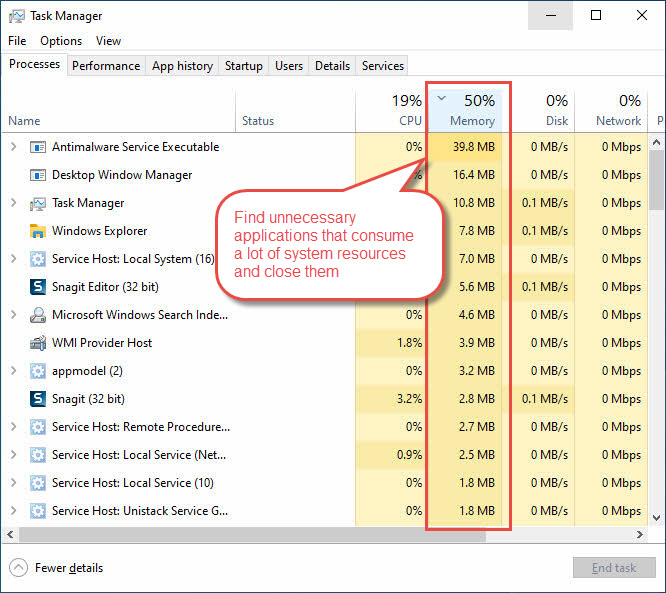
Đóng các ứng dụng không cần thiết:
- Ấn Bản Ctrl + Shift + Esc để mở Trình quản lý tác vụ
- Nhấn vào Quy trình chuyển hướng
- Sắp xếp theo Bộ nhớ or CPU sử dụng
- Đóng các ứng dụng không cần thiết tiêu tốn nhiều tài nguyên
Đóng các dịch vụ không cần thiết:
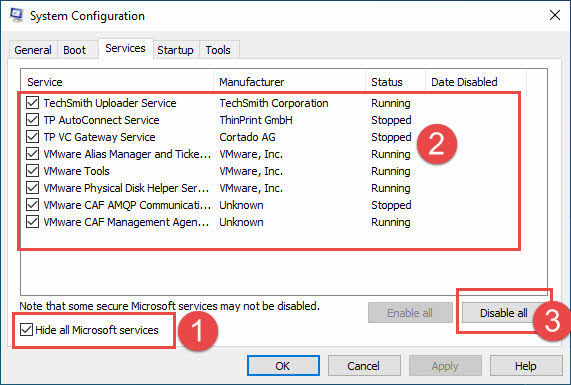
- Ấn Bản Windows + R, kiểu msconfig, nhấn đăng ký hạng mục thi
- Đến phần Dịch vụ tab, kiểm tra Ẩn tất cả các dịch vụ của Microsoft
- Vô hiệu hóa các dịch vụ của bên thứ ba không sử dụng
Chạy Disk Cleanup để giải phóng dung lượng đĩa:
- Ấn Bản Windows + R để mở hộp thoại Chạy
- Kiểu cleanmgr và báo chí đăng ký hạng mục thi
- Chọn ổ đĩa bạn muốn dọn dẹp (thường là C:)
- Nhấp chuột OK
- Kiểm tra các loại tệp bạn muốn xóa (Tệp chương trình đã tải xuống, Temporary Tệp Internet, Tệp tối ưu hóa phân phối, v.v.)
- Nhấp chuột OK sau đó ptardọn dẹp
- Nhấp chuột Xóa tập tin xác nhận

2.3 Phương pháp 3: Chạy Outlook ở Chế độ an toàn
Chế độ an toàn giúp xác định xem tiện ích bổ sung có phải là nguyên nhân khiến Outlook không phản hồi hay không:
- Ấn Bản Windows + R để mở hộp thoại Chạy
- Kiểu triển vọng / an toàn và báo chí đăng ký hạng mục thi
- Kiểm tra chức năng Outlook ở Chế độ an toàn
- Nếu Outlook hoạt động bình thường, nguyên nhân có thể là do các tiện ích bổ sung có vấn đề
- Thoát khỏi Chế độ an toàn và tiến hành vô hiệu hóa bổ trợ

2.4 Phương pháp 4: Kiểm tra bản cập nhật Windows và Office
Phần mềm lỗi thời thường gây ra lỗi Microsoft Outlook không phản hồi:
Kiểm tra Windows Update:
- Ấn Bản Windows + tôi để mở Cài đặt
- Nhấp chuột Cập nhật & Bảo mật (Windows 10) hoặc Windows Update (Windows 11)
- Nhấp chuột Kiểm tra cập nhật
- Cài đặt tất cả các bản cập nhật Windows có sẵn

Cập nhật Văn phòng:
- Mở bất kỳ ứng dụng Office nào, chẳng hạn như Word.
- Đến phần Tập tin -> Tài khoản -> cập nhật tùy chọn
- Nhấp chuột Cập nhật bây giờ
- Restartrên máy tính của bạn sau khi cập nhật hoàn tất

2.5 Phương pháp 5: Vô hiệu hóa tiện ích bổ sung đáng ngờ
Các tiện ích bổ sung thường gây ra sự cố Outlook không phản hồi:
- Mở Outlook bình thường
- Đến phần Tập tin -> Các lựa chọn
- Nhấp chuột Thêm vào trong bảng điều khiển bên trái
- Chọn COM Add-ins từ danh sách thả xuống
- Nhấp chuột Go
- Bỏ chọn các tiện ích bổ sung đáng ngờ hoặc được cài đặt gần đây
- Nhấp chuột OK và restartriển vọng
- Kiểm tra chức năng, sau đó bật lại từng tiện ích bổ sung

2.6 Phương pháp 6: Sử dụng công tắc đặt lại dòng lệnh
Các công tắc lệnh Outlook có thể giải quyết các sự cố cụ thể khiến Outlook không phản hồi:
- Đóng Outlook hoàn toàn
- Ấn Bản Windows + R để mở hộp thoại Chạy
- Hãy thử sử dụng các công tắc sau để thiết lập lại cài đặt Outlook.
- Restart Outlook để xem sự cố đã được giải quyết chưa.
| Lệnh | Sử dụng |
| Outlook/khôi phục | Khôi phục lại hồ sơ và thư mục trong lần khởi chạy thành công cuối cùng |
| Triển vọng /resetnavpane | Đặt lại Bảng điều hướng để khắc phục sự cố liên quan đến UI |
| Outlook /resetfolders | Khôi phục các thư mục mặc định bị mất |
| Triển vọng /cleanviews | Đặt lại chế độ xem tùy chỉnh bị hỏng |
| Outlook /cleanprofile | Loại bỏ các khóa hồ sơ không hợp lệ và tạo lại các khóa sổ đăng ký mặc định khi cần thiết |
| Triển vọng /cleanpst | Khởi chạy Outlook với tệp PST mới sạch. Sau đó, bạn có thể thử mở tệp PST gốc trong Outlook. |
| Outlook /cleancategories | Xóa các danh mục tùy chỉnh |
| Outlook /cleanclientrules | Xóa các quy tắc phía máy khách |
| Outlook /cleanreminders | Xóa cài đặt nhắc nhở |
3. Giải pháp trung gian
3.1 Phương pháp 7: Giảm kích thước hộp thư và lưu trữ các mục cũ
Hộp thư lớn thường khiến Outlook bị treo và gặp sự cố về hiệu suất.
Kiểm tra thông tin kích thước hộp thư:
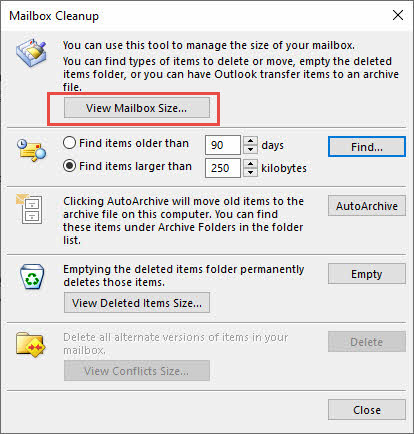
- Mở Outlook và đi đến Tập tin -> Thông tin -> Công cụ
- Nhấp chuột Dọn dẹp hộp thư…
- Nhấp chuột Xem kích thước hộp thư… để kiểm tra thông tin kích thước hộp thư
Lưu trữ email cũ:
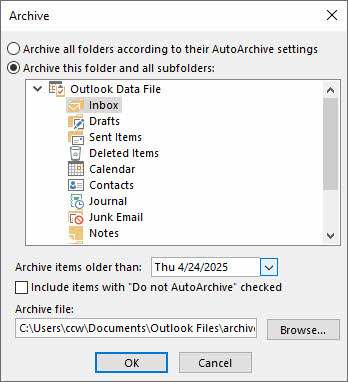
- Mở Outlook và đi đến Tập tin -> Thông tin -> Công cụ
- Nhấp chuột Dọn dẹp đồ cũ…
- Chọn Lưu trữ tất cả các thư mục theo cài đặt Tự động lưu trữ của chúng nếu bạn muốn sử dụng cài đặt ArchiveArchive.
- Chọn Lưu trữ thư mục này và tất cả các thư mục con nếu bạn muốn lưu trữ thủ công.
- Để lưu trữ thủ công, hãy đặt ngày để lưu trữ các email cũ hơn. Sau đó, đặt đường dẫn đến tệp lưu trữ.
- Nhấp chuột OK sau đó ptart lưu trữ.
Để biết thêm thông tin chi tiết về các phương pháp lưu trữ, tùy chọn cấu hình và các thực tiễn tốt nhất, vui lòng xem phần hướng dẫn của chúng tôi. Hướng dẫn toàn diện về cách lưu trữ email trong Outlook.
3.2 Phương pháp 8: Sửa chữa PST và OST Các Tập Tin
PST bị hỏng hoặc OST Tệp tin cũng là nguyên nhân chính gây ra sự cố Outlook bị treo hoặc không phản hồi. Chúng ta có thể sử dụng nhiều công cụ khác nhau để sửa chữa các tệp tin bị hỏng và giải quyết sự cố.
3.2.1 Sử dụng ScanPST (Công cụ sửa chữa hộp thư đến)
Microsoft tích hợp sẵn một công cụ sửa chữa có tên ScanPST.exe (Công cụ Sửa chữa Hộp thư đến) trong mọi lần cài đặt Outlook. Tiện ích miễn phí này có thể sửa chữa most PST chung và OST các vấn đề hỏng tệp khiến Outlook chậm và không phản hồi. Bạn có thể tìm thấy hướng dẫn toàn diện về cách sử dụng nó.
3.2.2 Sử dụng Công cụ của Bên thứ 3
Đối với các tệp bị hỏng nghiêm trọng mà ScanPST không thể sửa chữa, các công cụ của bên thứ ba như DataNumen Outlook Repair phần mềm cung cấp các tùy chọn phục hồi nâng cao hơn:
- Đóng Outlook và thoát khỏi mọi ứng dụng khác có thể truy cập vào tệp PST của bạn.
- Khởi động DataNumen Outlook Repair và chọn tệp PST bị hỏng của bạn làm tệp nguồn.
- Đặt tên tệp đã sửa.
- Nhấp chuột "Start Sửa chữa” để bắt đầu quá trình sửa chữa.
5. Chờ quá trình sửa chữa hoàn tất – DataNumen sẽ tạo một tệp PST mới không có lỗi.
6. Nhập lại tệp PST đã sửa vào Outlook để truy cập dữ liệu đã khôi phục của bạn.

3.3 Phương pháp 9: Sửa chữa cài đặt Office của bạn
Các vấn đề cài đặt Office cũng có thể khiến Outlook không phản hồi:
- Đến phần Bảng điều khiển -> Khóa Học -> Chương trình và các tính năng.
- Nhấp chuột phải Microsoft Office xxx và chọn Thay đổi.
- Chọn Sửa chữa nhanh đầu tiên và nhấp chuột Sửa.
- If Sửa chữa nhanh thất bại, hãy thử sửa chữa trực tuyến.
- Restart Triển vọng sau khi sửa chữa.

3.4 Phương pháp 10: Tạo hồ sơ Outlook mới
Lỗi hồ sơ cũng có thể khiến Outlook luôn không phản hồi:
- Ấn Bản Windows + R, kiểu điều khiển, nhấn đăng ký hạng mục thi
- Tìm kiếm email và mở nó
- Nhấp chuột Hiển thị Hồ sơ
- Nhấp chuột Thêm để tạo một hồ sơ mới
- Nhập tên hồ sơ
- Cấu hình tài khoản email của bạn
- Đặt cấu hình mới làm mặc định
- Kiểm tra Outlook với cấu hình mới

3.5 Phương pháp 11: Xóa bộ nhớ đệm và Tempo của Outlookrary Tập tin
Hỏng bộ nhớ đệm cũng có thể khiến Outlook liên tục bị treo.
Xóa thư mục RoamCache (tự động hoàn thành & dữ liệu UI):
- Đóng Outlook hoàn toàn
- Ấn Bản Windows + R, kiểu % localappdata% \ Microsoft \ Outlook, nhấn đăng ký hạng mục thi
- Xóa tất cả các tập tin trong RoamCache thư mục
Xóa bộ nhớ đệm tệp đính kèm SecureTemp (OLK):
- Đóng Outlook hoàn toàn
- Ấn Bản Windows + R, kiểu %localappdata%\Microsoft\Windows\INetCache\Content.Outlook, nhấn đăng ký hạng mục thi
- Nếu Windows thông báo không tìm thấy thư mục thì không cần xóa dữ liệu.
- Nếu không, mỗi thư mục con có tên ngẫu nhiên (ví dụ: ZNNQDYCP) sẽ là thư mục tạm thời “OLK”.
- Mở từng thư mục OLK, chọn tất cả các tệp và Xóa.
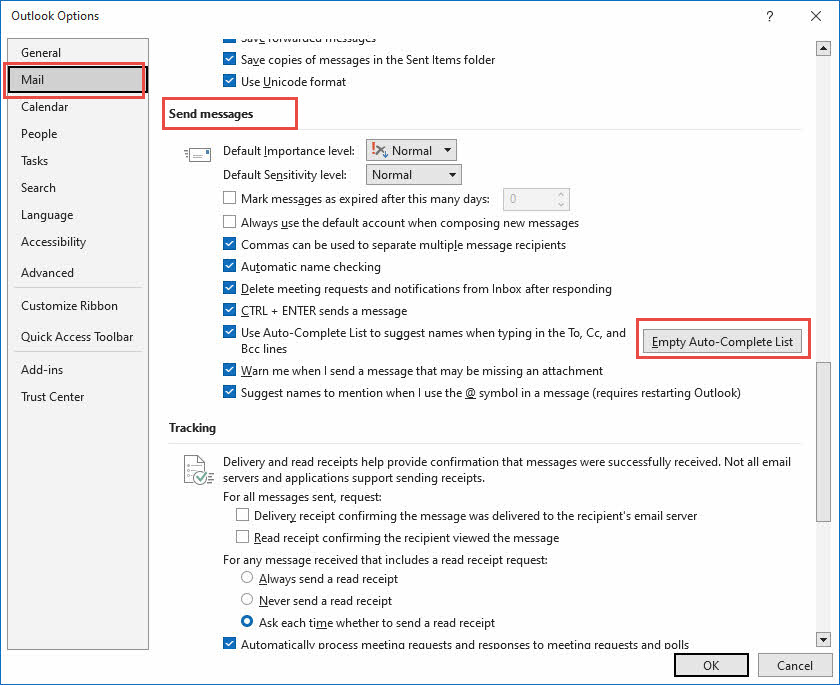
Xóa bộ nhớ đệm tự động hoàn thành:
- Startriển vọng
- Đến phần Tập tin -> Các lựa chọn
- In email phần, đi đến Gửi tin nhắn tiểu mục.
- Nhấp chuột Danh sách tự động hoàn thành trống .
3.6 Phương pháp 12: Tối ưu hóa cài đặt nguồn điện
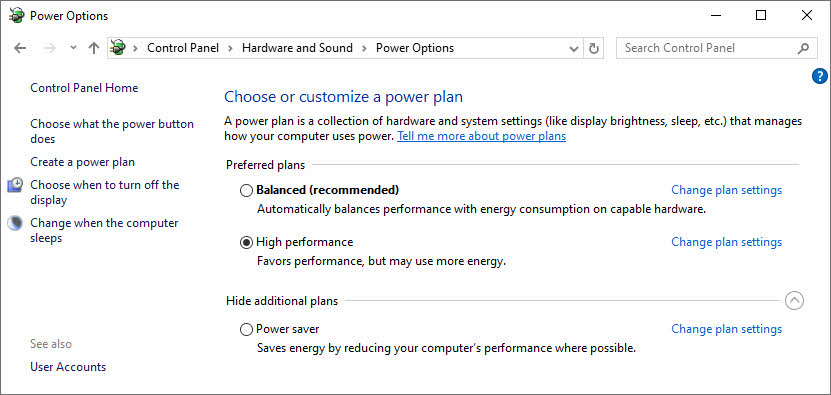
Công cụ kết xuất của Outlook nhạy cảm với các cài đặt tiết kiệm năng lượng mạnh, có thể gây ra sự cố "Outlook không phản hồi":
- Ấn Bản Windows + R để mở hộp thoại Chạy
- Kiểu điều khiển và báo chí đăng ký hạng mục thi
- Đến phần Phần cứng và âm thanh -> Power Options
- Sử dụng Cân bằng trên máy tính xách tay hoặc Hiệu suất cao khi được gắn vào để ngăn CPU đỗ lõi trong quá trình đồng bộ hộp thư nặng
- Tránh Tiết kiệm năng lượng chế độ khi sử dụng Outlook
3.7 Phương pháp 13: Điều chỉnh trình điều khiển đồ họa
Các vấn đề về đồ họa cũng có thể khiến Outlook chậm và không phản hồi:
Cập nhật trình điều khiển đồ họa lên phiên bản mới nhất:
- Cập nhật trình điều khiển đồ họa thông qua Trình quản lý thiết bị
- Ấn Bản Windows + X và chọn Device Manager
- Mở rộng card màn hình
- Nhấp chuột phải vào card đồ họa của bạn
- Chọn Cập nhật driver

Tắt tính năng tăng tốc đồ họa phần cứng:
- nhấn Windows + R và đánh máy regedit
- Hướng đến HKEY_CURRENT_USER\Phần mềm\Microsoft\Office\16.0\Common\Đồ họa
- Tạo một giá trị DWORD có tên TắtTăng tốc phần cứng và đặt nó thành 1

3.8 Phương pháp 14: Điều chỉnh cài đặt tương thích
Các vấn đề về khả năng tương thích có thể khiến Outlook không phản hồi trên Windows 10 hoặc Windows 11:
- Nhấp chuột phải vào phím tắt Outlook trên màn hình
- Chọn Bất động sản
- Nhấp chuột Khả năng tương thích chuyển hướng
- kiểm tra Chạy chương trình này trong chế độ tương thích cho
- Chọn cửa sổ 8 or cửa sổ 7
- kiểm tra Chạy chương trình này như là Administrator
- Nhấp chuột OK và kiểm tra Outlook

4. Phương pháp khắc phục sự cố nâng cao
4.1 Phương pháp 15: Sử dụng Windows Get Help
Tính năng Get Help tích hợp sẵn của Windows có thể giải quyết sự cố Outlook ngừng hoạt động:
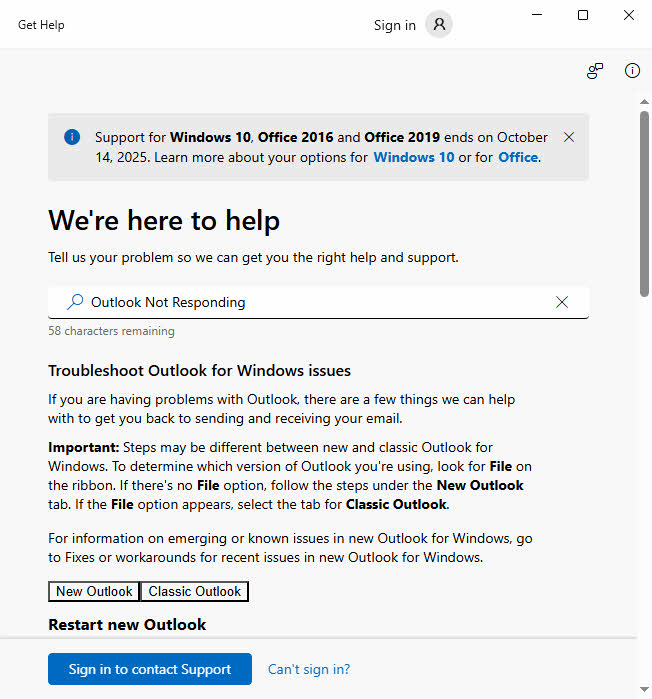
- Đầu vào “Nhận trợ giúp” trong hộp tìm kiếm của Windows.
- Trong kết quả tìm kiếm, nhấp vào “Nhận trợ giúp” ứng dụng.
- Đầu vào “Outlook không phản hồi” trong phần mô tả vấn đề.
- Thực hiện theo chẩn đoán tự độngostcác bước ic
- Cho phép Get Help áp dụng các bản sửa lỗi được đề xuất
- Restart Outlook sau khi Get Help hoàn tất quá trình phân tích
4.2 Phương pháp 16: Sửa đổi sổ đăng ký
Cảnh báo: Chỉnh sửa registry có thể làm hỏng hệ thống của bạn. Hãy tạo bản sao lưu trước khi tiếp tục.
Các vấn đề về sổ đăng ký cũng có thể khiến Outlook không phản hồi:
- Ấn Bản Windows + R và loại regedit
- Hướng đến HKEY_CURRENT_USER \ Software \ Microsoft \ Office \ 16.0 \ Outlook
- Nhấp chuột phải vào Outlook phím và chọn Xuất khẩu để tạo một bản sao lưu
- Xóa Outlook phím (điều này sẽ thiết lập lại tất cả các cài đặt Outlook)
- Đóng Registry Editor và startriển vọng
- Outlook sẽ tạo lại các mục đăng ký với cài đặt mặc định
- Cấu hình lại cài đặt của bạn khi cần thiết

4.3 Phương pháp 17: Sử dụng System File Checker và DISM
Tệp hệ thống bị hỏng khiến Microsoft Outlook không phản hồi:
- Ấn Bản Windows + X và chọn Windows PowerShell (Quản trị)
- Kiểu sfc / scannow và báo chí đăng ký hạng mục thiXem hướng dẫn của chúng tôi để biết thêm chi tiết. Thông tin chi tiết hơn về SFC.
- Chờ quá trình quét hoàn tất
- Nếu phát hiện vấn đề, hãy chạy: DISM / Trực tuyến / Cleanup-Image / RestoreHealthXem hướng dẫn của chúng tôi để biết thêm chi tiết. Thông tin chi tiết hơn về DISM.
- Restarmáy tính sau khi sửa chữa hoàn tất
- Kiểm tra chức năng Outlook

4.4 Phương pháp 18: Kiểm tra phần mềm xung đột
Xung đột phần mềm của bên thứ ba có thể gây ra sự cố Outlook ngừng hoạt động.
Đóng phần mềm có thể gây xung đột:
- Thời gianrarvô hiệu hóa phần mềm diệt vi-rút
- Đóng các ứng dụng email khác (Thunderbird, Apple Mail)
- Thoát khỏi phần mềm đồng bộ đám mây (OneDrive, Dropbox)
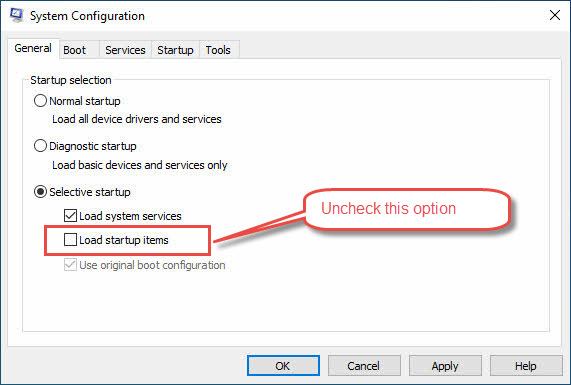
Thực hiện khởi động sạch:
- Ấn Bản Windows + R để mở hộp thoại Chạy
- Thực hiện khởi động sạch: msconfig -> chọn lọctarống
- Bỏ chọn Tải starmặt hàng tup
- Kiểm tra Outlook trong môi trường khởi động sạch
- Kích hoạt lại từng dịch vụ một để xác định xung đột
4.5 Phương pháp 19: Cài đặt lại Microsoft Office
Cài đặt lại hoàn toàn sẽ giải quyết được sự cố Microsoft Outlook không phản hồi dai dẳng:
- Sao lưu tất cả dữ liệu và cài đặt Outlook
- Sử dụng Công cụ Microsoft để gỡ cài đặt Office hoặc Microsoft 365 khỏi PC của bạn
 .
. - Restart máy tính
- Cài đặt Office với cài đặt mặc định
- Cấu hình Outlook và nhập dữ liệu
- Kiểm tra kỹ lưỡng tất cả các chức năng

5. Các giải pháp thay thế và giải pháp thay thế
5.1 Phương pháp 20: Nhịp độrary Giải pháp thay thế
Khi Outlook không phản hồi, hãy sử dụng các giải pháp thay thế sau:
- Truy cập email thông qua Outlook Web App (outlook.live.com)
- Sử dụng ứng dụng Outlook dành cho thiết bị di động trên điện thoại thông minh hoặc máy tính bảng
- Cấu hình ứng dụng email của bên thứ ba (Thunderbird, Apple Mail)
- Sử dụng ứng dụng Mail Tempo tích hợp sẵn của Windows 10/11rarily
5.2 Phương pháp 21: Những cân nhắc về di chuyển
Đối với các sự cố Outlook liên tục ngừng hoạt động, hãy cân nhắc:
- Nâng cấp lên phiên bản Office/Microsoft 365 mới hơn
- Di chuyển sang các giải pháp email dựa trên đám mây, chẳng hạn như GMail
- Chỉ sử dụng ứng dụng email dựa trên web
- Triển khai email chuyên nghiệp hostdịch vụ ing
6. Giải pháp dành riêng cho nền tảng
6.1 Các vấn đề cụ thể của Windows 10
Mặc dù vẫn được hỗ trợ đến tháng 2025 năm 10, Windows XNUMX vẫn mang đến những vấn đề di sản riêng:
- Các bản vá lỗi .NET & Office đã lỗi thời – Cập nhật bảo mật KB5002700 đã giới thiệu một vòng lặp sự cố trong Word, Excel và Outlook khiến chúng "không phản hồi" trên các hệ thống Win 10 22H2. Cài đặt bản sửa lỗi nóng tiếp theo KB5002623 (ngày 10 tháng 2025 năm XNUMX) hoặc khôi phục bản vá lỗi sẽ xóa được tình trạng đóng băng.
- Xem trước thanh tác vụ bị đóng băng / Windows Explorer bị treo – Khi Explorer dừng lại, mọi thanh tác vụ đềuost—bao gồm cả hình thu nhỏ trực tiếp của Outlook—dừng làm mới, tạo ấn tượng rằng Outlook đã bị sập. Restarting Explorer hoặc đang chạy SFC / QUÉT và DISM / Khôi phục Sức khỏe thường giải phóng UI.
6.2 Các vấn đề cụ thể của Windows 11
Bản dựng máy tính để bàn mới nhất của Microsoft giới thiệu hai nguyên nhân phổ biến gây ra lỗi "Outlook không phản hồi" trên Windows 11:
- Dịch vụ tiện ích chạy mất CPU – Một lỗi trong bảng Tiện ích có thể làm tăng đột biến mức sử dụng CPU vàtarvà triển vọng tài nguyên. Tạm dừng hoặc vô hiệu hóa Tiện ích, hoặc chỉ cần đăng xuất khỏi bảng điều khiển, sẽ đưa CPU trở lại bình thường và ngăn chặn tình trạng đóng băng không liên tục.
- Lỗi GPU góc bo tròn (24H2/23H2) – Một thay đổi về trình soạn thảo trong Windows 11 24H2 có thể khiến các ứng dụng máy tính để bàn có cửa sổ nhiều lớp—bao gồm cả ngăn Lịch và ngăn Mọi người của Outlook—bị treo khi trình điều khiển GPU xử lý không đúng cách trình soạn thảo mới Lật độc lập chế độ. Vô hiệu hóa Tăng tốc đồ họa phần cứng trong Outlook hoặc cập nhật trình điều khiển GPU lên bản phát hành tháng 2025 năm XNUMX của nhà cung cấp sẽ giải quyết được tình trạng treo máy.
7. Giải pháp cho các tình huống đặc biệt
7.1 Đóng băng khi đính kèm tệp vào email
Nếu Outlook bị treo khi bạn cố đính kèm một hoặc nhiều tệp vào Email, thì có thể có những lý do sau:
- Cố gắng đính kèm tệp từ phương tiện lưu trữ di động hoặc ổ đĩa mạng
Trong most Trong một số trường hợp, sự cố này xảy ra khi bạn cố gắng đính kèm tệp từ thiết bị lưu trữ di động (chẳng hạn như ổ USB) hoặc ổ đĩa mạng. Để khắc phục sự cố này, hãy sao chép tệp vào ổ cứng cục bộ và thử lại.
- Tệp có thể chứa lỗi
In rarTrong một số trường hợp, tệp bạn đang cố gắng đính kèm có thể chứa lỗi, chẳng hạn như nằm trên một sector lỗi, khiến Outlook không thể xử lý dữ liệu đúng cách. Hãy thử tạo một bản sao của tệp rồi đính kèm bản sao đó.
- Một số tệp đính kèm không được phép trong Outlook
Outlook không cho phép đính kèm một số định dạng tệp nhất định, chẳng hạn như tệp .exe. Nếu bạn cố gắng đính kèm một loại tệp bị hạn chế, thông báo lỗi thường sẽ xuất hiện. Trong rarTrong một số trường hợp, thay vì hiển thị thông báo lỗi, ứng dụng có thể bị treo tạm thời. Cách giải quyết vấn đề này là đổi phần mở rộng tệp thành .dat và thử lại. Lưu ý rằng người nhận cần đổi lại phần mở rộng tệp về phần mở rộng ban đầu.
8. Chiến lược Phòng ngừa
8.1 Thực hành bảo trì thường xuyên
Ngăn chặn sự cố Outlook không phản hồi:
- Lưu trữ email cũ hơn 6 tháng một cách thường xuyên
- Giữ các tệp PST dưới 10GB khi có thể
- Chạy ScanPST hàng tháng để kiểm tra tình trạng tập tin
- Duy trì kích thước hộp thư hợp lý
8.2 Cấu hình Outlook tối ưu
Cấu hình Outlook để ngăn chặn sự cố Outlook chậm và không phản hồi:
- Đặt tần suất đồng bộ hóa để cân bằng hiệu suất và cập nhật
- Tắt các tiện ích bổ sung không cần thiết thường xuyên
- Sử dụng chế độ lưu trữ đệm để có hiệu suất tốt hơn
- Giới hạn sử dụng thư mục tìm kiếm
8.3 Bảo trì hệ thống cho Outlook Health
Duy trì tình trạng hệ thống để ngăn chặn sự cố Outlook không phản hồi:
- Cài đặt bản cập nhật Windows hàng tháng
- Cập nhật ứng dụng Office thường xuyên
- Giám sát việc sử dụng tài nguyên hệ thống
- Đảm bảo đủ RAM và dung lượng lưu trữ
9. Khi nào cần tìm kiếm sự trợ giúp chuyên nghiệp
9.1 Nhận biết các vấn đề dai dẳng
Liên hệ với chuyên gia khi Outlook không phản hồi mặc dù đã thử nhiều phương pháp:
- Các vấn đề về hiệu suất liên quan đến phần cứng
- Nhiều lần sửa chữa không thành công
- Các chỉ số hỏng dữ liệu quan trọng
- Các vấn đề triển khai ở cấp độ doanh nghiệp
9.2 Phục hồi dữ liệu chuyên nghiệp và hỗ trợ CNTT
Tìm kiếm sự trợ giúp từ chuyên gia vì Outlook đã ngừng hoạt động vĩnh viễn:
- Hỗ trợ của Microsoft về cấp phép và các vấn đề kỹ thuật
- Dịch vụ phục hồi dữ liệu chuyên nghiệp cho các tập tin bị hỏng
- Chuyên gia tư vấn CNTT cho việc triển khai doanh nghiệp
- Kỹ thuật viên được chứng nhận về các vấn đề liên quan đến phần cứng
10. Kết luận và những điểm chính
Việc giải quyết sự cố Outlook không phản hồi đòi hỏi phải khắc phục sự cố một cách có hệ thống.tart với các giải pháp đơn giản như restarting và cập nhật, sau đó tiến hành các bản sửa lỗi trung gian như tạo lại hồ sơ và sửa chữa tệp. Chỉ nên thử các phương pháp nâng cao khi đã có bản sao lưu phù hợp và kiến thức kỹ thuật.
Để tránh Outlook tiếp tục gặp sự cố đóng băng trong tương lai, phòng ngừa vẫn là chiến lược tốt nhất:
- Duy trì kích thước hộp thư hợp lý
- Cập nhật phần mềm thường xuyên
- Giám sát hiệu suất hệ thống
Khi nhiều giải pháp đều không hiệu quả, đừng ngần ngại tìm kiếm sự trợ giúp chuyên nghiệp để bảo vệ dữ liệu email quan trọng của bạn.
11. Câu hỏi thường gặp
H: Tại sao Outlook liên tục bị treo trên máy tính của tôi?
A: Outlook thường xuyên bị đóng băng do PST/ lớnOST tệp, tệp dữ liệu bị hỏng, tiện ích bổ sung có vấn đề, tài nguyên hệ thống không đủ hoặc phần mềm lỗi thời. Start với Phương pháp 1 (restart) và Phương pháp 5 (vô hiệu hóa tiện ích bổ sung) để khắc phục nhanh chóng.
Q: Làm thế nào để khắc phục lỗi Outlook không phản hồi trên s?tartup?
A: Khi Outlook không phản hồi xảy ra trên startup, bạn có thể sử dụng các phương pháp trong hướng dẫn này để giải quyết vấn đề.
H: Có an toàn khi buộc đóng Outlook khi nó không phản hồi không?
Đ: Có, nhìn chung, bạn có thể buộc đóng Outlook thông qua Trình quản lý Tác vụ khi Microsoft Outlook không phản hồi. Tuy nhiên, bạn có thể mất các công việc chưa lưu như email nháp. Luôn cố gắng chờ vài phút trước, vì Outlook có thể tự phục hồi.
H: Tôi nên lưu trữ email Outlook cũ bao lâu một lần?
A: Lưu trữ email 3-6 tháng một lần để tránh Outlook tiếp tục gặp sự cố đóng băng. Thiết lập tính năng Tự động Lưu trữ để tự động di chuyển các email cũ hơn 6-12 tháng sang các tệp PST riêng biệt, giữ hộp thư chính của bạn dưới 10GB để đạt hiệu suất tối ưu.
H: Phần mềm diệt vi-rút có thể gây ra sự cố đóng băng Outlook không?
A: Có, việc quét vi-rút mạnh có thể khiến Outlook luôn không phản hồi. Temporarvô hiệu hóa quét thời gian thực hoặc thêm các tệp Outlook vào danh sách loại trừ phần mềm diệt vi-rút. Kiểm tra Phương pháp 18 để biết các bước chi tiết về cách xác định xung đột phần mềm.
H: Khi nào tôi nên tạo hồ sơ Outlook mới?
A: Tạo hồ sơ mới (Phương pháp 10) Khi lỗi cấu hình gây ra sự cố Outlook không phản hồi dai dẳng. Các dấu hiệu bao gồm tình trạng treo liên tục, menu bị mất hoặc thông báo lỗi vẫn tồn tại sau các nỗ lực khắc phục sự cố khác.
H: Làm sao tôi biết được liệu tiện ích bổ sung có khiến Outlook bị treo không?
A: Chạy Outlook trong Chế độ an toàn (Phương pháp 3). Nếu Outlook hoạt động bình thường ở Chế độ an toàn nhưng Outlook vẫn bị treo ở chế độ thông thường thì nguyên nhân có thể là do tiện ích bổ sung. Vô hiệu hóa phần bổ trợ một cách có hệ thống (Phương pháp 5) để xác định vấn đề có vấn đề.
H: Tôi có thể khôi phục email của mình nếu Outlook thường xuyên gặp sự cố không?
A: Có, email được lưu trữ ở định dạng PST/OST các tập tin vẫn tồn tại sau sự cố. Nếu các tập tin bị hỏng, hãy sử dụng QuétPST hoặc một người chuyên nghiệp Công cụ sửa chữa PST. Luôn sao lưu dữ liệu trước khi khắc phục sự cố để tránh mất dữ liệu vĩnh viễn trong quá trình sửa chữa.
H: Tôi phải làm gì nếu không có phương pháp nào ở trên hiệu quả?
A: Nếu tất cả các phương pháp đều không giải quyết được vấn đề Outlook không phản hồi, hãy xem xét những dịch vụ chuyên nghiệp, hoặc là di chuyển sang các giải pháp email chuyên nghiệp dựa trên nền tảng đám mây, dựa trên web hoặc các giải pháp khác. Đôi khi các vấn đề về phần cứng cần được chẩn đoán chuyên nghiệp.
H: Làm thế nào để sao lưu dữ liệu Outlook trước khi khắc phục sự cố?
A: Xuất dữ liệu của bạn thông qua Tập tin -> Mở & Xuất -> Import / Export -> Xuất khẩu vào một tập tinChọn định dạng PST và bao gồm tất cả các thư mục. Lưu trữ tệp sao lưu một cách an toàn trước khi thử bất kỳ phương pháp khắc phục sự cố nâng cao nào. Để biết thêm chi tiết, xem hướng dẫn này.
H: Tại sao Outlook hoạt động tốt ở Chế độ an toàn nhưng lại bị treo ở chế độ bình thường?
A: Điều này cho biết các tiện ích bổ sung hoặc tùy chỉnh gây ra sự cố Outlook không phản hồi. Chế độ An toàn sẽ vô hiệu hóa các tiện ích bổ sung và cài đặt tùy chỉnh. Sử dụng Phương pháp 5 để vô hiệu hóa các tiện ích bổ sung một cách có hệ thống và xác định thành phần có vấn đề.
Lưu ý
Tú Tinh là một chuyên gia CNTT dày dạn kinh nghiệm với hơn 8 năm kinh nghiệm trong lĩnh vực hệ thống email doanh nghiệp và xử lý sự cố Microsoft Office. Anh đã giúp hàng ngàn người dùng giải quyết các sự cố phức tạp của Outlook trong nhiều môi trường doanh nghiệp khác nhau.
Xiu chuyên về di chuyển hệ thống email, phục hồi dữ liệu và tối ưu hóa phần mềm năng suất. Kinh nghiệm thực tế của anh bao gồm quản lý triển khai Exchange Server, khắc phục sự cố kết nối MAPI và triển khai các chiến lược sao lưu mạnh mẽ cho các hệ thống email quan trọng.
Thông qua các bài viết kỹ thuật, Xiu cam kết giúp người dùng phổ thông dễ dàng tiếp cận các giải pháp CNTT phức tạp. Anh liên tục cập nhật những phát triển mới nhất của Office 365 và Exchange Online cũng như các công nghệ email mới nổi. Ngoài việc giải quyết những bí ẩn về email, Xiu còn thích chia sẻ các mẹo công nghệ thiết thực giúp mọi người làm việc hiệu quả hơn.
Bạn có thắc mắc về hướng dẫn này hoặc cần thêm trợ giúp về các vấn đề liên quan đến Outlook? Xiu rất hoan nghênh phản hồi và đề xuất để cải thiện các nguồn khắc phục sự cố này.