
1. Giới thiệu
1.1 Hiểu lý do tại sao Outlook không gửi email
Khi Outlook không gửi được email, bạn sẽ ngay lập tức cảm thấy bực bội và gián đoạn giao tiếp. Các triệu chứng phổ biến bao gồm:
- Email bị kẹt trong hộp thư đi
- Thông báo lỗi trong quá trình gửi
- Lỗi gửi tin nhắn khiến tin nhắn không đến được người nhận.
Những sự cố này có thể xuất phát từ nhiều nguyên nhân khác nhau, bao gồm sự cố cấu hình máy chủ, lỗi xác thực, sự cố kết nối mạng hoặc dữ liệu ứng dụng bị hỏng.
1.2 Hướng dẫn này giúp ích cho bạn như thế nào
Hướng dẫn toàn diện này cung cấp 24 giải pháp đã được kiểm chứng để khắc phục sự cố Microsoft Outlook khi không thể gửi email. Các phương pháp được sắp xếp theo phiên bản Outlook và độ phức tạp, bắt đầu từ các giải pháp đơn giản áp dụng cho tất cả các phiên bản và tiến đến các kỹ thuật khắc phục sự cố nâng cao. Mỗi giải pháp đều bao gồm hướng dẫn từng bước được thiết kế dành cho người dùng không chuyên về kỹ thuật.
1.3 Danh sách kiểm tra chẩn đoán nhanh
Trước khi tìm hiểu cách khắc phục cụ thể, hãy xác định phiên bản Outlook của bạn:
- Triển vọng cổ điển: Ứng dụng máy tính để bàn (Outlook 2016, 2019, 2021, Microsoft 365)
- Outlook mới: Ứng dụng Windows với giao diện hiện đại
- Outlook.com: Phiên bản dựa trên web được truy cập thông qua trình duyệt
Các thông báo lỗi phổ biến bao gồm “Lỗi gửi/nhận”, “Không thể kết nối với máy chủ gửi đi”, “Xác thực không thành công”, “Tin nhắn bị kẹt trong hộp thư đi” và “Lỗi (0x80048002): Tác vụ này đã bị hủy trước khi hoàn thành”.
2. Các giải pháp chung cho nhiều phiên bản Outlook
2.1 Phương pháp 1: Kiểm tra kết nối Internet của bạn
Sự cố kết nối mạng thường là nguyên nhân chính khiến Outlook không gửi được email. Kết nối internet ổn định là điều cần thiết để gửi email.
Đối với tất cả các phiên bản Outlook:
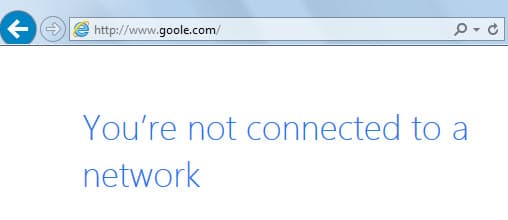
- Mở trình duyệt web của bạn và truy cập www.microsoft.com or www.google.com
- Nếu trang web không tải được, hãy khởi động lại bộ định tuyến bằng cách rút phích cắm trong 30 giây.
- Kiểm tra các ứng dụng phụ thuộc vào internet khác để xác nhận kết nối
Kiểm tra trạng thái kết nối:
- Triển vọng cổ điển: Kiểm tra góc dưới bên phải để biết trạng thái "Đã kết nối với máy chủ" hoặc trạng thái khác

- Triển vọng mới: Chưa có sẵn. Xem bài đăng này
 để biết thêm thông tin.
 - Outlook.com: Đảm bảo trang web tải hoàn toàn mà không có lỗi


2.2 Phương pháp 2: Xác minh và cập nhật cài đặt tài khoản
2.2.1 Các vấn đề đồng bộ hóa mật khẩu
Mật khẩu mới thay đổi phải được cập nhật trên tất cả các thiết bị và ứng dụng để tránh lỗi xác thực.
Đối với Outlook cổ điển:
- Nhấp chuột Tập tin
- Chọn tài khoản email của bạn
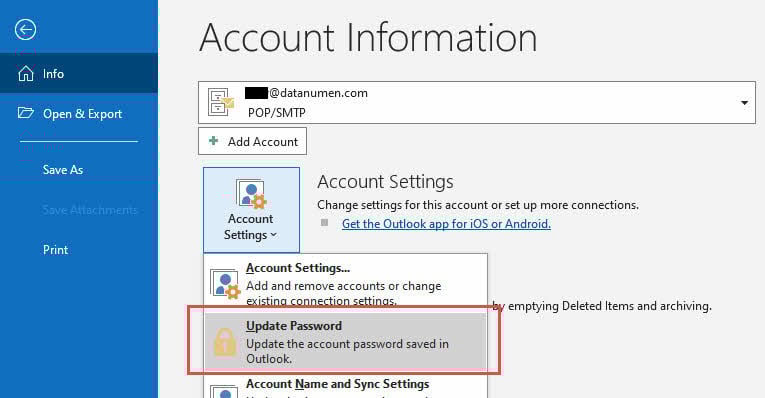
- Nhấp chuột Cài đặt tài khoản -> Cập nhật mật khẩu
- Nhập mật khẩu đã cập nhật của bạn vào trường mật khẩu
- Nhấp chuột Trang Tiếp -> Đóng -> Kết thúc
Đối với Outlook mới:
- Nhấp vào biểu tượng tài khoản bên cạnh tên tài khoản email của bạn
- Chọn Tiếp tục khi được nhắc đăng nhập
- Nhập mật khẩu mới của bạn và làm theo lời nhắc xác thực
Đối với Outlook.com:
- Đăng xuất hoàn toàn khỏi tài khoản của bạn
- Đăng nhập lại bằng mật khẩu đã cập nhật của bạn
- Hoàn tất bất kỳ xác thực hai yếu tố nào nếu được nhắc
2.3 Phương pháp 3: Loại bỏ các tệp đính kèm lớn
Các tệp đính kèm có kích thước quá lớn thường gây ra lỗi gửi vì chúng vượt quá giới hạn của nhà cung cấp hoặc hết thời gian chờ trong quá trình truyền.
Đối với phiên bản Classic và New Outlook:
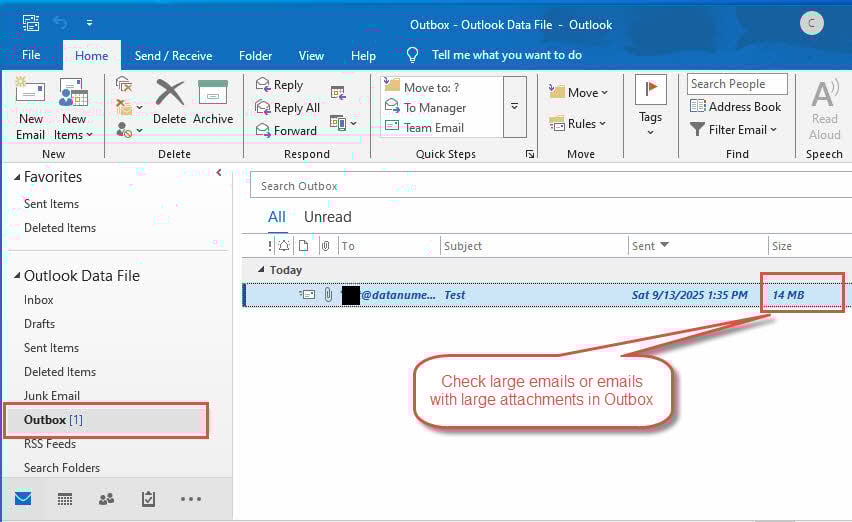
- Điều hướng đến Hộp thư đi thư mục
- Nhấp đúp vào từng email bị kẹt để mở nó
- Xóa các tệp đính kèm lớn hơn 20MB đối với tài khoản internet hoặc 10MB đối với tài khoản Exchange
- Lưu email và thử gửi lại
Đối với Outlook.com:
- Kiểm tra Nháp thư mục chứa các tin nhắn chưa gửi
- Mở email có tệp đính kèm lớn
- Xóa các tệp đính kèm quá khổ (giới hạn 25MB trở lên đối với Outlook.com)
- Thay vào đó, hãy sử dụng liên kết OneDrive để chia sẻ các tệp lớn
2.4 Phương pháp 4: Xóa hộp thư đi và gửi lại tin nhắn
2.4.1 Quy trình xóa hộp thư đi thủ công
Email bị kẹt trong Hộp thư đi có thể chặn không cho gửi tin nhắn mới, đòi hỏi phải can thiệp thủ công.
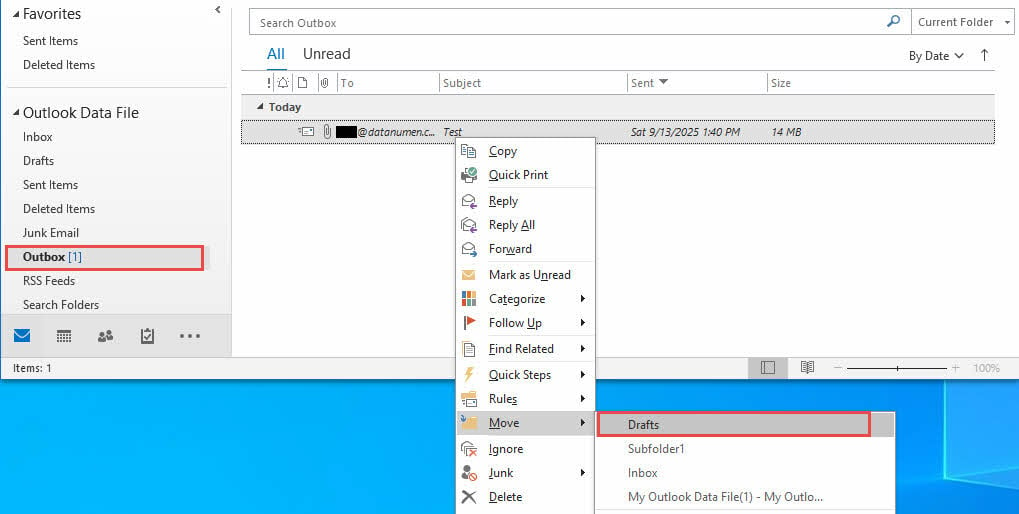
- Đi đến Hộp thư đi thư mục
- Nhấp chuột phải vào email bị kẹt và chọn Di chuyển -> Các thư mục
- Chọn Nháp và nhấp vào OK
2.4.2 Kỹ thuật gửi lại
Đối với phiên bản Classic và New Outlook:
- Mở Nháp thư mục
- Nhấp đúp vào từng email đã di chuyển để mở nó
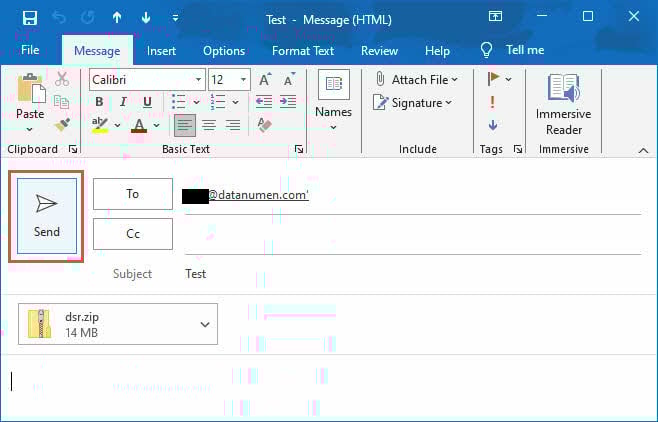
- Nhấp chuột Gửi để cố gắng giao hàng một lần nữa
- Xác minh tin nhắn xuất hiện trong Các mục đã gửi
Đối với Outlook.com:
- Soạn tin nhắn mới thay vì chỉnh sửa bản nháp
- Sao chép nội dung từ các tin nhắn bị kẹt nếu cần
- Gửi tin nhắn mới bình thường
2.5 Phương pháp 5: Kiểm tra trạng thái trực tuyến/ngoại tuyến
Outlook có thể vô tình chuyển sang chế độ ngoại tuyến, ngăn chặn việc truyền email trong khi vẫn cho phép bạn soạn thư.
Đối với Outlook cổ điển:
- Nhìn vào góc dưới bên phải để biết trạng thái kết nối
- Nếu bạn thấy "Làm việc ngoại tuyến", hãy nhấp vào Gửi đi nhận lại chuyển hướng
- Nhấp chuột Làm việc ngoại tuyến để chuyển đổi chế độ trực tuyến

- Nhấp chuột Gửi / Nhận Tất cả các Thư mục để xử lý các email đã xếp hàng



Đối với Outlook mới:
- Kiểm tra các chỉ báo trạng thái đồng bộ trong giao diện
- Nhấn vào Đồng bộ nút trong Xem tab nếu có sẵn
- Đảm bảo kết nối internet của bạn ổn định

Đối với Outlook.com:
- Làm mới trang trình duyệt nếu email không được gửi
- Kiểm tra xem bạn có thể điều hướng đến các phần khác của Outlook.com không
- Xóa bộ nhớ đệm của trình duyệt nếu giao diện có vẻ không phản hồi
- Hãy thử truy cập Outlook.com trong cửa sổ ẩn danh/riêng tư
2.6 Phương pháp 6: Khởi chạy Outlook ở Chế độ khởi động sạch của Windows (Outlook cổ điển và mới)
Đối với phiên bản Classic và New Outlook:
Nếu sau chạy Outlook ở chế độ an toàn Nhưng nếu lỗi 0x80048002 vẫn tiếp diễn, bạn có thể thử khởi động lại Outlook ở chế độ khởi động sạch.
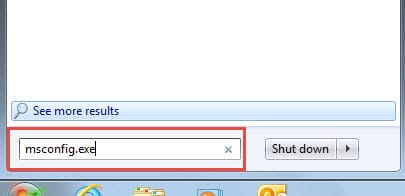
- Vào menu "Start" và nhập "msconfig.exe" vào ô tìm kiếm. Sau đó nhấn Enter để mở.

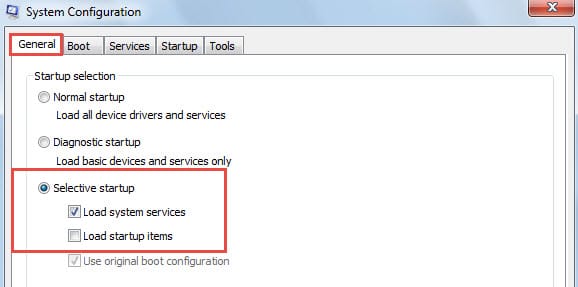
- Sau đó, trong hộp thoại tiếp theo, dưới tab “Chung”, chọn “Khởi động có chọn lọc” và bỏ chọn “Tải các mục khởi động”.

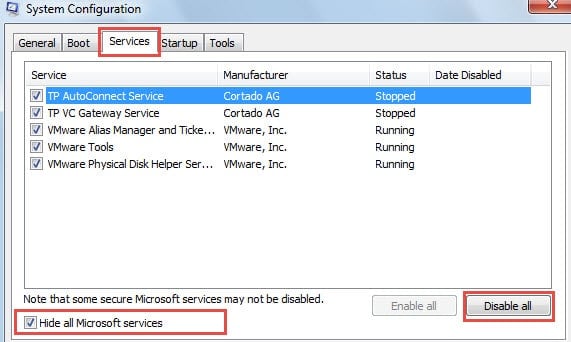
- Tiếp theo, chuyển sang tab “Dịch vụ”, đánh dấu vào hộp kiểm “Ẩn tất cả các dịch vụ của Microsoft” và sau đó nhấn nút “Tắt tất cả”.

- Cuối cùng, nhấp vào “OK” và khởi động lại máy tính. Mở Outlook để kiểm tra xem Outlook có hoạt động bình thường hay không.
3. Giải pháp cho Classic Outlook (Ứng dụng máy tính để bàn)
3.1 Phương pháp 7: Kiểm tra cài đặt tài khoản email của bạn
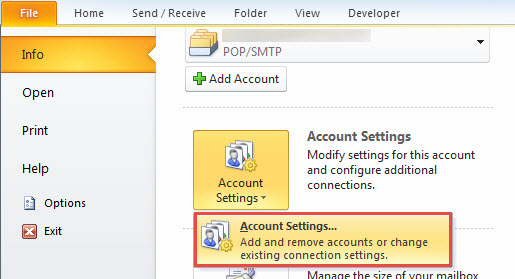
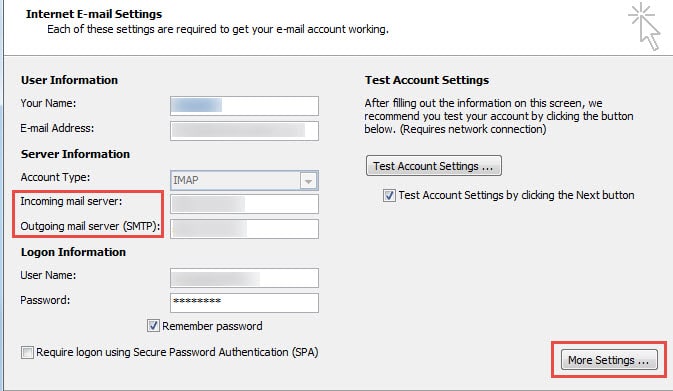
Do lỗi này thuộc về lỗi gửi/nhận nên bạn nên kiểm tra xem cài đặt tài khoản email của mình đã chính xác chưa, bao gồm cả máy chủ gửi đến và gửi đi.
- Khởi chạy Outlook và vào menu “Tệp”,
- Sau đó nhấp vào nút “Cài đặt tài khoản”.

- Chọn tài khoản mục tiêu và nhấp vào nút “Thay đổi”.
- Cuối cùng, bạn có thể kiểm tra các cài đặt cụ thể. Để biết thêm thông số kỹ thuật, hãy nhấp vào nút “Cài đặt khác”. Nếu bạn không chắc chắn về máy chủ đến và đi, bạn cần liên hệ với quản trị viên máy chủ.

3.2 Phương pháp 8: Sửa cài đặt máy chủ SMTP
Cấu hình SMTP không chính xác là nguyên nhân phổ biến khiến Microsoft Outlook không gửi được email. Cài đặt máy chủ phù hợp sẽ đảm bảo việc gửi email thành công.
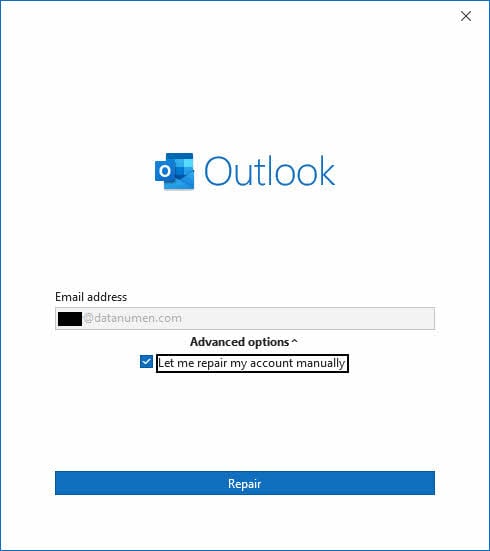
- Mở Outlook và nhấp vào Tập tin -> Thông tin
- Nhấp chuột Cài đặt tài khoản -> Cài đặt tài khoản
- Chọn tài khoản email của bạn và nhấp vào Dặm mi
- kiểm tra Hãy để tôi sửa tài khoản của mình theo cách thủ công
- Nhấp chuột Dặm mi nút

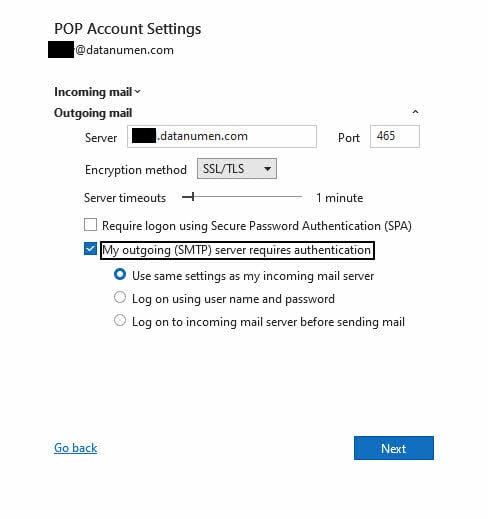
- Nhấp chuột Thư đi phần
- kiểm tra Máy chủ gửi đi (SMTP) của tôi yêu cầu xác thực
- Chọn Sử dụng các cài đặt tương tự như máy chủ thư đến của tôi
- Xác minh số cổng máy chủ đi có khớp với yêu cầu của nhà cung cấp của bạn không
- Đảm bảo chọn đúng phương pháp mã hóa (thường là SSL/TLS)

- Nhấp chuột Trang Tiếp nút
- Xem lại kết quả kiểm tra để tìm lỗi
- Giải quyết mọi vấn đề được báo cáo trước khi nhấp vào OK
- Nhấp chuột Kết thúc để lưu các thay đổi
3.2 Phương pháp 9: Xác định lại nhóm Gửi/Nhận nếu bạn đang sử dụng tài khoản email IMAP
Ngoài ra, cài đặt gửi/nhận bị lỗi trong tài khoản email IMAP cũng có thể gây ra sự cố. Thực hiện các thao tác bên dưới.
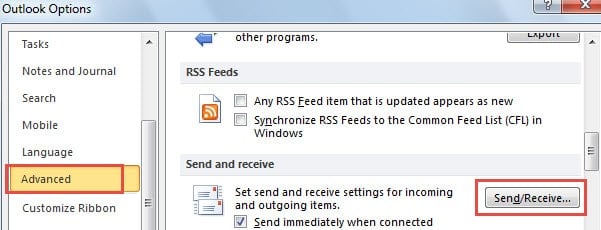
- Chuyển đến tùy chọn “Tệp” > “Tùy chọn” > “Nâng cao”.
- Sau đó, trong tab “Nâng cao”, tìm và nhấp vào nút “gửi/nhận”.

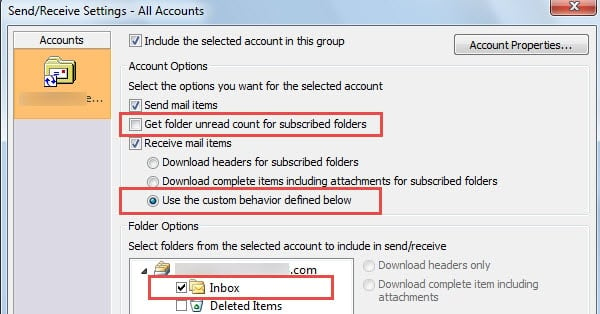
- Trong hộp thoại bật lên, nhấp vào nút "Chỉnh sửa".
- Tiếp theo trong hộp thoại tiếp theo, bỏ chọn tùy chọn “Lấy số lượng thư mục chưa đọc cho các thư mục đã đăng ký” và chọn “Sử dụng hành vi tùy chỉnh được xác định bên dưới”.

- Ngoài ra, ở dưới cùng, bạn chỉ nên chọn thư mục Hộp thư đến.
- Cuối cùng nhấp vào một loạt “OK” để lưu các thay đổi. Khi hoàn tất, hãy thử gửi lại email.
3.3 Phương pháp 10: Sửa chữa ứng dụng Outlook
3.3.1 Quy trình sửa chữa nhanh chóng
Ứng dụng bị hỏng có thể ngăn chặn chức năng gửi email thông thường, cần phải sửa chữa để khôi phục hoạt động bình thường.
- Đóng tất cả các ứng dụng Microsoft Office
- Kiểu Bảng điều khiển trong hộp tìm kiếm của Windows và nhấn đăng ký hạng mục thi
- Đến phần Chương trình > Chương trình & Tính năng
- Tìm kiếm Microsoft Office trong danh sách chương trình đã cài đặt
- Nhấp chuột Sửa đổi và chọn Có khi được nhắc nhở
- Chọn Sửa chữa nhanh và nhấp vào Dặm mi
- Khởi động lại Outlook sau khi quá trình sửa chữa hoàn tất.

3.3.2 Sửa chữa trực tuyến cho các sự cố phức tạp
- Nếu Quick Repair không giải quyết được vấn đề, hãy lặp lại các bước 1-4 ở trên
- Chọn Sửa chữa trực tuyến thay vì
- Nhấp chuột Dặm mi và chờ cho quá trình sửa chữa toàn diện hoàn tất
- Quá trình này có thể mất 30 phút hoặc lâu hơn
- Khởi động lại máy tính sau khi hoàn tất.

3.4 Phương pháp 11: Tạo hồ sơ Outlook mới
3.4.1 Khi nào nên tạo hồ sơ mới
Hồ sơ Outlook bị hỏng có thể gây ra sự cố gửi liên tục khiến các nỗ lực sửa chữa khác không thể thực hiện được.
- Kiểu Bảng điều khiển trong tìm kiếm Windows và mở nó
- Nhấp chuột User Accounts -> email
- Trong hộp thoại Thư, nhấp vào Hiển thị Hồ sơ
- Nhấp chuột Thêm để tạo một hồ sơ mới

3.4.2 Tạo hồ sơ từng bước
- Nhập tên cho hồ sơ mới của bạn (ví dụ: “OutlookNew”)
- Nhấp chuột OK Và chọn Thiết lập thủ công
- Chọn Email điện tử và nhấp vào Trang Tiếp
- Nhập thông tin tài khoản email và cài đặt máy chủ của bạn
- Nhấp chuột Kiểm tra cài đặt tài khoản để xác minh cấu hình
- Nhấp chuột Trang Tiếp -> Kết thúc khi các bài kiểm tra vượt qua
3.4.3 Di chuyển dữ liệu sang hồ sơ mới
- Trở lại hộp thoại Thư và chọn Luôn sử dụng hồ sơ này
- Chọn hồ sơ mới của bạn từ menu thả xuống
- Nhấp chuột OK và khởi động Outlook
- Nhập dữ liệu từ hồ sơ cũ của bạn nếu cần
3.5 Phương pháp 12: Chạy Outlook ở Chế độ an toàn
Các tiện ích bổ sung và tiện ích mở rộng có thể gây trở ngại cho việc gửi email, đòi hỏi phải kiểm tra chế độ an toàn để xác định các thành phần có vấn đề.
- Ấn Bản Phím Windows + R để mở hộp thoại Chạy
- Kiểu outlook.exe / safe và báo chí đăng ký hạng mục thi
- Hãy thử gửi email thử nghiệm ở chế độ an toàn
- Nếu thành công, hãy đi đến Tập tin -> Tùy chọn -> Thêm vào
- Chọn COM Add-ins từ menu thả xuống Quản lý và nhấp vào Go
- Bỏ chọn tất cả các tiện ích bổ sung và khởi động lại Outlook bình thường.
- Bật lại từng tiện ích bổ sung để xác định tiện ích bổ sung có vấn đề

3.6 Phương pháp 11: Sửa chữa các tệp PST bị hỏng
Các tệp PST bị hỏng có thể ngăn chặn việc gửi email và cần phải có các công cụ sửa chữa chuyên dụng để khắc phục.
3.6.1 ScanPST (Công cụ sửa chữa hộp thư đến)
ScanPST (Công cụ sửa chữa hộp thư đến) là công cụ tích hợp sẵn trong Outlook để sửa chữa tệp PST bị hỏng. Bạn có thể dùng thử trước vì đây là công cụ chính thức và miễn phí của Microsoft.
3.6.2 Công cụ chuyên nghiệp của bên thứ 3
Đối với lỗi phức tạp không thể khắc phục bằng ScanPST, bạn có thể thử các biện pháp nâng cao hơn Phần mềm sửa chữa Outlook PST.
3.7 Phương pháp 12: Kiểm tra cài đặt giao thức TCP/IP
Cấu hình giao thức mạng không chính xác có thể ngăn Outlook thiết lập kết nối máy chủ phù hợp.
- Ấn Bản Phím Windows + R và loại ncpa.cpl
- Ấn Bản đăng ký hạng mục thi để mở Kết nối mạng
- Nhấp chuột phải vào kết nối internet của bạn và chọn Bất động sản
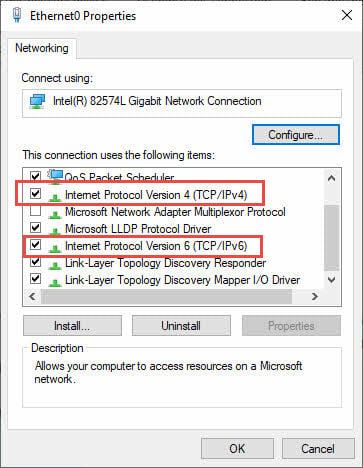
- Bên dưới mạng tab, đảm bảo 4 Internet Protocol Version (TCP / IPv4) và 6 Internet Protocol Version (TCP / IPv6) được kiểm tra
- Nếu bỏ chọn, hãy chọn và nhấp vào OK
- Khởi động lại máy tính và kiểm tra Outlook.
4. Giải pháp cho Outlook mới (Ứng dụng Windows)
4.1 Phương pháp 13: Buộc đồng bộ thủ công
Ứng dụng Outlook mới đôi khi yêu cầu đồng bộ hóa thủ công để xử lý đúng cách các tin nhắn gửi đi.
- Mở Outlook mới và nhấp vào Xem tab trên dải băng
- Nhấn vào Đồng bộ nút để buộc đồng bộ hóa thủ công
- Đợi thông báo trạng thái ở cuối danh sách tin nhắn hoàn tất
- Lưu ý: Tính năng này chỉ hoạt động với tài khoản Microsoft 365 và Exchange
- Hãy thử gửi lại email của bạn sau khi quá trình đồng bộ hoàn tất
4.2 Phương pháp 14: Xóa bộ nhớ đệm Outlook
4.2.1 Định vị tệp bộ nhớ đệm
Các tệp bộ nhớ đệm bị hỏng có thể ngăn chặn việc gửi email đúng cách trong ứng dụng Outlook mới.
- Đóng hoàn toàn New Outlook
- Ấn Bản Phím Windows + R và loại % localappdata%
- Ấn Bản đăng ký hạng mục thi để mở thư mục Local AppData
- Hướng đến microsoft -> Outlook
- Xóa tất cả các tập tin trong thư mục này (chúng sẽ được tạo lại tự động)
4.2.2 Quy trình xóa bộ nhớ đệm an toàn
- Đảm bảo Outlook đã được đóng hoàn toàn trước khi xóa các tệp bộ nhớ đệm
- Xóa nội dung của thư mục bộ đệm Outlook
- Khởi động lại Outlook mới
- Đợi ứng dụng xây dựng lại bộ nhớ đệm (có thể mất vài phút)
- Kiểm tra việc gửi email sau khi bộ nhớ đệm được khôi phục
4.3 Phương pháp 15: Cập nhật ứng dụng Outlook mới
Các phiên bản Outlook mới cũ có thể chứa lỗi khiến chức năng gửi email không hoạt động bình thường.
- Mở Microsoft Store ứng dụng
- Nhấp chuột Thư viện ở góc dưới bên trái
- Nhấp chuột Nhận thông tin cập nhật để kiểm tra các bản cập nhật có sẵn
- Nếu Outlook xuất hiện trong danh sách cập nhật, hãy nhấp vào Cập nhật
- Khởi động lại ứng dụng sau khi quá trình cập nhật hoàn tất.
- Ngoài ra, hãy gỡ cài đặt và cài đặt lại New Outlook để cài đặt sạch
5. Giải pháp cho Outlook.com (Phiên bản web)
5.1 Các vấn đề cụ thể của tài khoản
5.1.1 Giải quyết việc tạm ngưng tài khoản
Outlook.com có thể tạm thời khóa tài khoản do hoạt động đáng ngờ hoặc do bộ lọc thư rác kích hoạt.
- Tìm kiếm thông báo tạm dừng khi cố gắng gửi email
- Nhấp chuột Xác minh tài khoản nếu bị xúi giục
- Xác minh danh tính hoàn chỉnh qua điện thoại hoặc email thay thế
- Nếu không có lời nhắc xác minh nào xuất hiện, hãy truy cập tài khoản.microsoft.com
- Kiểm tra cảnh báo bảo mật và làm theo các bước khắc phục
5.1.2 Quản lý bí danh email
Đôi khi, các bí danh đang hoạt động có thể xung đột với quyền gửi, gây ra lỗi gửi thư.
- Bắt đầu soạn thảo một email mới
- Nhấp chuột Tùy chọn -> Hiển thị từ
- Nhấp vào địa chỉ email trong Từ lĩnh vực
- Chọn địa chỉ Outlook.com chính của bạn ngay cả khi đã chọn
- Gửi tin nhắn thử nghiệm để xác minh bản sửa lỗi
5.2 Các vấn đề về lưu trữ và giới hạn
5.2.1 Kiểm tra hạn ngạch lưu trữ
Hộp thư đầy sẽ ngăn cản việc gửi và nhận email trong Outlook.com.
- Khám phá thêm tại outlook.live.com và đăng nhập
- Nhấp chuột Cài Đặt (biểu tượng bánh răng)
- Đến phần Tổng quan -> Bảo quản
- Xem lại mức sử dụng bộ nhớ và dung lượng khả dụng của bạn
- Xóa các email không cần thiết và làm trống Mục đã Xóa thư mục nếu bộ nhớ đầy

5.2.2 Giới hạn gửi hàng ngày
Outlook.com áp dụng giới hạn gửi thư hàng ngày để ngăn chặn tình trạng lạm dụng thư rác.
- Nếu bạn đã vượt quá giới hạn hàng ngày, hãy đợi đến ngày hôm sau để gửi email
- Để tăng giới hạn, hãy truy cập trang Bảo mật tài khoản Microsoft
- Nhấp chuột Cập nhật thông tin và xác minh danh tính của bạn
- Làm theo lời nhắc để nâng cao cài đặt bảo mật
- Xác minh bảo mật cao hơn thường làm tăng hạn ngạch gửi
5.3 Sửa lỗi cho trình duyệt và trang web cụ thể
- Xóa bộ nhớ cache và cookie của trình duyệt cho outlook.com
- Hãy thử truy cập Outlook.com trong một trình duyệt khác
- Vô hiệu hóa các tiện ích mở rộng của trình duyệt có thể ảnh hưởng đến chức năng email
- Đảm bảo JavaScript được bật trong cài đặt trình duyệt của bạn
- Hãy thử sử dụng chế độ ẩn danh hoặc duyệt riêng tư
6. Khắc phục sự cố nâng cao
6.1 Sự can thiệp của phần mềm diệt vi-rút và tường lửa
Phần mềm bảo mật có thể chặn giao tiếp của Outlook với máy chủ email, ngăn chặn việc gửi thư.
- Tạm thời tắt tính năng quét email của phần mềm diệt virus hoặc toàn bộ phần mềm diệt virus.
- Cấu hình phần mềm diệt vi-rút của bạn để loại trừ Outlook khỏi quá trình quét thời gian thực
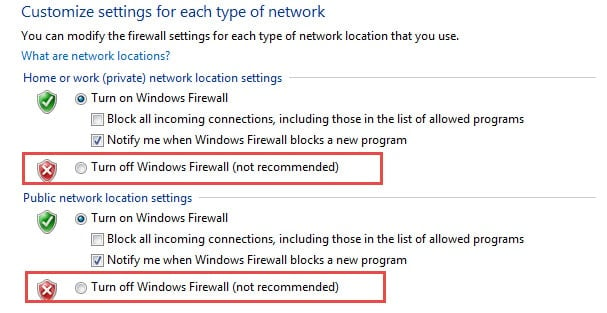
- Tạm thời tắt tường lửa của bạn.

- Chạy Outlook với tư cách quản trị viên.
- Thử gửi email với phần mềm bảo mật tạm thời bị vô hiệu hóa.
- Nếu điều này giải quyết được vấn đề, hãy tạo các ngoại lệ vĩnh viễn trong phần mềm bảo mật của bạn
6.2 Các vấn đề cụ thể của nhà cung cấp email
6.2.1 Các vấn đề tích hợp Gmail
- Bật xác thực 2 yếu tố trên tài khoản Gmail của bạn
- Tạo mật khẩu dành riêng cho ứng dụng cho Outlook
- Sử dụng mật khẩu ứng dụng thay vì mật khẩu Gmail thông thường của bạn trong Outlook
- Đảm bảo IMAP được bật trong cài đặt Gmail
6.2.2 Yahoo và các nhà cung cấp khác
- Kiểm tra xem nhà cung cấp của bạn có yêu cầu mật khẩu dành riêng cho ứng dụng không
- Xác minh rằng quyền truy cập POP3/IMAP được bật trong cài đặt tài khoản của bạn
- Xác nhận nhà cung cấp của bạn chưa thay đổi cài đặt máy chủ gần đây
- Liên hệ với nhà cung cấp email của bạn nếu sự cố vẫn tiếp diễn
6.3 Các vấn đề liên quan đến mạng và ISP
- Kiểm tra xem ISP của bạn có chặn các cổng email phổ biến không (25, 465, 587, 993, 995)
- Hãy thử sử dụng các cổng SMTP thay thế do dịch vụ email của bạn cung cấp
- Kiểm tra việc gửi email từ một mạng khác để cô lập các sự cố của ISP
- Tạm thời tắt VPN để loại trừ xung đột định tuyến.
- Liên hệ với ISP của bạn nếu nghi ngờ cổng bị chặn
7. Giải pháp cho các tình huống đặc biệt
7.1 Lỗi khi gửi email đến nhiều người nhận
Outlook cho phép bạn gửi một email duy nhất đến nhiều người nhận, giúp bạn dễ dàng tiếp cận nhóm lớn cùng lúc. Tuy nhiên, khi gửi email đến hàng trăm người nhận cùng lúc, bạn có thể gặp lỗi "Quá nhiều người nhận". Tuy nhiên, bản thân Outlook không giới hạn số lượng người nhận.
Hiểu về lỗi "Quá nhiều người nhận"
Lỗi này xuất phát từ những hạn chế do máy chủ email của bạn đặt ra, thường do nhà cung cấp dịch vụ internet (ISP) quản lý. Những hạn chế này có thể bao gồm giới hạn số lần gửi email mỗi giờ hoặc mỗi ngày. Nếu gặp phải sự cố này, hãy liên hệ với ISP của bạn để tìm hiểu các giới hạn áp dụng.
Trong môi trường doanh nghiệp, quản trị viên CNTT của bạn có thể áp dụng các hạn chế tương tự, bao gồm giới hạn số người nhận trên mỗi email. Hãy liên hệ với nhóm hỗ trợ kỹ thuật của bạn để tìm hiểu về bất kỳ hạn chế nào hiện hành.
Giải quyết vấn đề với Mail Merge
Tính năng trộn thư của Outlook cho phép bạn lên lịch gửi email để tuân thủ giới hạn máy chủ hoặc quản trị. Bạn có thể sắp xếp thời gian gửi email—ví dụ: gửi hàng loạt email theo giờ trong ngày. Để lên lịch email trong tính năng trộn thư, hãy tạo một quy tắc trì hoãn việc gửi email trong một số phút nhất định. Ngoài ra, các tiện ích bổ sung Outlook của bên thứ ba cũng có sẵn để đơn giản hóa quy trình này.
8. Phòng ngừa và Thực hành tốt nhất
8.1 Mẹo bảo trì thường xuyên
- Cập nhật Outlook và Windows lên phiên bản mới nhất
- Thường xuyên kiểm tra và dọn dẹp hộp thư của bạn để ngăn ngừa các vấn đề về lưu trữ
- Theo dõi cài đặt tài khoản email để biết những thay đổi của nhà cung cấp
- Chạy các công cụ sửa chữa hộp thư đến định kỳ để duy trì tính toàn vẹn của dữ liệu
- Sao lưu các tệp dữ liệu Outlook của bạn thường xuyên
8.2 Chiến lược sao lưu
- Xuất dữ liệu hộp thư sang tệp PST hàng tháng
- Ghi lại cài đặt tài khoản email hiện tại của bạn
- Lưu giữ hồ sơ về cấu hình máy chủ đang hoạt động
- Tạo điểm khôi phục hệ thống trước khi có những thay đổi lớn trong Outlook
Để biết thêm chi tiết, hãy xem hướng dẫn của chúng tôi Hướng dẫn cách sao lưu email Outlook.
8.3 Khi nào cần liên hệ với bộ phận hỗ trợ
Liên hệ với bộ phận hỗ trợ chuyên nghiệp khi:
- Nhiều phương pháp không giải quyết được vấn đề
- Thông báo lỗi chỉ ra sự cố ở phía máy chủ
- Tổ chức của bạn sử dụng Exchange Server với cấu hình phức tạp
- Hỏng dữ liệu ảnh hưởng đến nhiều tài khoản email
9. Câu hỏi thường gặp
H: Tại sao Outlook nhận được email nhưng không gửi chúng?
A: Sự cố phổ biến này thường xảy ra khi cài đặt thư đến (POP3/IMAP) chính xác nhưng cài đặt máy chủ gửi đi (SMTP) lại bị cấu hình sai. Máy chủ gửi đến và máy chủ gửi đi sử dụng cấu hình khác nhau, do đó việc nhận email không đảm bảo việc gửi sẽ thành công. Hãy kiểm tra cài đặt xác thực SMTP của bạn và đảm bảo số cổng và phương thức mã hóa được cấu hình chính xác.
H: Tệp đính kèm lớn có thể ngăn Outlook gửi email không?
A: Đúng vậy, tệp đính kèm vượt quá giới hạn dung lượng sẽ chặn việc gửi email. Hầu hết các nhà cung cấp dịch vụ email trên internet giới hạn tệp đính kèm ở mức 20-25MB, trong khi máy chủ Exchange thường cho phép 10MB. Hãy xóa các tệp đính kèm lớn và sử dụng liên kết lưu trữ đám mây thay thế, hoặc nén các tệp trước khi đính kèm để giải quyết các vấn đề gửi email.
H: Làm sao để biết Outlook của tôi có hoạt động ngoại tuyến không?
A: Kiểm tra góc dưới bên phải cửa sổ Outlook để biết trạng thái kết nối. Nếu bạn thấy "Đang làm việc ngoại tuyến", "Đã ngắt kết nối" hoặc "Đang cố gắng kết nối", Outlook không thể gửi email. Nhấp vào tab Gửi/Nhận và bật nút Làm việc ngoại tuyến để kết nối lại với máy chủ email của bạn.
H: Tôi phải làm gì nếu email bị kẹt vĩnh viễn trong Hộp thư đi?
A: Hãy chuyển các email bị kẹt từ hộp thư đi sang thư mục Thư nháp, sau đó mở và gửi lại từng email một. Quá trình này thường giải quyết được tình trạng tắc nghẽn khi gửi do tin nhắn bị lỗi hoặc sự cố máy chủ tạm thời. Xóa bất kỳ email nào có tệp đính kèm bị lỗi trước khi thử gửi lại.
H: Việc tạo hồ sơ Outlook mới có xóa các email hiện có của tôi không?
A: Việc tạo hồ sơ mới không tự động xóa các email hiện có, nhưng ban đầu chúng sẽ không hiển thị trong hồ sơ mới. Dữ liệu email của bạn vẫn nằm trong các tệp PST trên máy tính. Bạn có thể nhập các tệp này vào hồ sơ mới hoặc truy cập chúng bằng cách chuyển về hồ sơ cũ nếu cần.
H: Tôi nên chạy Công cụ sửa chữa hộp thư đến (ScanPST) bao lâu một lần?
A: Chỉ chạy ScanPST khi bạn gặp sự cố cụ thể như email bị lỗi, lỗi gửi hoặc Outlook bị sập. Việc chạy ScanPST không cần thiết có thể gây mất dữ liệu. Hãy sử dụng nó như một công cụ khắc phục sự cố thay vì bảo trì định kỳ, và luôn sao lưu các tệp PST của bạn trước khi chạy sửa chữa.
H: Phần mềm diệt vi-rút có thể ngăn Outlook gửi email không?
A: Đúng vậy, các chương trình diệt virus có tính năng quét email có thể chặn các tin nhắn gửi đi hoặc gây nhiễu kết nối máy chủ. Hãy tạm thời tắt tính năng quét email hoặc thêm Outlook vào danh sách ngoại lệ của chương trình diệt virus để kiểm tra xem điều này có giải quyết được sự cố gửi email hay không. Nếu việc tắt tạm thời khắc phục được sự cố, hãy thiết lập ngoại lệ vĩnh viễn.
H: Tại sao tôi cần cập nhật mật khẩu trong Outlook khi tôi đã thay đổi mật khẩu trực tuyến?
Đ: Outlook lưu trữ mật khẩu email của bạn cục bộ để xác thực máy chủ. Khi bạn thay đổi mật khẩu thông qua trang web của nhà cung cấp dịch vụ email, Outlook sẽ tiếp tục sử dụng mật khẩu cũ, gây ra lỗi xác thực. Hãy cập nhật mật khẩu trong cài đặt tài khoản của Outlook cho khớp với thông tin đăng nhập trực tuyến mới của bạn.
H: Sự khác biệt giữa Sửa chữa nhanh và Sửa chữa trực tuyến là gì?
A: Quick Repair khắc phục các sự cố Office thường gặp mà không cần kết nối internet và hoàn tất chỉ trong vài phút. Online Repair thực hiện các bản sửa lỗi toàn diện bằng cách tải xuống các tệp chương trình mới từ Microsoft nhưng yêu cầu kết nối internet và mất hơn 30 phút. Hãy thử Quick Repair trước, sau đó là Online Repair cho các sự cố dai dẳng.
H: Làm thế nào để xác định phiên bản Outlook tôi đang sử dụng?
A: Nhấp vào Tệp -> Tài khoản Office -> Giới thiệu về Outlook để xem chi tiết phiên bản. Outlook Cổ điển hiển thị số phiên bản (2016, 2019, 2021) trong khi Outlook Mới hiển thị là "Microsoft Outlook" với giao diện hiện đại. Outlook.com chạy trên nền web trong trình duyệt của bạn và hiển thị "Outlook" trong tab trình duyệt.
H: Tôi có thể sử dụng các bản sửa lỗi này nếu tôi có nhiều tài khoản email trong Outlook không?
A: Vâng, hầu hết các phương pháp đều có tác dụng với nhiều tài khoản, nhưng bạn có thể cần cấu hình từng tài khoản riêng biệt. Khi kiểm tra cài đặt máy chủ hoặc mật khẩu, hãy xác minh từng tài khoản email riêng lẻ. Các bản sửa lỗi liên quan đến hồ sơ sẽ ảnh hưởng đến tất cả các tài khoản trong hồ sơ đó, trong khi các cài đặt cụ thể cho từng tài khoản phải được cập nhật cho mỗi địa chỉ email.
H: Tôi phải làm gì nếu không có phương pháp nào trong số này khắc phục được sự cố gửi email của tôi?
Trả lời: Liên hệ với bộ phận Hỗ trợ của Microsoft hoặc bộ phận hỗ trợ kỹ thuật của nhà cung cấp dịch vụ email của bạn để được khắc phục sự cố nâng cao. Ghi lại các phương pháp bạn đã thử và bất kỳ thông báo lỗi nào nhận được. Cân nhắc tham khảo ý kiến chuyên gia CNTT nếu bạn đang sử dụng hệ thống email doanh nghiệp phức tạp hoặc máy chủ Exchange, vì những hệ thống này có thể yêu cầu cấu hình chuyên biệt.
H: Làm thế nào tôi có thể ngăn ngừa sự cố gửi email Outlook trong tương lai?
A: Hãy luôn cập nhật Outlook, sao lưu dữ liệu email thường xuyên, theo dõi dung lượng hộp thư và ghi lại các thiết lập email đang sử dụng. Tránh cài đặt các tiện ích bổ sung đáng ngờ, duy trì kết nối internet ổn định và cập nhật mật khẩu ngay khi có sự thay đổi. Việc bảo trì thường xuyên giúp ngăn ngừa hầu hết các sự cố gửi email phổ biến.
H: Có an toàn khi xóa tệp khỏi thư mục bộ nhớ đệm Outlook không?
A: Vâng, bạn có thể xóa các tập tin bộ nhớ đệm một cách an toàn vì Outlook sẽ tự động tạo lại chúng. Tuy nhiên, hãy đảm bảo Outlook đã được đóng hoàn toàn trước khi xóa các tập tin bộ nhớ đệm để tránh làm hỏng dữ liệu. Quá trình xây dựng lại bộ nhớ đệm có thể mất vài phút sau khi khởi động lại Outlook, trong thời gian đó một số tính năng có thể tải chậm.
10. Phần kết luận
10.1 Tóm tắt các giải pháp
Khi Outlook của bạn không gửi được email, hãy bắt đầu bằng việc kiểm tra kết nối cơ bản và xác minh tài khoản trước khi chuyển sang các giải pháp phức tạp hơn. Các phương pháp 1-5 giải quyết các sự cố phổ biến trên tất cả các phiên bản Outlook, trong khi các phương pháp 6-15 nhắm mục tiêu vào các nền tảng cụ thể và các vấn đề nâng cao.
Hầu hết các giải pháp khắc phục hiệu quả đều bao gồm kiểm tra kết nối internet, cập nhật mật khẩu, xóa các tin nhắn bị kẹt trong hộp thư đi và xác minh cài đặt máy chủ. Đối với các sự cố dai dẳng, việc tạo lại hồ sơ và sửa chữa ứng dụng thường mang lại giải pháp lâu dài.
10.2 Lời khuyên cuối cùng để thành công
Tiếp cận xử lý sự cố một cách có hệ thống, ghi chép lại từng bước và kết quả. Phương pháp này giúp xác định các giải pháp hiệu quả và ngăn ngừa việc lặp lại các nỗ lực không thành công. Hãy nhớ rằng sự cố Outlook không gửi được email thường do nhiều yếu tố góp phần, vì vậy sự kiên nhẫn và bền bỉ là điều cần thiết.
Hãy luôn cập nhật ứng dụng Outlook, sao lưu dữ liệu thường xuyên và theo dõi cài đặt tài khoản email để tránh các sự cố gửi email trong tương lai. Khi gặp vấn đề, hãy bắt đầu với những giải pháp đơn giản nhất trước khi thử các biện pháp khắc phục phức tạp hơn.
Lưu ý
Tú Tinh là một chuyên gia CNTT dày dạn kinh nghiệm với hơn 8 năm kinh nghiệm trong lĩnh vực hệ thống email doanh nghiệp và xử lý sự cố Microsoft Office. Anh đã giúp hàng ngàn người dùng giải quyết các sự cố phức tạp của Outlook trong nhiều môi trường doanh nghiệp khác nhau.
Xiu chuyên về di chuyển hệ thống email, phục hồi dữ liệu và tối ưu hóa phần mềm năng suất. Kinh nghiệm thực tế của anh bao gồm quản lý triển khai Exchange Server, khắc phục sự cố kết nối MAPI và triển khai các chiến lược sao lưu mạnh mẽ cho các hệ thống email quan trọng.
Thông qua các bài viết kỹ thuật, Xiu cam kết giúp người dùng phổ thông dễ dàng tiếp cận các giải pháp CNTT phức tạp. Anh liên tục cập nhật những phát triển mới nhất của Office 365 và Exchange Online cũng như các công nghệ email mới nổi. Ngoài việc giải quyết những bí ẩn về email, Xiu còn thích chia sẻ các mẹo công nghệ thiết thực giúp mọi người làm việc hiệu quả hơn.
Bạn có thắc mắc về hướng dẫn này hoặc cần thêm trợ giúp về các vấn đề liên quan đến Outlook? Xiu rất hoan nghênh phản hồi và đề xuất để cải thiện các nguồn khắc phục sự cố này.